BIOS - што е BIOS-от и кои се главните достапни поставки
Исто како што на корисниците им е потребен оперативен систем како Виндоус за да користат компјутер, така и хардверските компоненти им треба оперативен систем за правилно функционирање.
Во вториот случај, оперативниот систем се нарекува BIOS-от, и ова име е кратенка за Основен влезен/излезен систем. BIOS-от контролира многу функции за чиповите, портовите и компонентите на матичната плоча на компјутерот.
Како и оперативниот систем Виндоус, BIOS-от може периодично да се ажурира и неговите поставки може да се променат за да овозможат или оневозможат одредени карактеристики или да подобрат одредени параметри.
Веројатно најчестата промена што може да се направи во BIOS-от е да се смени редоследот за подигање, но има многу други што ќе ги претставиме во оваа статија.
Иако некои функции може да се разликуваат од производител до производител, најчестите опции обично се наоѓаат на истото место, веројатно со малку изменето име.
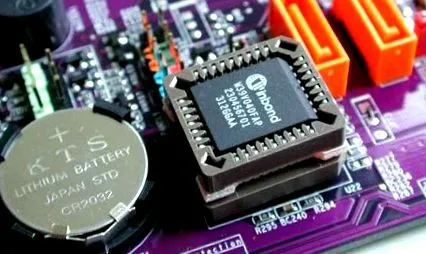
Вака изгледа чипот на BIOS-от на матичната плоча (десно)
Како да влезете и да се движите низ BIOS-от
За да влезете во BIOS-от, сè што треба да направите е да го рестартирате компјутерот и да притиснете едно од копчињата F1, Delete или Escape. Копчето што одговара на BIOS-от се разликува во зависност од производителот на матичната плоча.
Во BIOS-от ќе можете да користите само тастатура. Така, за да се движите низ списокот со опции, треба да ги користите стрелките за насока и да изберете опција, треба да притиснете Enter. Копчињата + и - ви помагаат да ги промените вредностите на функцијата и со притискање на Escape ќе се вратите на главното мени.
За да ги зачувате вашите измени, само изберете „Зачувај и излези од поставувањето“, во кој момент компјутерот ќе се рестартира. Ако имате променето некои вредности и не знаете како да се вратите на претходната конфигурација, решението е едноставно: изберете „Излез без зачувување“ за да ги откажете промените, и компјутерот ќе се рестартира.
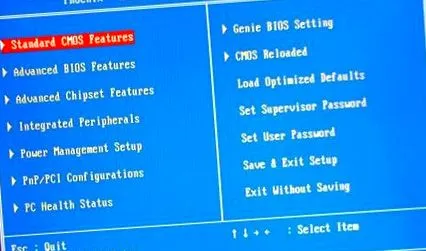
Главно мени на BIOS-от
Напредни карактеристики на BIOS-от
Можеби изгледа чудно да се започне со напредни поставки, но ова е менито каде ја наоѓате најчестата промена направена од корисниците во BIOS-от: редоследот за подигнување. Компјутерот обично се подигнува од HDD или SSD, но понекогаш сакате да се подигнете од DVD или USB стик. Во таква ситуација, треба да го внесете "Уредот за прв подигнување" и да ја изберете соодветната опција.
Откако веќе не ви треба ДВД или стап, мора да се вратите на ова мени за повторно да го промените редоследот за подигнување за HDD или SSD.
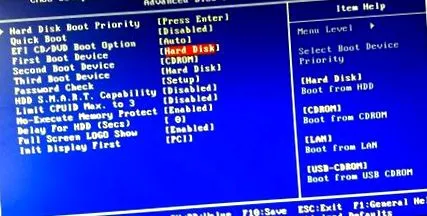
Тука го поставивте редоследот за подигнување во BIOS-от
Стандардни карактеристики на CMOS
Во ова мени најпрво ќе ги најдете датумот и времето на кои работи матичната плоча, но во исто време можете да поставите BIOS-от да препознава или не HDD автоматски кога е монтиран на компјутерот. Ако ја изберете втората опција, ќе мора рачно да го конфигурирате HDD кога ќе го вметнете во уредот. Количината на меморија на матичната плоча е исто така наведена овде, но овие информации можете да ги најдете и во Виндоус.
Поставување за управување со напојување
Друго важно мени се поставките за управување со напојувањето. Овде можете да утврдите дали компјутерот ќе се рестартира по краток прекин на струјата и колку време треба да го притиснете копчето за напојување на главната единица за да го исклучите компјутерот. Тука исто така поставивте како и кога компјутерот се рестартира од режимот на мирување.
Интегрирани периферни уреди
Ова е помалку достапно мени кое ви овозможува да ги менувате поставките за USB-портата, но исто така и начинот на комуникација на матичната плоча со уредите кои користат SATA конекции, како што се внатрешните HDD. Исто така, тука можете да ја деактивирате звучната картичка интегрирана во матичната плоча, доколку имате посветена звучна картичка.
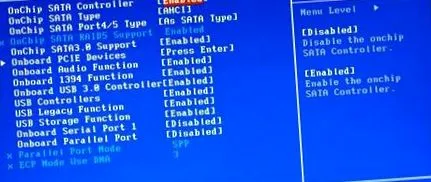
Мени за BIOS-от за периферни уреди
Напредни карактеристики на чипсет
Најновите процесори исто така нудат интегрирани видео картички, но ако се одлучите за помоќен компјутер, тој исто така ќе има корист од наменска видео картичка. Од менито Напредни функции за чипсет во BIOS-от, можете да изберете која примарна видео картичка на кој компјутер ќе ја користите, во зависност од тоа како го користите системот со текот на времето. Тука исто така можете да ја изберете брзината на RAM меморијата.
Зголемување на брзината на процесорот
Зад нас оставивме една од најпопуларните промени во BIOS-от, бидејќи исто така има најголем потенцијал да предизвика технички дефект. Станува збор за фреквенцијата на која работи процесорот, што може да се зголеми од BIOS-от, овој процес е познат како оверклокување.
Овие параметри можат да се најдат во менито кое, во зависност од производителот на BIOS-от, се нарекува мултипликатор на предната страна (FSB) или FSB. Обично, брзината на процесорот не се изразува директно, но во зависност од брзината на магистралата помножена со мултипликатор. На пример, процесор со фреквенција од 1,82 GHz ќе има магистрална брзина од 166 MHz и мултипликатор од 11 (166 MHz x 11 = 1,826 GHz).
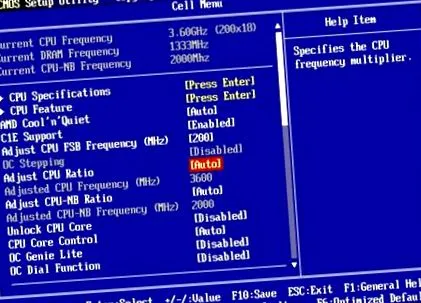
Менито каде што можете да ја промените фреквенцијата на процесорот
Фреквенцијата на процесорот обично може да се зголеми за 10-20%, но многу е важно постепено да се зголемува за неколку проценти за да се идентификуваат потенцијалните проблеми со стабилноста. Покрај зголемувањето на фреквенцијата на процесорот, треба да примените слично процентно зголемување на напонот на процесорот, бидејќи на процесорот ќе му треба повеќе енергија.
Внимателно! Ако премногу ја зголемите фреквенцијата и напонот, постои опасност процесорот да изгори.
заклучоци
Со BIOS-от можете да промените многу важни поставки на матичната плоча и другите компоненти, како што се HDD, видео картички или дури и процесори.
Сепак, важно е внимателно да ги промените овие поставки и само ако сте сигурни во она што го правите за да избегнете заклучување на вашиот компјутер поради неправилни поставки.