функција
Ви благодариме што го одбравте SMaBiT.
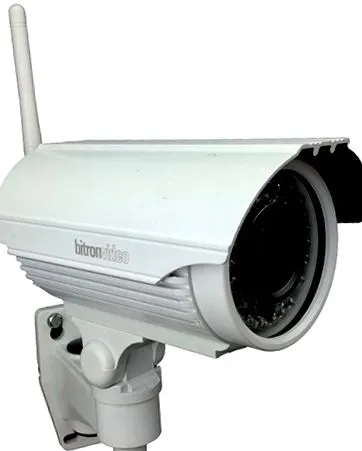
B-Focus LTE Тоа е сигурен фотоапарат На отворено, со Full HD резолуција и интегриран LTE радио модул. Сè што треба да го следите викендички, штали, градини и полиња тоа е напојување, како и картичка SIM со обем на податоци и Апликација B-View Cloud Proбесплатно.
функција
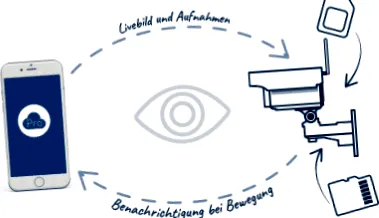
Со апликацијата, можете да стигнете до жива слика и просторијата во секое време безбедно и удобно . B-View Cloud Pro Регистрацијата се врши на И SD мемориска картичка постојан, усогласен програма или само кога се движите.
Содржина на пакетот
| Собата | |
| Антена LTE | |
| хранење | |
| Клучеви со шест рабови и гумени заптивки | |
| Брзо |
Инструкции за инсталација и безбедност
Лице
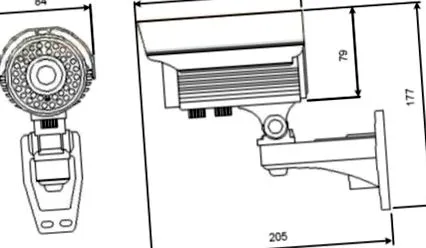
Инсталација
Препорачуваме да ракувате со фотоапаратот за прв пат пред склопувањето, за да проверите правилно работење и конфигурација на лесно достапна локација.
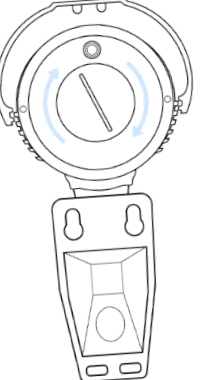
Отворете го капакот на задниот дел од комората со вртење на капакот со соодветна паричка или рамен шрафцигер.
Вметнете ја СИМ-картичката како што е прикажано на илустрацијата.
Предупредување: Користете СИМ-картички во микро-СИМ-формат. Користењето нано-СИМ-картички со соодветни адаптери може да го отежне отстранувањето на СИМ-картичката подоцна или да ги оштети фотоапаратот, адаптерот или СИМ-картичката.
Проверете дали СИМ-картичката е поставена така што да не е потребен ПИН-влез при поврзување на мрежата. За комерцијално достапни СИМ-картички, оваа одлика е веќе оневозможена.
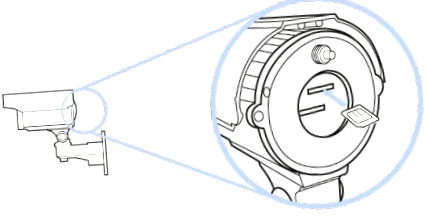
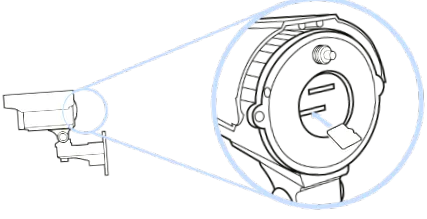
Ако сакате да ја снимите сликата на фотоапаратот, тогаш ви треба Micro-SD мемориска картичка. Внесете ги како што е прикажано на илустрацијата.
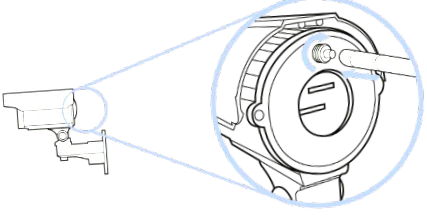
Прикачете ја вклучената антена на фотоапаратот. За специјални локации за инсталација, можете да користите надворешна антена.
Вклучете го фотоапаратот со поврзување на напојувањето обезбедено на фотоапаратот, како и на напојувањето. По првото активирање или секој пат кога користите нова СИМ-картичка, оставете му на камерата 5 минути да го заврши автоматското поставување.
Користете го времето за инсталирање на апликацијата B-View Cloud Pro од продавницата за апликации на уреди. За повеќе информации во врска со инсталирање и користење на апликацијата, видете ги упатствата за апликацијата.
Ако LED-статусот на задниот дел од фотоапаратот започне да трепка брзо, поставувањето е завршено. Користете го QR-кодот, кој се наоѓа на лепенка во капакот на камерата, за да ја додадете камерата во списокот со уреди на апликацијата.
По успешното поставување, можете да ја отстраните камерата од потокот. Затворете го задниот капак на просторијата и проверете дали е цврсто затворен за да спречите влегување вода. Можете да ја инсталирате камерата сега.
Инсталација
Пред да ја инсталирате, прво одлучете да го напојувате фотоапаратот: можете или да го поминете кабелот за напојување низ theидот на куќата, или да го исцедите под камерата. Забележете дека вклученото напојување не е соодветно за надворешната област. За безбедна инсталација на надворешно напојување, препорачуваме SMaBiT напојување со подморница AN7429/E03. Можете или да го инсталирате ова напојување во кутија за инсталација SMaBiT или да користите Junction Box AV7400/2.
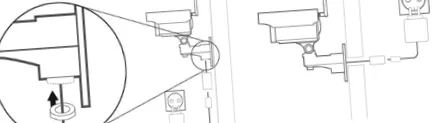
Обезбедете го wallидот за монтирање на wallид. Поради тежината на комората, инсталацијата секако треба да се изврши со завртки и млазници, а не со двострана лента. Монтажата на assemblyидниот склоп не смее да се одделува од просторијата.
Олабавете ги двата завртки на фотоапаратот со клучот со шест работ и порамнете го фотоапаратот со целта. Малку олабавете ги завртките и не ги затегнувајте целосно.
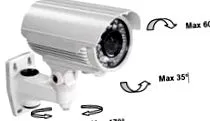
Поврзете го фотоапаратот со извор на енергија.
операција
Апликација
До сите функции на фотоапаратот може да се пристапи и контролира преку B-View Cloud Pro апликација за апликација. Користењето на апликацијата и одликите Cloud е бесплатно.
Потрошувачка на податоци
Трошоците за користење на фотоапаратот зависат од планот за податоци на давателот. Општо, камерата пренесува податоци само кога пристапувате до живата слика или снимките преку апликацијата. Мали количини на податоци сè уште се трошат за известувања (на пр., Движење), конфигурација и враќање на статусот. Бидејќи фотоапаратот ја компресира пренесената слика, протокот на податоци е значително помал во не-движечка слика отколку во движење. Општо, може да се претстават следниве упатства:
| Пренесена резолуција | Потрошувачка на податоци во минута |
| Ниско (352x288) | 3 МБ ОД |
| Средно (640х360) | 6 МБ ОД |
| Кобила (1920х1080) | 10 МБ ОД |
Безбедност
Во состојба на испорака, лозинката на фотоапаратот е „администратор“. Препорачуваме да ја смените оваа лозинка преку поставките на уредот во B-View Cloud Pro апликација или од веб-интерфејсот на фотоапаратот за да се спречи неовластен пристап до фотоапаратот.
LTE како резервна операција/LAN операција
Можете исто така да управувате со камерата на локалната мрежа преку кабелот LAN. Камерата ќе се поврзе со мобилната мрежа секогаш кога LAN кабелот не е поврзан или нема интернет-врска. На овој начин, можете да бидете сигурни дека фотоапаратот е достапен дури и без постоечка DSL конекција, или можете да поврзете локален NVR систем со фотоапаратот, кој ги зачувува сликите на камерата на безбедна локација во внатрешноста на зградата.
Одржување
Камерата има веб-интерфејс. Можете да го направите ова преку LAN-интерфејсот на фотоапаратот. Интерфејсот обезбедува пристап до сите поставки или живата слика на фотоапаратот.
- Вклучете ја камерата како што е опишано во претходниот дел и поврзете ја со локалната мрежа или директно со компјутер преку мрежен кабел.
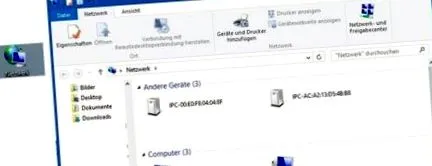
- Ако има DHCP сервер на мрежата, на фотоапаратот автоматски ќе му биде доделена IP адреса. За да ја пронајдете камерата на локалната мрежа, можете да ја користите мрежната околина на компјутер со Windows: отворете ја мрежната околина. Ако се овозможени соодветните карактеристики на Windows и Firewall смета дека локалната мрежа е „приватна“, сите достапни SMaBiT IP камери се наведени во мрежното опкружување:
За да ја ресетирате употребата
- Ресетирајте ја функцијата Ресетирај во системот B-View Cloud Pro со ставки од менито во поставките на уредот за уредот ако има облак врска со фотоапаратот или
- Апликација за ресетирање B-View 2 акостигнете до просторијата преку локалната мрежа.
За ажурирање на фирмверот, користете
- Ажурирај ја одликата во менито Уред-Информации од B-View Cloud Pro прилагодувања на уредот за апликација ако има облак врска со фотоапаратот или
- Апликација за ажурирање на B-View акостигнете до камерата преку локалната мрежа.