Инструкции за поставување и употреба на виртуелна машина без претходно знаење
„Виртуелната машина“ сега е цитирана во секоја прилика. Многу нормални корисници на компјутер на кои им е потребен само компјутерот како алатка, можеби дури и не знаат што е тоа. Briefе објасниме накратко што е ВМ, за што е добро, а потоа ќе ви покажеме чекор по чекор како е поставено ВМ, без оглед дали е за/под Виндоус или Линукс. И по инсталацијата, ги имаме најважните совети за оптимизација:
Што е виртуелна машина?
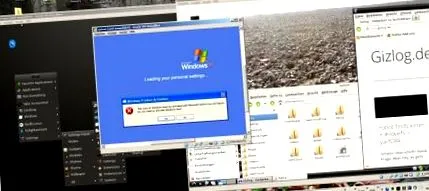
Зошто сето ова?
Можете да ја завршите целата своја работа во В.М. и да креирате исклучително едноставни резервни копии - VirtualBox може да клонира ВМ и да креира слики, а целиот ваш компјутер се состои само од конфигурациската датотека (чиста текстуална датотека) и виртуелниот хард диск, за кои можете да направите резервна копија како што сакате и секако може да започне на кој било друг систем. Ако ги репродуцирате двете датотеки и преносливата верзија на VirtualBox на USB стик, секогаш го имате целиот компјутер во вашиот џеб - вклучувајќи медиуми, поштенски сандачиња, канцеларија и така натаму. Вие исто така можете безбедно да тестирате опасен софтвер, вируси, црви и тројанци, да креирате систем за гости, да го тестирате Linux и многу повеќе - и сите системи можат да се ресетираат во првобитната состојба или која било слика во секое време. Со други зборови: Виртуелните машини се исто така практични за нобуси, DAU, почетници, луѓе и нормални корисници - и многу лесно се поставуваат тука со Ubuntu како систем за гости (т.е. во В.М.) и Windows 7 како домаќин (вистински компјутер):
1. Инсталирајте VirtualBox
Прво инсталирате VirtualBox и го стартувате асистентот со копчето „Ново“.
Менаџер на VirtualBox
2. Создадете го системот
Кога доделувате име во следниот чекор, треба да го користите името на оперативниот систем што треба да се инсталира - VirtualBox потоа поставува разумни стандардни поставки, кои можете да ги промените во следните чекори.
Точно име = соодветни стандардни поставки
3. Одреди RAM меморија
Ако имате многу физичка RAM меморија, дајте the на машината гигабајт или два, таа има корист од неа исто како и вистинските компјутери.
4. Вклучете тврд диск
Во следниот чекор сега утврдите дека треба да се создаде нов хард диск. Можете да ги игнорирате спецификациите за големината.
Создадете нова плоча
5. Определете го форматот на тврдиот диск
Ако не сакате да го користите виртуелниот хард диск на кој било друг начин, освен во VirtualBox, само изберете го стандардниот формат, VirtualBox Disk Image (VDI).
Одреди го форматот
6. Вид на складирање
Избирате „динамички распределени“ како тип на складирање. Ова значи дека вашиот виртуелен хард диск нуди околу 40 гигабајти простор, но VDI-датотеката на контејнерот е толку голема колку што всушност се користи овој простор. По инсталирањето на Ubuntu, датотеката VDI ќе има големина само околу 1 GB. Ако потоа го подигнете В.М. и креирате датотека од 2 GB, VDI ќе порасне за овие 2 GB. Ако изберете „фиксна големина“, датотеката VDI ќе биде 40 GB од самиот почеток.
Создадете динамичен диск
7. Наведете ја големината на тврдиот диск
И токму затоа можете да ја направите големината дарежлива - не боли.
Изберете ја големината на плочата.
8. ВМ во менаџерот
Виртуелниот компјутер сега е подготвен и можете да го најдете во главното мени - „ЦД-то“ со оперативниот систем сè уште недостасува.
Машина во управителот.
9. Монтирајте го оперативниот систем/ISO
Со цел да го вметнете ISO на Ubuntu, отворете ги поставките на ВМ преку контекстното мени и записот „Промени“, префрлете се на „Масовно складирање“, кликнете таму на симболот на ЦД за „Контролер: IDE“ и потоа отворете го преку малата икона точно на сликата, записот "избери датотека за виртуелен CD/DVD диск".
Изберете IDE контролер.
10. Изберете ISO
Изберете ја преземената ISO-датотека, на пример, Ubuntu 12.04.
11. ИСО во менаџерот
Сега можете да видите дека контролорот IDE го препознава CD-то на Ubuntu како вметнат.
Монтираната ISO.
12. Започнете го В.М.
Сега стартувајте ја машината од главното мени.
Стартувајте ја машината.
13. Компјутерот на работната површина
Ако сè е добро, В.М. сега ќе се подигне од Убунту ЦД-то и можете да го тестирате или инсталирате - тука исто така можете да видите дека В.М. е само совршено нормален прозорец.
14. Систем за работа
Откако ќе се стартува, можете да го користите Ubuntu точно како што би користеле на вистински компјутер. Во режим на цел екран, неискусниот не може да каже дека седите пред виртуелна машина - но сега не треба да работи воопшто, работната површина на Убунту е стандардно многу мала. Таканаречените додатоци за гости треба прво да се инсталираат под Убунту, кои го прилагодуваат оперативниот систем за работа во ВМ и, меѓу другото, обезбедуваат резолуција на цел екран. Врската до упатствата можете да ја најдете во горните совети.
Завршената виртуелна машина - само еден прозорец.