Како да ги зголемите опсегот и брзината на безжичниот рутер
Безжичниот рутер стана широко користен уред со успех на мобилните уреди. Без разлика дали станува збор за тетратки, таблети или мобилни телефони, Wi-Fi конекцијата е најраспространетиот и достапен начин за поврзување на Интернет. За жал, не сите интернет провајдери нудат безжични рутери, упатства за поставување или поддршка за инсталирање на кориснички купени модели.
Во многу случаи, купената опрема не ја покрива посакуваната област или нуди помали брзини на поврзување отколку што треба. Може да има неколку причини, но има и неколку едноставни решенија што можат да ги решат овие проблеми.
Како прво, при купување на безжичен рутер, треба да провериме дали е компатибилен со стандардите Wi-Fi 802.11n или 802.11ac, што треба да понуди минимална брзина на конекција од 65Mbps и 433 Mbps, соодветно. Општо земено, поевтините модели во класата 802.11n нудат 150 Mbps, но стапката на пренос од 300 Mbps станува се почеста дури и за пониските производи. Во случај на 802.11ac, 433 Mbps е минимална брзина на стандардот, достапните модели понекогаш достигнуваат 867 Mbps.
Повеќето производители во техничките спецификации го споменуваат максималното растојание на кое може да се изврши врската, но на тоа може да влијаат повеќе фактори.
Еве неколку решенија за да се обезбеди непречено функционирање и брзина на поврзување на безжичната опрема.
Позиционирање на рутерот
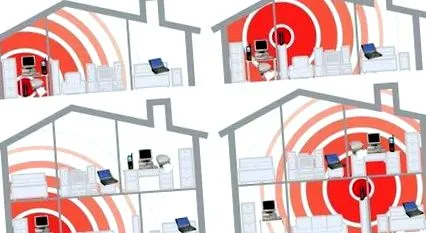
Давателите на услуги на Интернет обично ја инсталираат опремата на влезот во домот. Поставувањето на безжичниот рутер во оваа позиција значително го намалува опсегот и сигналот може да биде слаб во некои области и врската може да се прекинува често. Ова е причината зошто е важно рутерот да биде поставен колку што е можно во централна позиција, далеку од wallsидови, мебел или метални предмети.
Замена на антената
Повеќето модели на рутери што се продаваат во нашата земја имаат една, две или три сенасочни антени. Во многу случаи, тие можат да се заменат со помоќен модел што ја зголемува јачината на сигналот, со модел на продолжување што овозможува подобро позиционирање или со насочена антена што обезбедува ориентација на сигналот до одредена точка.
Ако изберете да ја замените антената, треба да проверите дали рутерот навистина ви овозможува да ја одвртите и замените, тогаш треба да проверите дали антената користи приклучок RP-SMA (најверојатно) или SMA (поретко). За рутери со двојна лента, треба да проверите дали антената е компатибилна и со опсезите од 2,4 GHz и 5 GHz.
За редовно живеалиште, повеќенасочна антена со добивка од 4-6 dBi е повеќе од доволно. Може да се одлучите за антени посилни од 9-12 dBi, но постои ризик да откриете не само дека покриеноста на долги растојанија е под очекувањата заради пречки или слабеење на theидовите, туку и дека приемот на кратки растојанија е ист или уште полош.
Насочните антени треба да се изберат само кога сакате да покриете поголемо растојание до прецизна локација, бидејќи тоа ќе овозможи помало покритие близу и надвор од конусот од 10-14 степени каде што моќноста е максимална.
препораки:
- TN-Link сепринасочна антена, 2,4 Ghz, 3dBi добивка - 45 леи: едноставна антена со продолжен кабел и стандарден RP-SMA конектор
- Насочена антена TP-Link, 2,4 Ghz, добивка од 9 dBi - 99 леи: еднонасочна антена со голема моќност.
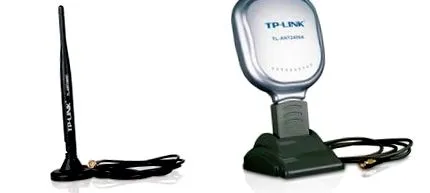
Два типа на безжични антени
Промена на безжичниот канал
Бидејќи во суштина е радио опрема, рутерот обично користи два фреквентни опсези, 2.4GHz и 5GHz. Првиот е најчесто користен, стандард за Романија кој го дели опсегот на 13 канали. Ако повеќе рутери емитуваат на ист канал, се создаваат пречки и може да се влијае на брзината на врската.
Каналот на кој емитува рутерот може да се смени и при првичната инсталација и подоцна, со пристапување до адресата за конфигурација што ја споменал производителот во упатството или дури и на задниот дел од уредот. На пример, за опремата D-Link адресата е http://192.168.0.1 и за TP-Link http://192.168.1.1.
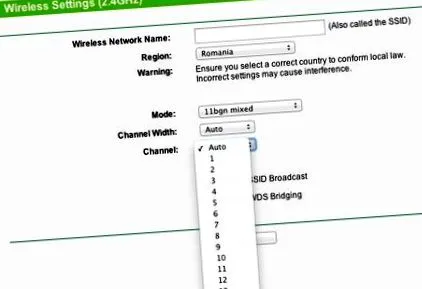
Изберете друг безжичен канал
Бидејќи радио-спектарот во опсегот од 2,4 GHz е многу преполн и соседните канали делумно се преклопуваат, изборот на безжичен канал што е можно почист е од клучно значење. Во опсегот од 5 GHz, ситуацијата е малку подобра бидејќи каналите не се преклопуваат и бројот на мрежи е помал, а можните проблеми се и поретки.
Рутерите генерално нудат опција за автоматски избор на радио канал врз основа на откриени пречки, но ако се сомневате дека оваа опција не работи оптимално, можете рачно да го промените каналот како што е прикажано погоре.
За да изберете оптимален канал, можете да користите лаптоп или телефонски апликации како што се InSSIder или WiFi анализатор. Ако претпочитате телефонот да ги прегледува околните мрежи, задолжително е да користите терминал за Android бидејќи оперативниот систем iOS не дозволува прикажување на такви информации.
Ажурирање на возачот и фирмверот
Во голема мера, брзината на врската не зависи само од рутерот, туку и од опремата што се поврзува со него. Во случај на компјутери, важно е да ги инсталирате најновите драјвери обезбедени од производителот на безжичен модул и обично достапни на нејзината веб-страница.
Исто така, софтверот што е инсталиран во рутерот, познат како фирмвер, може да се ажурира со преземање на понова верзија и инсталирање преку постоечката опција обично во делот Системски алатки. Во некои случаи, производителот нуди посебна програма што ја олеснува промената.
Треба да се напомене дека прекинувањето на процесот на ажурирање на фирмверот може да доведе до откажување на опремата. Во зависност од избраната имплементација, тие можат да се повратат повеќе или помалку лесно од оваа ситуација, а во некои случаи воопшто не можат да се повратат без дополнителни кабли, лемење и софтвер што бара корисничко искуство.
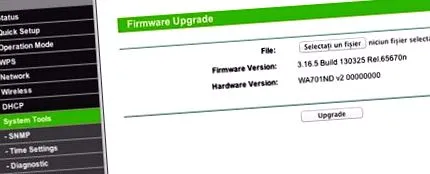
Инсталирање на нов фирмвер
Инсталирање на алтернативен фирмвер
Во некои случаи, производителите не нудат ажурирани верзии на фирмверот, особено за постарите модели, кои повеќе не се достапни. Со текот на времето, откриени се ранливости кај рутерите од неколку производители кои можат да влијаат на правилното работење, проблеми што не се поправени.
За овие случаи, можно е да инсталирате алтернативен фирмвер. Најпопуларните се DD-WRT, OpenWrt и Tomato, првите се најпристапни за редовните корисници и имаат режим на инсталација сличен на оној на официјалниот фирмвер. Не сите модели се компатибилни со DD-WRT, список од нив може да се најде во Поддржани уреди, а инсталацијата може да ја поништи гаранцијата.
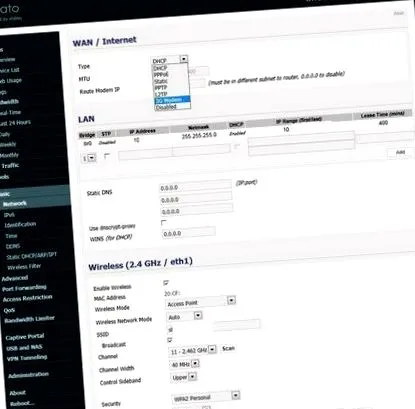
Ако користите врски со голема брзина со брзина на пренос од 300 Mbps или поголема, сепак, треба да забележите еден аспект. Рутерите користат различни хардверски и софтверски технологии за да ги зголемат стапките на пренос, а тие генерално се опфатени со патенти и не се достапни за креаторите со отворен извор.
Поради оваа причина, рутерот може да не достигне високи стапки на пренос откако ќе инсталирате алтернативен фирмвер. Во овој случај, имате избор помеѓу супериорните карактеристики на Tomato или DD-WRT и брзината што ја нуди оригиналниот фирмвер.
Инсталирање на продолжувач на опсег
Ако ниту еден од горенаведените предлози не ја обезбеди посакуваната покриеност, продолжувачот на опсегот е најевтиното хардверско решение за да се ослободи од проблемот. Лесен за инсталирање, тој често се приклучува директно на штекерот за да му заштеди на корисникот дополнителни кабли и кутии, и лесно се интегрира во постојните безжични мрежи.
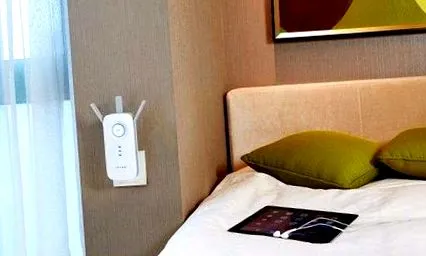
Бидејќи продолжувачот на опсегот го користи безжичниот интерфејс за да се поврзе со рутерот, брзината на лаптопот или телефонот ќе се преполови бидејќи ќе се подели помеѓу врската помеѓу клиентот и продолжувачот на опсегот и онаа помеѓу продолжувачот на опсегот и рутерот. Единствено решение за да се избегне овој проблем е да купите продолжувач на опсег со двојна опсег и да користите телефони, лаптопи или таблети кои нудат безжична врска во опсегот од 5 гигахерци, додека опсегот од 2,4 гигахерци ќе биде наменет исклучиво за поврзување со рутерот.
препораки:
- Продавница А9 - 70 леи. Ефтино решение слично на она што веќе го тестиравме, овој продолжувач на опсег е добра опција ако немате барања за брзина затоа што е ограничен само на опсегот од 2,4 GHz и нуди максимални стапки на пренос од само 300 Mbps.
- TP-Link RE200 - 144 леи. Евтин продолжувач на опсег, може да се поврзе директно со постојните безжични и етернет мрежи, нудејќи компатибилност 802.11n и 802.11ac
- Edimax Smart AC750 - 196 леи: компактна пристапна точка со вградено напојување, нуди брзина на поврзување од 300 Mbps во опсег од 2,4 GHz и 433 Mpbs во опсег од 5 GHz.
Инсталирање пристапна точка
Иако нуди приближно иста основна функција како продолжувач на опсег, пристапната точка е посигурно решение бидејќи е помоќна, има поголеми антени и се поврзува со централниот рутер преку етернет кабел. Корисниците на тој начин можат да имаат корист од максималната можна брзина на безжичната мрежа, бидејќи преносот помеѓу пристапната точка и рутерот се врши преку посебна и стабилна жична инфраструктура.
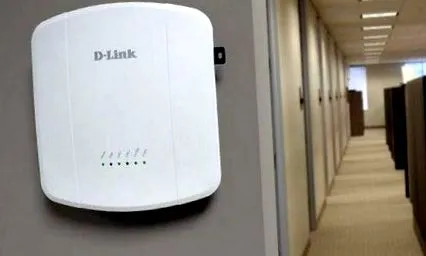
Сепак, овој последен аспект е исто така неповолна положба на ова решение, корисниците треба да се погрижат да имаат или можат лесно да спроведат етернет инфраструктура што не нарушува визуелно.
препораки:
- ASUS RP-AC52 - 240 леи. Пристапна точка со прилично прифатлива цена, тој нуди брз етернет мрежен интерфејс и стапки на пренос од 300 Mbps за 802.11n и 433 Mbps за 802.11ac.
- Продавница О6 - 330 леи. Доколку сакате добра безжична покриеност надвор од домот, Tenda O6 е надворешно решение со многу моќна 16 dB антена, Gigabit Ethernet врска со локалната мрежа, напојување преку Ethernet (PoE) и безжична брзина од 300 Mbps за 802.11n и 433 Mbps за 802.11ac.
- Сеприсутен UAP-AC-LITE - 430 леи. Моќна и сигурна пристапна точка, Ubiquiti нуди мрежен интерфејс од Gigabit Ethernet, безжични интерфејси во опсезите од 2,4 и 5 GHz кои нудат стапки на пренос од 300 Mbps за 802.11n и 867 Mbps за 802.11ac, паметен софтвер и случај компактен.
Инсталирање на решение за безжична мрежа
Безжичните мрежи со мрежа се најновата опција ако сакате да ја покриете целата куќа со силен безжичен сигнал. Тие се составени од точки за пристап (обично наречени центри) кои се слични на продолжувачите на опсегот, но нудат помоќен софтвер, полесно се поставуваат и може да се завршат без проблеми со еден или повеќе центри. дополнителни часови. Користејќи уникатно име за безжичната мрежа, тие осигуруваат дека лаптоп или телефон поминува од една до друга пристапна точка без корисникот да има работа со различни SSID и, во зависност од имплементацијата, со пократко време на повторно поврзување. отколку за повеќе безжични мрежи кои користат 802.11r за роаминг од една до друга пристапна точка.
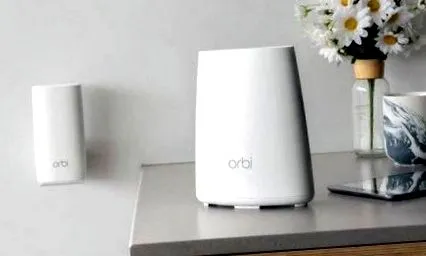
Покрај тоа, некои од поскапите уреди за безжична мрежа се три-опсег, што значи дека тие користат дополнителен радио модул (и често невидлив за корисникот) што се пренесува помеѓу нив за да се избегне преполовување на ширината на опсегот во опсезите од 2,4 GHz. или 5 GHz што ги користат клиентите.
Во зависност од имплементацијата, решенијата за безжична мрежа можат да користат идентични точки за пристап што можат да функционираат и како рутер (како што е Google WiFi), пристапни точки што се поврзуваат со посебна база (како што се Netgear Orbi), пристапни точки што по избор се поврзува со компатибилен рутер (како што е ASUS AI Mesh) или дури пристапни точки што се поврзуваат едни со други и им треба само безжичен рутер за да се поврзете на Интернет.
За жал, современите технологии интегрирани во овие опрема ги прават да имаат висока цена.
- ASUS Lyra Mini - 1250 леи. Решението за безжична мрежа на ASUS вклучува три пристапни точки на Lyra кои обезбедуваат рутерски услуги, 300 Mbps брзини на безжичен трансфер за 802.11n и 867 Mbps за 802.11ac и две гигабитни етернет порти за Интернет конекција и можна жична опрема. од локалната мрежа.
- TP-Link Deco M5 - 1350 леи. Понудата за безжична мрежа на TP-Link вклучува три идентични точки за пристап базирани на рутери, кои нудат Gigabit Ethernet порти за Интернет и внатрешно вмрежување, стапки на безжичен пренос од 300 Mbps за 802.11n и 867 Mbps за 802.11ac и контролни услуги родителско, антивирусно скенирање и многу повеќе.
- Netgear Orbi - 2400 леи. Решението Netgear користи рутер RBR50 и сателит RBS50, од кои вториот може да биде придружен со дополнителни идентични сателити. И двата уреди нудат стапки на безжичен трансфер од 300 Mbps за 802.11n и 867 Mbps за 802.11ac, четири Gigabit Ethernet порти (од кои само 3 за мрежата во случај на рутерот) и користат наменска безжична мрежа со брзина на пренос од 1733 Mbps за да се избегне гушење врски 802.11n и 802.11ac што ги користат клиентите.
заклучоци
Брзината и опсегот на рутерот можат да бидат засегнати од голем број пречки, но има и неколку едноставни решенија, како што е подобро позиционирање или замена на антената. Ако проблемите продолжат, може да се испробаат други методи, во зависност од секоја ситуација и подготвеноста да се инвестира време или пари за да се реши проблемот.