Како да креирате брз, мек пастелен текст во дизајн и илустрација на Adobe Photoshop

- Сподели на Фејсбук
- Чуруликам
- Споделете на Google+
- Објави на Тамблр
- Закачете го
- Додај во џеб
- Испрати е-маил
Ова упатство ви покажува како да користите градиенти и четки за да креирате мазен пастелен текст. да започнеме!
Овој текст-ефект беше инспириран од единствената корица на Карли Реј Јепсен „Cut To The Feeling“ и многуте стилови на слоеви на GraphicRiver.
Упатства за учебници
Следните средства беа користени при креирањето на ова упатство:
- Дополнителен задебелен фонт Монсерат
- Облак четка од roula33
- Облачни четки за PS и GIMP од аблуескараб
- облаци од центб
- Бесплатни четки за облаци од веб-дизајнер
- Гуска четка од SD-берза
1. Како да креирате слоеви на позадина и текст
Чекор 1
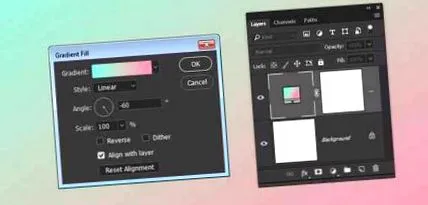
Создадете нов 1000 x 1000 px Кликнете на документот Создадете нов слој за пополнување или прилагодување Икона на дното на слоеви Панел и изберете градиент.
Изберете две контрастни или комплементарни бои за градиентот и додадете преодна боја за да создадете пополнување на градиент.
На Бои # 85ecd9 лево, # c5c8bb во средина и # ee94b2 десно се користат тука.
Променете го тоа агол до -60 и кликнете на добро.
чекор 2
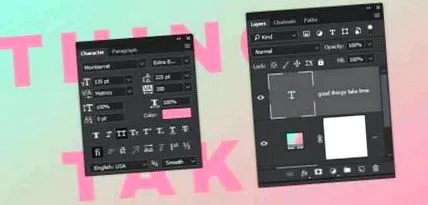
Создадете го текстот во Сите капачиња со фонтот Екстра маснотии во Монтсерат, и ставете го тоа боја на оној што го користевте за десната страна на пополнувањето на градиентот.
Променете го тоа Големина до 135 птВ и тоа прогонство до 200, и ако користите повеќе линии на текст, променете го Водечки до 225 година.
2. Како да додадете облачни четки
Чекор 1
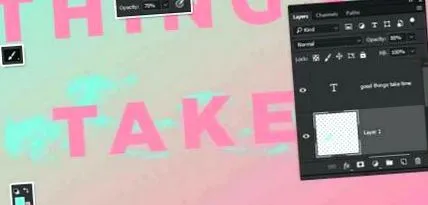
Поставете го тоа Боја на преден план на бојата што ја користевте за левата страна на пополнувањето на градиентот и изберете ја опцијата Алатка за четки.
Создадете нов слој под слојот на текст и ако сакате, користете четка за облак за да додадете неколку облаци зад текстот.
Можете да го прилагодите тоа Непроityирност Вредност на врвот на четката во Опции Лента и промена на нивото Непроityирност Вреди да се добие резултат што ви се допаѓа.
чекор 2
Создадете нови слоеви за да додадете повеќе облаци наместо да ги додавате сите четки на истиот слој. Ова ви овозможува подобро да го контролирате резултатот.

чекор 3
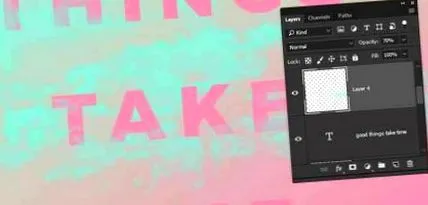
Направете нов слој над слојот на текстот и додадете повеќе четки за облак над текстот. Користете колку што е потребно слоеви за да додадете облаци.
Чекор 4
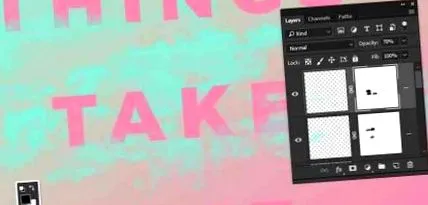
Можете да изберете кое било ниво на облак и да кликнете Додадете маска за слој Икона на дното на слоеви Панел за да го маскираме.
Потоа можете да ја изберете и поставите сликата на маската Боја на преден план црно и користете врвови за четки за облак или обичен мек заоблен врв за да ги отстраните сите области што сакате да ги отстраните.
Чекор 5
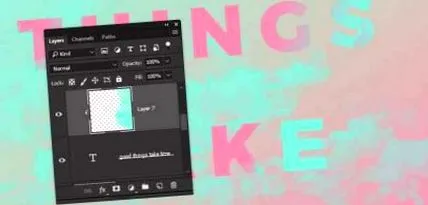
Создадете нов слој веднаш над слојот за текст, Десен клик тоа и изберете Создадете маска за клипинг.
Користете ги облачните четки за да ја обоите последната буква од секоја линија.
Чекор 6
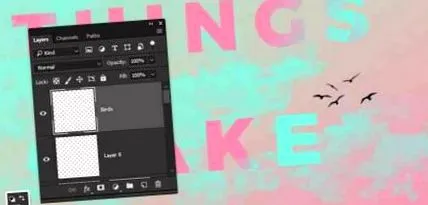
Направете нов слој над сите слоеви и именувајте го Птици, постави го тоа Боја на преден план до # 1е2126 и користете ја Четки за гуски Совети за додавање на некои птици во близина на текстот.
3. Како да додадете звуци
Чекор 1
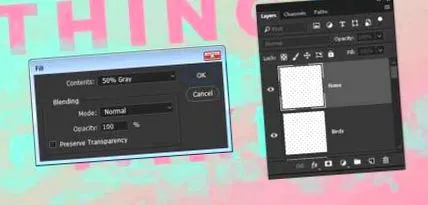
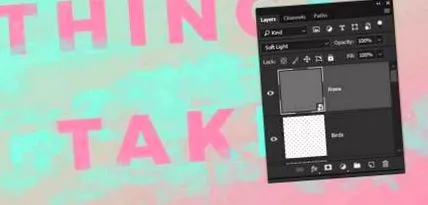
Направете нов слој над сите слоеви и именувајте го Бучава, и оди во Уреди> Пополни.
Променете го тоа содржина до 50% сива и кликнете на добро.
чекор 2
Десен клик на Бучава слој и изберете Претворете во паметен објект, и смени го неговиот Режим на мешање до мека светлина.
чекор 3
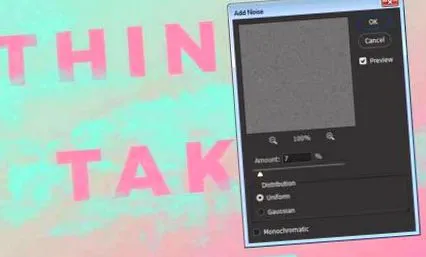
Оди до Филтер> Шум> Додај шум, Променете го тоа квантитет до 7-ми, и проверете го униформа Опција под дистрибуција.
Одлична работа, готово си!
Во ова упатство користевме неколку бои за да создадеме позадина исполнета со градиент и додадевме четки за текст и облак. Ефектот потоа беше завршен со четка од гуска и преклопување на текстура на бучава.
Ве молиме слободно оставете ги вашите коментари, предлози и резултати подолу.