Како да креирате опкружување за подигање (интерфејс на карактерот) (Соларис 9
Изберете "Креирај" од главното мени.
Се прикажува подменито "Креирај околина за подигнување".
Доколку е потребно, внесете го името на активната околина за подигање и новата средина за подигање и потврдете го вашиот влез. Треба да го внесете името на активната околина за подигнување само ако создадете средина за подигање за прв пат.
Името на околината за подигање може да биде долга најмногу 30 карактери, може да се состои само од алфанумерички знаци и не смее да содржи никакви мултибијтни карактери.
Притиснете F3 за да ги зачувате промените.
Се прикажува менито за конфигурација.
Слика 32-3 Мени за конфигурација во Solaris Live Upgrade
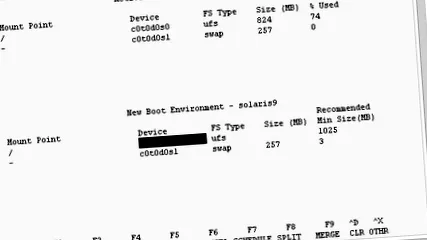
Конфигурациското мени ги содржи следниве делови:
Оригиналната средина за подигнување е прикажана на горниот дел од екранот. Можете да ја видите околината за подигање што се создава на дното.
Полето "Уред" ги содржи следниве информации:
Името на тврдиот диск е во формат/dev/dsk/c num d num t num s num.
Името на софтверот за управување со волумен на Соларис во формат/dev/md/dsk/d број .
Името на волуменот на Veritas Volume Manager во формат/dev/vx/dsk/volume-name .
Областа за избор на критичен датотечен систем е празна сè додека не изберете критичен датотечен систем. Критичните датотечни системи, како што се/usr,/var, или/opt, може да се поделат или спојат со коренскиот датотечен систем (/).
Датотечните системи што можат да се споделат, како што се/извоз или разменуваат, се прикажуваат во полето „Уред“. Овие датотечни системи ја делат истата точка на монтирање во средината на изворот и целта за подигнување. Областа за размена е стандардно споделена, но исто така можете да ги поделите и споите (додавате и бришете) парчињата за размена.
За преглед на критични и споделувачки датотечни системи, видете „Преглед на создавање средина за подигање“.
Можете да го промените типот на датотечен систем во полето "Тип на датотечен систем". Може да се изберат следниве типови на датотечни системи:
vxfs, систем на датотеки Veritas
(Факултативно) Секогаш можете да го направите следново:
Притиснете F5 за да ги отпечатите информациите на екранот во датотека ASCII.
Притиснете Ctrl-X за да дојдете низ списокот со датотечни системи.
Потоа можете да се префрлате и да скролувате помеѓу датотечните системи на активната и неактивната средина за подигнување.
За да излезете од менито за конфигурација, притиснете F6.
Ако притиснете F6 од менито за конфигурација, промените не се зачувани и датотечните системи остануваат непроменети.
Во подменито за конфигурација, ова копче предизвикува повторно да се прикаже менито за конфигурација.
Притиснете F2 за да изберете достапно парче.
Менито Избор ги прикажува достапните парчиња за полето во кое се наоѓа курсорот. Во менито се појавуваат поле "Поделба" и поле "Тип на датотечен систем" за датотечниот систем.
Користете ги копчињата со стрелки за да го поставите курсорот во полето за да изберете парче или тип на датотечен систем.
Ако го поставите курсорот во полето „Поделба“, се прикажуваат сите бесплатни парчиња. За root (/), само менито бесплатни парчиња што ги исполнуваат барањата на системот за root датотека (/) се прикажани во менито "Избор". За да го направите ова, видете "Упатства за избор на парче за систем за датотеки Root (/)".
Кога ќе го поставите курсорот во полето "Тип на датотечен систем", се прикажуваат сите достапни типови на датотечен систем.
Парчињата со задебелени букви можат да бидат избрани за тековниот систем на датотеки. Големината на парчето се пресметува со додавање 30 проценти на големината на датотечниот систем за да се овозможи подоцнежна надградба.
Парчињата што не се прикажани со задебелени букви се премали за соодветниот датотечен систем. За упатства за промена на поделбата на парчиња хард диск, видете чекор 6.
Притиснете Enter за да изберете парче.
Парчето се појавува во полето „Поделба“ или се прикажува друг тип на датотечен систем во полето „Тип на датотечен систем“.
(По избор) Ако нема достапно парче ги исполнува минималните услови, притиснете F4 за да го преуредите редоследот на парчињата на достапните дискови.
Се појавува менито за конфигурација на парчето Solaris Live Upgrade.
Командата за формат се извршува за да можете да креирате нови парчиња. Следете ги упатствата на екранот за да креирате ново парче. За информации во врска со командата за формат, видете ја страницата за формат човек .
За да отидете во ова мени, користете ги копчињата со стрелки за да се префрлите помеѓу полето „Уред“ и полето „Тип на датотечен систем“. Полето „Големина (MB)“ автоматски се пополнува кога ќе се изберат уредите.
За да споделите уред, притиснете Ctrl-D.
Парчето е сега достапно и се појавува во менито "Избор".
За да се вратите во менито за конфигурација, притиснете F3.
(Факултативно) Разделувањето на критичните датотечни системи им доделува на датотечните системи различни точки на монтирање. За да поделите датотечен систем, направете го следново:
За информации за спојување на датотечни системи, видете чекор 8.
Изберете го датотечниот систем што треба да се подели.
Може да ги поделите датотечните системи како/usr,/var и/opt или да ги исклучите од нивните матични директориуми.
Кога креирате датотечни системи за околина за подигнување, важат истите правила како и при креирање датотечни системи за оперативната околина на Соларис. Solaris Live Upgrade не може да ве спречи неправилно да ги конфигурирате критичните датотечни системи. На пример, можете да внесете лукративна команда што создава посебни датотечни системи за root (/) и/кернелот, иако оваа поделба на root (/) не е дозволена.
Внесете го името на датотечниот систем за новата околина за подигнување, на пример:
Кога е потврден новиот систем на датотеки, на екранот се појавува нова линија.
За да се вратите во менито за конфигурација, притиснете F3.
Се прикажува менито за конфигурација.
(Факултативно) Спојувањето ги доделува датотечните системи на истата точка на монтирање. За да споите датотечен систем со матичниот директориум:
За информации за разделување датотечни системи, видете чекор 7.
Изберете го датотечниот систем што ќе се спои.
Може да ги споите датотечните системи како што се/usr,/var и/opt со нивните матични директориуми.
Се прикажуваат датотечните системи што треба да се спојат, на пример:
Притиснете го копчето Enter.
За да се вратите во менито за конфигурација, притиснете F3.
Се прикажува менито за конфигурација.
(Факултативно) Одлучете дали да додадете или отстраните парчиња за размена.
Ако сакате да поделите парче размена и да го поставите размената на ново парче, одете на чекор 10.
Ако сакате да отстраните парче размена, одете на чекор 11.
(Факултативно) За да поделите парче размена, направете го следново:
Во полето "Уред", изберете го парчето за размена што сакате да го поделите.
Во командната линија, внесете:
Достапните парчиња за областа за размена се прикажани во менито "Избор".
Изберете го парчето на кое сакате да ја поставите областа за размена.
Парчето се појавува во полето „Уред“ и имате ново парче за областа за размена.
(По избор) За да отстраните парче размена, направете го следново:
Во полето "Уред", изберете парче за размена што сакате да го отстраните.
На инструкцијата, внесете „y“:
Парчето за размена повеќе не постои.
Одлучете дали сакате да ја креирате околината за подигнување сега или подоцна:
Притиснете F3 за да ја креирате новата средина за подигање сега.
Конфигурацијата е зачувана и екранот за конфигурација е затворен. Датотечните системи се копираат, околината за подигнување се прави бутабилна и се создава неактивната околина за подигнување.
Создавањето средина за подигнување може да трае еден час или повеќе, во зависност од конфигурацијата на системот. Потоа се прикажува главното мени Solaris Live Upgrade.
Ако околината за подигање треба да се создаде во подоцнежен момент, внесете прво како во овој пример ј а потоа времето на започнување и адресата за е-пошта.
Emailе бидете известени по е-пошта кога ќе заврши процесот на копирање.
Информации за временските формати може да се најдат на машката страница на (1).
Може да закажете само една работа истовремено.
Откако ќе се создаде опкружување за подигање, неактивната средина за подигање може да се надополни. Погледнете во Поглавје 33 за повеќе информации.