Како да креирате табели за датуми во Power BI proMX
Ако работите со Power BI, порано или подоцна ќе се соочите со функциите за разузнавање на времето. На пример, кога споредувате броеви на трчање како пресметки од година до датум (YTD) за да ја покажете вашата продажба наспроти датумот.
Таквите функции бараат табела за датуми. Препорачувам да креирате сама затоа што табелата за датуми што Power BI автоматски ја создава нема да биде прикажана во вашиот модел на податоци.
Со своја сопствена табела имате целосна контрола над функциите за разузнавање на времето.
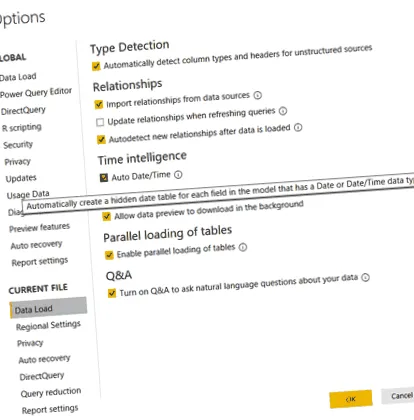
Променете ја стандардната поставка за временска интелигенција
Првото нешто што треба да направите е да ја оневозможите стандардната употреба на Time Intelligence. Наместо да користите непознати OOTB функции врз кои немате контрола, подобро е да ги знаете вашите сопствени податоци и како тие се поврзани и да добиете добри резултати.
Создадете ја првата табела за состаноци со DAX
За креирање на вашата прва табела за состаноци, корисно е претходното познавање на Power Query на DAX.
На самиот почеток, треба да одлучите кој временски период сакате да го покриете. Обично одам две години во минатото и две години во иднина од сегашниот датум.
Не заборавајте: добра табела за датуми помага во филтрирање по датум за да се намали процесот на вчитување.
Започнете со функцијата CALENDAR (). Таму го дефинирате опсегот на датуми.
Датум =
КАЛЕНДАР (
ДАТУМ (ГОДИНА (ДЕНЕС ()) -2,1,1);
ДАТУМ (ГОДИНА (ДЕНЕС ()) +2; 12; 31)
)
Кога го користите барањето DAX, прво ја добивате табелата за датуми, која трае четири години. Секогаш користете добро форматирање. Форматорот DAX е добар пример.
Сега можеби размислувате: „Ја имам мојата табела за состаноци. Сега можам да се потпрам назад! “ Но, почекајте! Зошто да не го проширите за да добиете повеќе придобивки за себе?
Како последен чекор во оваа фаза, променете ја колоната само на датум. Ова ќе ви треба подоцна во сите ваши Power BI-датотеки за да ги поврзете со разни други табели.
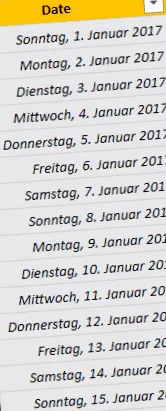
Направете ја вашата табела за состаноци попријателска за корисниците
Табелата за датуми што ја создадовте содржи многу датуми. Користењето како филтер за вашите извештаи за Power BI ќе го збуни крајниот корисник затоа што е толку долго. Датумите ги знаеме како комбинација од ден, месец и година, можеби групирани по четвртина или други корисни групирања.
Зошто да не ја проширите малата табела за состаноци за да ги вклучите овие броеви?
Прво додадете нови колони за да генерирате години, месеци и денови врз основа на колоните за датуми. Како и во Microsoftot Excel, можете да користите DAX функции за да ги генерирате овие колони многу лесно.
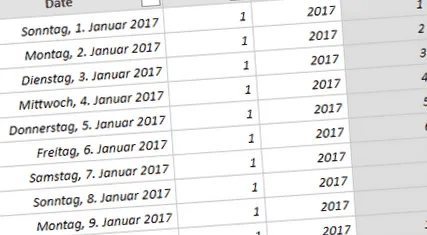
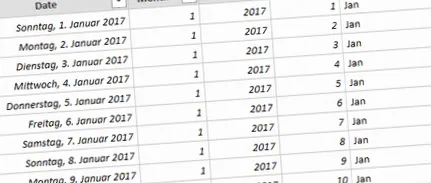
Сигурен сум дека се согласувате кога велам дека колоната за месецот не изгледа одлично. Корисниците очекуваат име на месецот, а не број. За да го решите овој проблем, можете да додадете колона покорисна за корисниците.
За да го направите ова, мора да ги разложите нумеричките вредности и да ги преведете со команди за прекинувач. Најдобра практика е да користите стандардна изјава во секој прекинувач (никогаш не знаете што може да се случи).
Ако повторно ја погледнете вашата маса, ќе изгледа многу подобро.
Додадете комбинирани колони
Подготвени за завршувањето на допирот? Покрај имињата на месеци, треба да ги комбинирате вредностите со месеци и годината за да генерирате значајни годишни прегледи. Последниот чекор треба да биде сортирање на вашите колони. Стандардно, тие се подредени по азбучен ред, што е сосема бескорисно со податоците.
Месечна година = 'Датум' [Име на месец] & " & 'Датум' [Година]
„&“ Ги поврзува вредностите, исто како и во Excel.
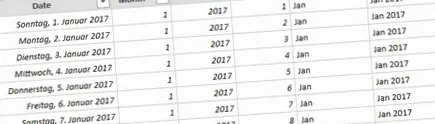
Сега поставете нарачка за вашите колони, така што тие ќе бидат прикажани правилно во вашите извештаи. За да го направите ова, генерирајте колони по редослед на ист начин и комбинирајте ги броевите според кои сакате да ги сортирате.
Месец Година бр = 'Датум' [Година] & 'Датум' [Месец]
Кога сите колони се подготвени, можете да ги дефинирате критериумите според кои треба да се изврши сортирањето, врз основа на колоните со број. „Име на месец“ е подредена по „Месец“ и новата колона „Месечна година“ е подредена според „Месец година бр.“ уреден.
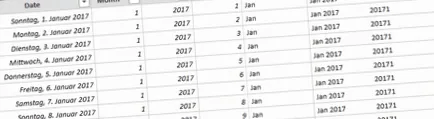
Можете исто така да направите мала фактура за четвртина со делење на бројот на месецот со четири.
Користејќи ја истата логика како и претходно, додадете колона со име на четвртина, така што таа не ја претставува само бројната вредност:
Не можете да го регулирате правилниот редослед во табелата. За ова ќе ви треба едноставен дијаграм.
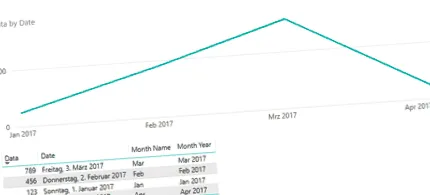
Испитувањето на податоците на табелата ви покажува дека редоследот е точен. Април е последниот месец во оваа серија на податоци.
Додадете хиерархија на датум
Конечно, треба да ја дефинирате хиерархијата на датумот што сакате да ја користите за вашиот модел на податоци. Willе ја активира функцијата за вежбање врз основа на вашето време-датум. Во приказот за датум, изберете ја колоната поврзана со хиерархијата и додајте ја на нова хиерархија. Кликнете со десното копче на колоната и додадете хиерархија.
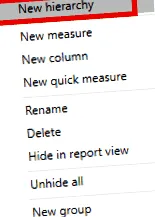
Откако ќе биде додадена хиерархијата, можете да скриете кои било други колони што не ви се потребни. Конечната табела за датуми треба да изгледа вака:
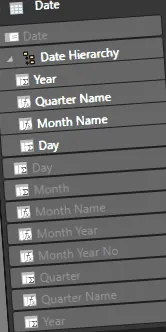
Табела за датуми базирана на напојување
Досега ви покажав како се користи DAX за да се создадат овие табели за датуми. Сепак, можете да користите и Power Query ако сте запознаени со тоа.
За да го направите ова, префрлете се на областа „Уреди ги пребарувањата“ и започнете да додавате ново, празно сопствено пребарување. Напишете го вашето барање за напојување во напредниот уредник:
нека
Start = Date.StartOfYear (Date.AddYYars (Date.From (DateTimeZone.UtcNow ()), - 2)),
Крај = Датум. ЗапочниОд Година (Датум. Додади Години (Датум. Од (Датум на време: Зона). 2)),
DayCount = Времетраење. Денови (Времетраење. Од (Крај - Почеток)),
Извор = Список. Датуми (Почеток, Ден на број, # диплома (1,0,0,0,0)),
# "Преобразено во табела" = Table.FromList (Извор, сплитер.СплитБиНишто (), нула, нула, екстраВредности.Грешка),
# "Променет тип" = Table.TransformColumnTypes (# "Конвертиран во табела",>),
# "Преименувани колони" = Table.RenameColumns (# "Променет тип",>)
во
# "Преименувани колони"
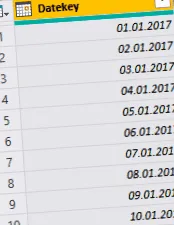
Оваа табела ќе изгледа слично и ќе вклучува колона за датум. Со стандардните функции „Од датум и време“ додавате различни колони, како на пример, со барањата на DAX.
Во лентата „Додај колона“ можете да додадете различни колони со кликнување за да се прикаже четвртина, месец или ден.
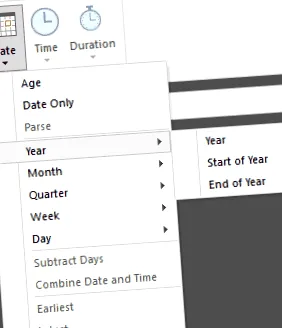
За позначајна наредба, можете да додадете колони со броеви со „Додади обична колона“.
Име на месецот = [Име на месец] & „„ & Текст.Од ([Година])
Табела за последно пребарување напојување со напојување
Сега видовте како да креирате табела за датуми користејќи DAX или Power Query. Одлучете сами кој сакате да го користите.
Може да ја употребите табелата за датуми во сите извештаи на Power BI и да ја проширите чекор по чекор во согласност со вашите барања.
Ви покажав како да направите основна табела за датуми. Треба само да ги додадете вредностите што имаат смисла во вашето сценарио за имплементација.
нека
Start = Date.StartOfYear (Date.AddYYars (Date.From (DateTimeZone.UtcNow ()), - 2)),
Крај = Датум. ЗапочниОд Година (Датум. Додади Години (Датум. Од (Датум на време: Зона). 2)),
DayCount = Времетраење. Денови (Времетраење. Од (Крај - Почеток)),
Извор = Список. Датуми (Почеток, Ден на број, # диплома (1,0,0,0,0)),
# "Преобразено во табела" = Table.FromList (Извор, сплитер.СплитБиНишто (), нула, нула, екстраВредности.Грешка),
# "Променет тип" = Table.TransformColumnTypes (# "Конвертиран во табела",>),
# "Преименувани колони" = Table.RenameColumns (# "Променет тип",>),
# "Вметната година" = Table.AddColumn (# "Преименувани колони", "Година", секоја Датум.Година ([Datekey]), Int64.Type),
# "Вметната четвртина" = Table.AddColumn (# "Вметната година", "четвртина", секој датум.QuarterOfYear ([Datekey]), Int64.Type),
# "Вметнат месец" = Table.AddColumn (# "Вметната четвртина", "Месец", секој датум.Месец ([Datekey]), Int64.Type),
# "Внесено име на месец" = Table.AddColumn (# "Вметнат месец", "Име на месец", секој Датум. Име на месецот ([Datekey]), напишете текст),
# "Вметнат ден" = Table.AddColumn (# "Вметнато име на месец", "Ден", секој Датум.Ден ([Datekey]), Int64.Type),
# "Вметнато име на денот" = Table.AddColumn (# "Вметнат ден", "Име на денот", секој Date.DayOfWeekName ([Datekey]), напишете текст),
# "Додадено обичај" = Table.AddColumn (# "Вметнато име на денот", "Име на месецот година", секој [Име на месец] & " & Текст.Од ([Година])]
во
# "Додаден обичај"
СПОДЕЛУВАЈТЕ НА:
Ново издание на додатоците за управување со проекти: Дополнителни функции и поправени грешки
Microsoft Inspire 2019: proMX прифатен во Внатрешен круг
Неодамна објавено
proMX е член на мрежата за развивачи на Autodesk (ADN)
5 причини зошто Excel не е одличен за управување со проекти
НАШИТЕ НАСТАНИ

proMX недела на динамика 2020 година
ВЕСНИК
Претплатете се на нашиот билтен за да добивате редовни ажурирања и избрани понуди.
СПОДЕЛУВАЈТЕ НА:
Ново издание на додатоците за управување со проекти: Дополнителни функции и поправени грешки
Microsoft Inspire 2019: proMX прифатен во Внатрешен круг
- ПРОИЗВОДИ
- Прва колона
- proRM Брз почеток
- proStorageSaver
- proAd AdvancedSearch
- проАвторен број
- Втора колона
- Проект Гант
- Следење на времето
- Менаџер за одобрување
- proMX 365 за градежништво
- Прва колона
- Индустриски сектори
- Прва колона
- Консултанти за управување
- ИТ консултантска компанија
- Софтверски куќи
- Филијали
- Втора колона
- Производствена компанија
- Добавувач на градежништво
- Здравствена грижа
- Невладини организации
- Прва колона
СЛЕДЕТЕ НЕ
Нашите експерти со задоволство ќе одговорат на сите ваши прашања во врска со нашите производи и услуги.
За најдобра можна понуда преку Интернет, ние користиме колачиња на нашата веб-страница и зачувуваме информации за вашите преференции и прегледи на страници. Со кликнување на „Прифати“ се согласувате за употреба на СИТЕ колачиња. Можете да ја прилагодите вашата согласност во поставките за колачиња.