Како да креирате текст во весник за известување за откуп во Дизајн и илустрација на Adobe Photoshop
- Сподели на Фејсбук
- Чуруликам
- Споделете на Google+
- Објави на Тамблр
- Закачете го
- Додај во џеб
- Испрати е-маил
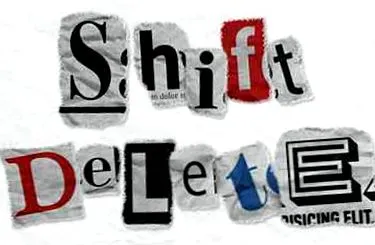
Во ова упатство, ќе научите како да користите различни фонтови, форми, текстури и совети за четки во Adobe Photoshop за да создадете ефект на весник за откуп. да започнеме!
Овој текст-ефект беше инспириран од многуте стилови на слоеви што се достапни на GraphicRiver.
Упатства за учебници
Следните средства беа користени при креирањето на ова упатство:
- Фонт Бодони МТ
- OldSansBlack фонт
- Фонт Јесева
- Фонт за роботи
- Фонт Алдо
- Фонт за времиња за типографија
- Фонт за немири
- Задебелен фонт
- MonoSpatial фонт
- Задебелен фонт Bauersche Antiqua
- Фонт за блокирање Porter Sans
- Фонт за дроид сериф
- Вграден фонт за наслов
- Текстура за жито од хартија од JustinBHB
- Текстура на хартија (1) од ChiaraLily9
- Текстура на хартија (2) од евуша
1. Како да креирате слоеви на позадина и текст
Чекор 1
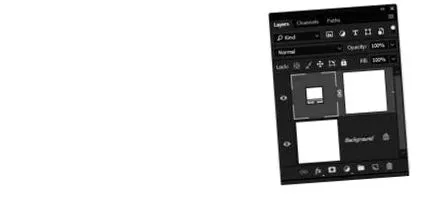
Создадете нов 1000 x 1000 px Кликнете на документот Создадете нов слој за пополнување или прилагодување Икона на дното на слоеви Панел, изберете Монохроматски, и користете го пополнувањето на бојата # f6f6f6 .
чекор 2
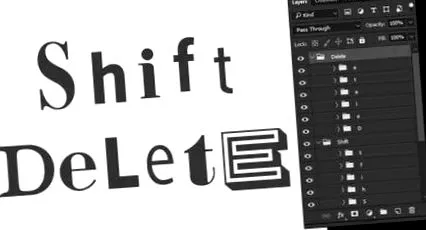
Создадете го текстот, секоја буква на посебен слој и користете што повеќе различни фонтови и големини боја до # 565656 .
Ставете ја секоја буква во група која има свое име и ставете ги буквите од секој збор во група со името на зборот.
чекор 3
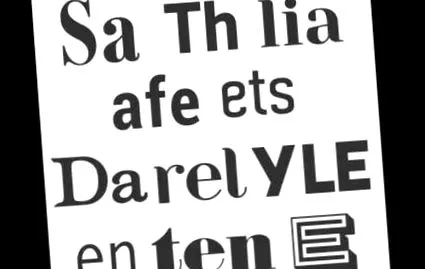
После тоа, ќе треба да додадете букви пред и/или по секоја буква што треба да ја направите ефектот пореален, бидејќи буквите обично не се наоѓаат одделно во весниците.
2. Додавање форми и кукла текстуални блокови
Чекор 1
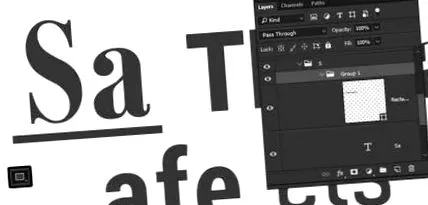
Изберете го тоа Алатка за правоаголник, и создадете неколку редови под неколку букви.
Секогаш кога додавате текст, го додавате слојот на писмото заедно со дополнителните слоеви во нова група во групата на оригиналното писмо.
Ова ќе помогне да се организираат работите и да се олесни работата со нив.
чекор 2
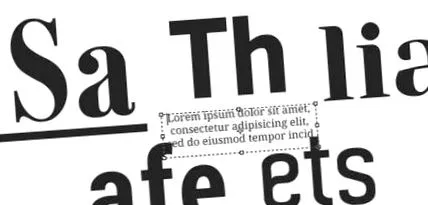
За да додадете лажен текст на која било буква, изберете ја опцијата Внесете алатка, Кликнете и влечете поле под буквите во кои сакате да го додадете атарот и да отидете Внесете> Вметнете Lorem Ipsum.
Променете ги фонтот и големината на фонтот во какви било вредности.
чекор 3
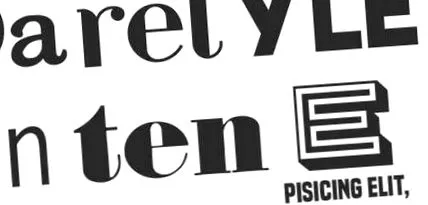
Можете да отстраните делови од атарот текст кога ќе го додадете во повеќе букви за да избегнете повторување блокови од текст.
Чекор 4
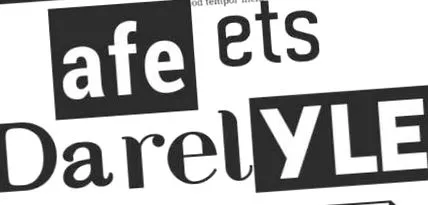
Друга работа што можете да направите е тоа Алатка за правоаголник Додадете поле по буквата. Кога ќе го направите ова, поставете ја бојата за пополнување на полето на # 565656 и бојата на текстот на #ececec .
3. Додавање на маски со слоеви
Чекор 1
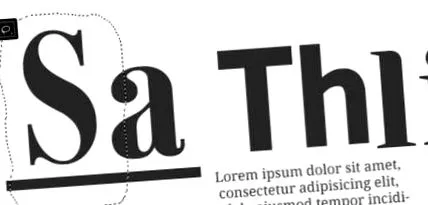
Изберете го тоа Алатка Ласо, Изберете група на букви и нацртајте избор околу буквата што сакате да ја прикажете. Ова е буквата во името на групата.
Обидете се да го обликувате изборот како искинато парче хартија.
Додавањето на случајни букви во оригиналот е корисно бидејќи можете да додадете делови од него за да го направите ефектот пореален.
чекор 2
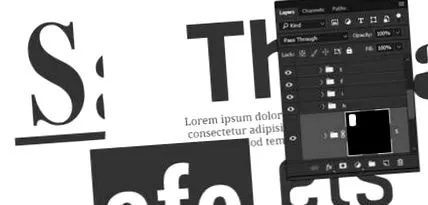
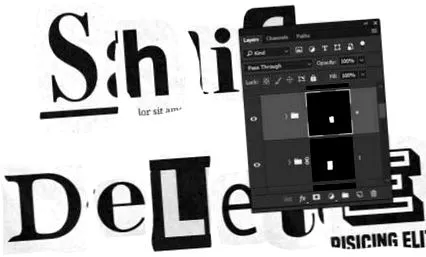
Откако ќе ги направите изборите, кликнете Додадете маска за слој Икона на дното на слоеви Панел.
чекор 3
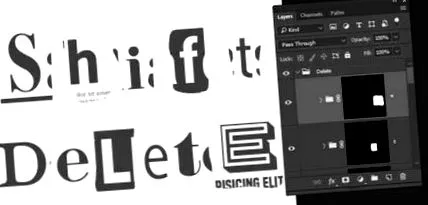
Повторете за да ги маскирате останатите групи со букви. Можете да ја прилагодите маската во секое време. Затоа, не грижете се да ја добиете маската совршена сега.
4. Како да додадете текстура на основна хартија
Чекор 1
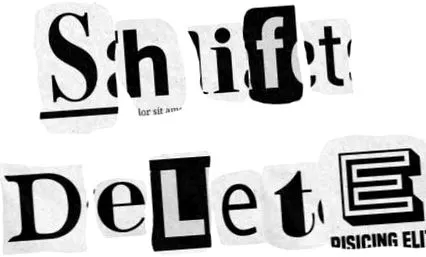
Место тоа Текстура на жито од хартија Сликајте на дното на групата од првата буква и изменете ја големината колку што е потребно.

чекор 2
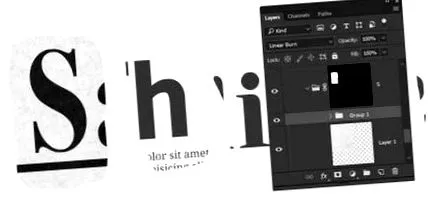
Променете го тоа Режим на мешање слојот или групата на В. Текстура на жито од хартијасмена исто така Линеарно горење.
чекор 3
Дупликат на Текстура на жито од хартија Израмнете и повторете ги чекорите за да ги додадете преостанатите букви на неа.
Чекор 4
Ако сакате да ја преместите маската на групата откако ќе ја додадете текстурата, можете да ја одврзете маската од групата со кликнување Кратенка Икона помеѓу нивните сликички, поместете ја маската и повторно поврзете ја со групата.
5. Како да додадете стуткана текстура на хартија
Чекор 1
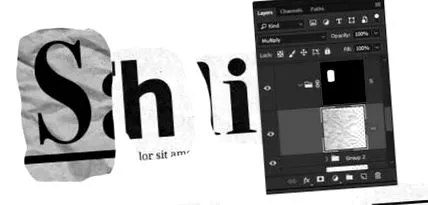
Место тоа Структура на хартија (1) В. На врвот на групата од првата буква, променете ја големината колку што е потребно и променете го нивото на рамнината Режим на мешање до Множете се.
чекор 2
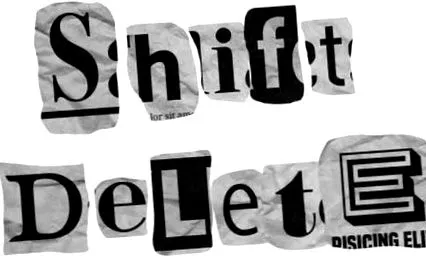
Дуплирајте ја текстурата и додајте ја на останатите групи букви.
6. Како да креирате совет со четки за искинати рабови
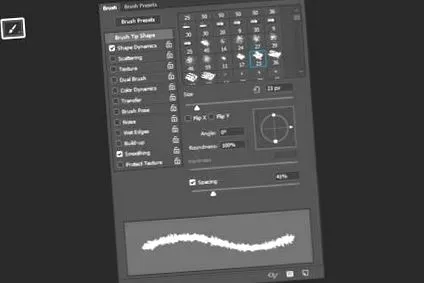
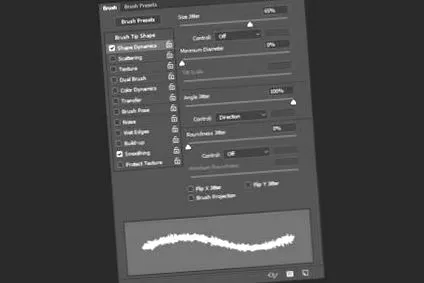
Изберете го тоа Алатка за четки и отворете го Четка Панел.
Изберете го тоа Креда 23 пиксели Совет и употреба на овие поставки:
Облик на врвот на четката
Динамика на формата
7. Како да се создаде работна патека од избор
Чекор 1
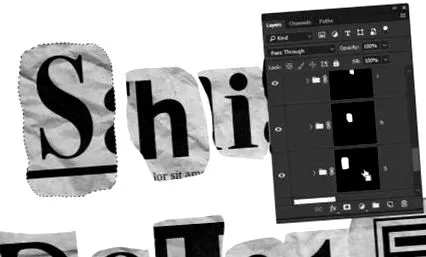
Команден клуч Сликичка за маски од првата група на букви за избор.
чекор 2
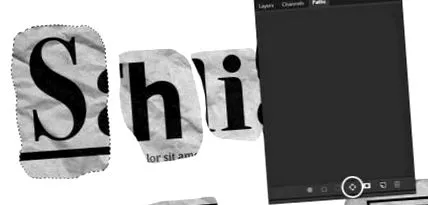
Отвори го тоа Патеки и кликнете на копчето Изберете работна патека од избор Икона на дното на контролната табла.
8. Како да избришете работна патека
Чекор 1
Бидете сигурни дека Алатка за четки е активен со изменетиот врв и е избрана сликата за маскирање од првата група на букви и поставете го тоа Боја на преден план премногу црно .
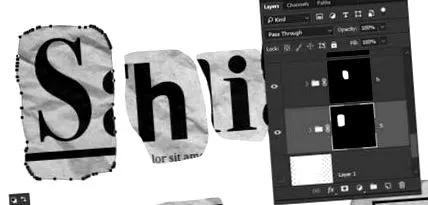
чекор 2
Удри го тоа Врати се Притиснете го копчето за да ја насликате патеката со врвот на четката и додадете го искинатиот раб на маската.
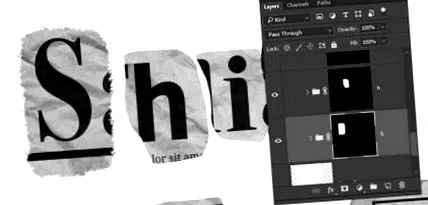
чекор 3
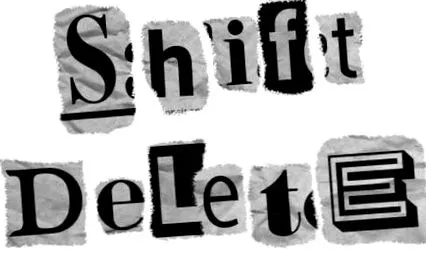
Повторете за остатокот од буквите што ги имате.
Кога ќе завршите, изберете ја Алатка за директен избор (А), и притиснете на Врати се Клучеви за последен пат да се ослободите од работниот пат.
9. Како да додадете бели искинати рабови
Чекор 1
За да го направиме ефектот пореален, ќе додадеме неколку бели рабови на испуканите што веќе ги имаме.
Започнете со додавање на Текстура на хартија (2) Сликајте под групата од првата буква и проверете дали е надвор.
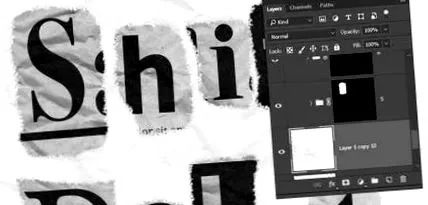
чекор 2
Држете се на Можност Клучеви и Кликнете и влечете маската на групата букви за Текстура на хартија (2)В ниво за да го копирате.
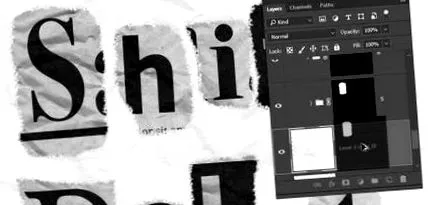
чекор 3
Изберете го тоа Алатка за движење, и користете го Закон и Копчиња со стрелка надолу испакнати нешто Текстура на хартија (2) Сликата е отстранета од канцелариски материјал.
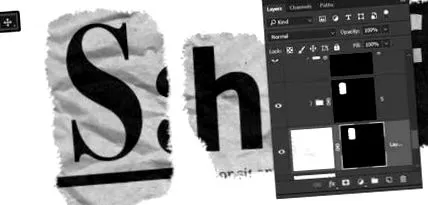
Чекор 4
Повторете го процесот за преостанатите букви.
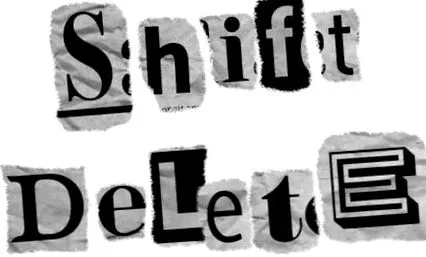
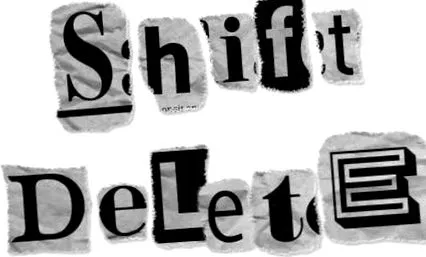
10. Како да додадете сенка за капка
Чекор 1
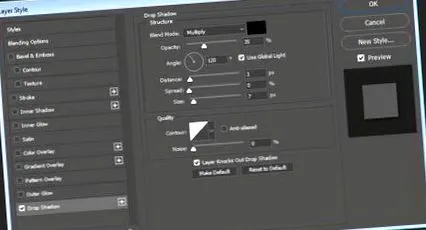
Двоен клик првиот вторВ Текстура на хартија (2)В слој за примена на еден Капка сенка Ефект со овие поставки:
- Непроityирност: 35%
- Растојание: 3
- Големина: 7-ми
чекор 2
Десен клик Изберете го стилизираниот слој Копирај стил на слој, Изберете ги сите други В. Текстура на хартија (2)В слоеви, Десен клик еден од нив и изберете Вметнете стил на слој.
11. Како да се создаде ефект на проток на крв
Чекор 1
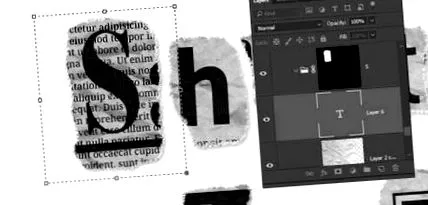
За да додадете ефект на проток на крв, додадете еден Лорем Ипсум Текст на врвот на групата на писмо.
чекор 2
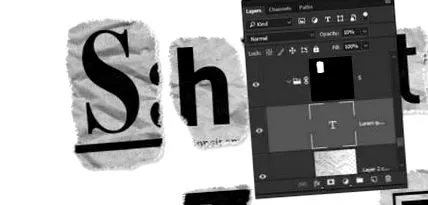
Оди до Уреди> Трансформирај> Флип хоризонтално, и промена на нивото Непроityирност до 10%.
Повторете го процесот за да додадете повеќе букви.
12. Како да трансформираме групи елементи
Чекор 1
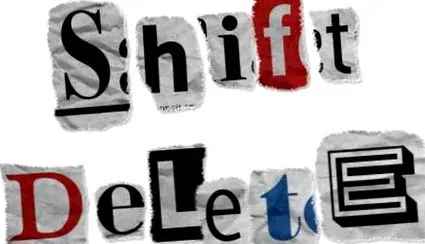
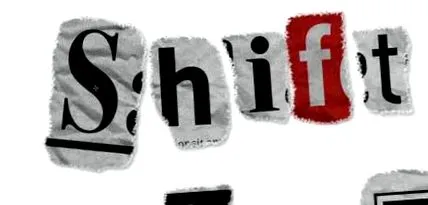
Пред да направите какви било промени, можете да промените некои од боите во црвена и сина. Вредностите што се користат тука се # d66161 за црвената и # 6a8ebc за сината боја.
чекор 2
Следно, ќе претвориме неколку букви за подинамичен резултат.
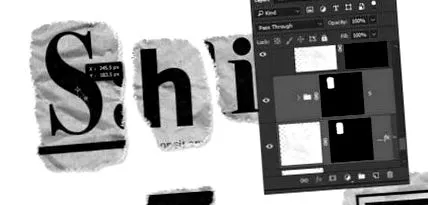
Изберете ја групата на буквата и нејзината група Текстура на хартија (2) Слоеви и притиснете Команда-Т внесете В. Режим на бесплатна трансформација.
Ако се обидете да направите промени веднаш, може да откриете дека тие се случуваат на нешто чуден начин. Ова е затоа што текстурите на хартијата се доста големи и точката на прицврстување/стожерот не е во центарот на буквата.
За да се реши овој проблем, Држете се на Можност Клучеви и Кликнете и влечете сидрото покажува кон центарот на писмото.
чекор 3
Движете се, ротирајте ја и променете ја буквата по потреба. Удри го тоа Врати се Клучеви за прифаќање на промените.
Чекор 4
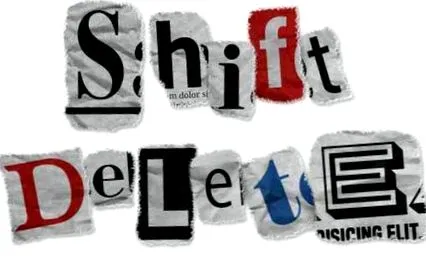
Повторете ги истите чекори за да конвертирате други букви.
13. Како да додадете едноставна текстура на позадината
Чекор 1
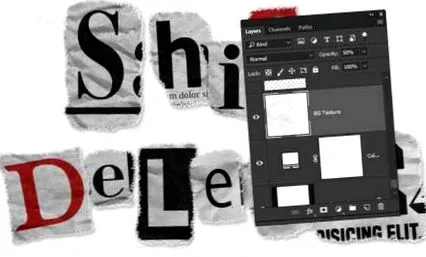
Додадете друга копија од Текстура на хартија (2)В слика на врвот на Монохроматски Ниво, изменете ја големината колку што е потребно и променете го нивото Непроityирност до 50%.
чекор 2
Забележете дека можете да ги прилагодувате фонтовите, големини и маски со слоеви во секое време додека не ви се допадне резултатот.
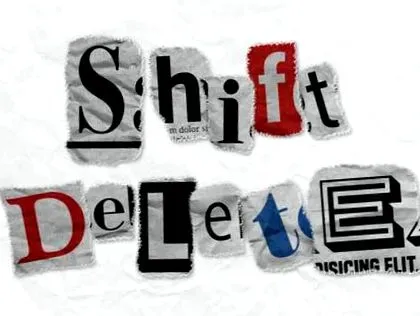
Честитки Готово си
Во ова упатство, создадовме голем број слоеви на текст со различни фонтови и големини, ги групиравме заедно и додадовме неколку слики со текстура направени од хартија.
Создадовме и форми, додадовме лажен текст и прилагодивме врв на четка со исечени рабови за да ги создадеме маските за слоеви.
На крајот ја сменивме бојата на некои елементи и сменивме пар до конечниот резултат.
Ве молиме слободно оставете ги вашите коментари, предлози и резултати подолу.