Мојот нов компјутер - структурата
Овој пат ќе има многу слики и релативно мал текст. Detailsе се обидам да ги претставам сите детали што е можно појасно при составувањето на мојот компјутер.
Чекор 1: подгответе го случајот
Бидејќи користам користено куќиште, дистанцерите веќе се навртуваат во носачот.
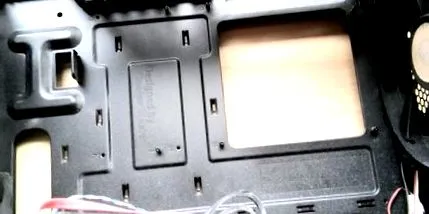
Вкупно има 6 растојанија за главната плоча. За да не се изгубат завртките за прицврстување, тие беа навртувани во дистанцерите пред да се складира куќиштето.
Во овој случај веројатно веќе беше инсталирана плоча Micro ATX. Затоа, дистанцерите се совпаѓаат со дупките на матичната плоча.
Двете дупки за монтирање на горниот лев агол се веднаш до аудио-врските на задниот панел.
Прицврстувањето горно десно е над 8-пинскиот приклучок ATX 12V.
Дупката од долниот десен агол може да се види тука под конекторот на вентилаторот на процесорот.
Последните две точки на прицврстување се наоѓаат на долниот лев дел од матичната плоча во согласност со двата слотови за рам.
Кој фактор на форма ја има вашата матична плоча. Без оглед дали станува збор за ATX или Micro ATX, Cooler Master го удри планот за поставување на оддалечените лимови.
На оваа слика можете да видите единствен растојание за нашата матична плоча. Зашрафена е во точката на прицврстување "Јас". Растојанијата мора да се навртуваат во правилни позиции, инаку кратки кола може да се појават на матичната плоча. Тоа би бил тотален отпис што дефинитивно треба да се избегнува.
Пред главната плоча да го најде своето место во куќиштето, мора да се вметне капакот за задниот панел за влез/влез.
Рамката може да се користи во две позиции. Секако, делот најпрво го поставив на погрешен начин. Но, тоа е како сега седи правилно во случајот.
Чекор 2: вметнете го процесорот
Пред да се вметне главната плоча во куќиштето, прво мора да се инсталираат процесорот и вентилаторот на процесорот.
Најдобро е да ја поставите таблата на полето за монтирање на процесорот.
Игла на процесорот е вдлабнато во долниот агол на приклучокот AM4. Ова се користи за правилно порамнување на процесорот кога е вметнат во приклучокот. Овој агол е обележан и со симбол на триаголник на матичната плоча.
Означениот агол може да се најде и на нашиот AMD Ryzen процесор.
Пред да го вметнете процесорот, штекерот мора да се отклучи со помош на рачката од страната.
Откако ќе го вметнете процесорот, приклучокот мора повторно да се затвори со затворање на рачката од страната. Двете триаголни ознаки може да се видат на сликата. Како што е прикажано на фотографијата, тие мора да бидат насочени во иста насока.
Чекор 3: соберете го вентилаторот на процесорот
Дали процесорот е правилно сместен во штекерот? Потоа, ладилникот на процесорот може да се инсталира во следниот чекор.
Пластичните шини прикажани на оваа слика се потребни за монтирање на вентилаторот на процесорот на AMD Athlon. За вентилаторот на процесорот Ryzen, тие мора да се отстранат.
Овде можете да ја видите носачката плоча во која е навртуван ладилникот за процесорот. Лимот седи на задниот дел од матичната плоча.
Пред да се стави ладилникот на процесорот на процесорот, мора да се нанесе термичка паста на процесорот. Кук ладилникот на процесорот Ryzen е исклучок, бидејќи овде, како што можете да видите, термичката паста се нанесуваше во фабриката.
Ве молиме, ставете ги сите завртки на прво место. Потоа затегнете постепено попречно. Бидејќи вентилаторот не смее да се навалува при затегнување. Ладилникот на процесорот е правилно поставен кога лежи рамно по затегнување.
Чекор 4: Вметнете ја матичната плоча и зашрафете ја цврсто
Сега главната плоча треба да се вметне во куќиштето.
При вметнување на матичната плоча во куќиштето, всушност има само три работи што треба да се земат предвид:
- Бројот на дупки за монтирање на матичната плоча и бројот на растојанија мора да бидат исти.
- Дупките за монтирање на матичната плоча мора да седат точно над разделниците за навртување.
- Врските на задниот панел I/O мора да седат точно во средината на дупките на панелот I/O.
Чекор 5: Поврзете ги приклучоците на одборот
Дали матичната плоча беше успешно навртена во куќиштето? Тогаш е време да ги поврзете каблите со приклучоците на одборот.
Поврзувања на предниот панел
Прво побарајте го приклучокот на матичната плоча, а потоа каблите што одговараат.
Упатството за Gigabyte M450M S2H може да го преземете тука. За кабелска врска, добредојдени сте да направите мала скица.
Значи, целата работа изгледа поврзано.
HD аудио врска
Една пина остана надвор од HD аудио приклучокот.
Ова значи дека конекторот се вклопува само во една насока. Не може да се приложи погрешно.
Приклучоците USB 2.0 и USB 3.0
Исто така, имиџот е изоставен од портата USB 2.0. Ова значи дека не може да биде прикачен неправилно.
Двете порти USB 2.0 се наоѓаат на главната плоча лево од приклучоците на предниот панел.
Врската USB 3 е направена со масивен 20-пински приклучок. Овој приклучок е исто така кодиран така што не може да се вклучи погрешно.
Чекор 6: Вметнете го и поврзете го напојувањето
За да се напојува главната плоча со напојување, прво мора да се инсталира единицата за напојување.
Позицијата на инсталација на единицата за напојување зависи од користеното куќиште. Во случај на Cooler Master, напојувањето е на дното.
Поврзете го 8-пинскиот приклучок ATX.
Во единицата за напојување со системска моќност 300 W, 8-пинскиот приклучок е направен во 2 дела.
На оваа слика можете да видите дека левиот конектор има 2 квадратни и 2 хексагонални врски. Јазичињата за заклучување сè уште може да се видат на горниот дел од двата приклучока. Десниот има 4 хексагонални врски. Како се вклопуваат двата конектори на матичната плоча сега?
На скицата можете да видите дека 8-пинскиот приклучок има 4 квадратни и 4 хексагонални контакти. Шестоаголните контакти исто така се вклопуваат во квадратните приклучоци, но секако не и обратно.
Работ за заклучување е означен на горниот дел. Двете јазичиња припаѓаат на средина кога ќе се стави конекторот. Затоа, не е можно неправилно склопување.
Сепак, особено е важно приклучокот целосно да се турка во штекерот. Во спротивно, недостасуваат врските од 12 V и компјутерот нема да започне.
Поврзете го приклучокот 20 + 4 ATX
24-пинскиот главен приклучок за напојување е исто така направен во два дела во нашата единица за напојување. Двата приклучоци имаат 20 контакти и 4 контакти.
Двете стрели покажуваат како двата приклучока се вклопуваат заедно на матичната плоча. Повторно, овде беа користени квадратни и хексагонални контакти. Неправилно склопување не е можно ниту со ова.
Како и кај 8-пинскиот приклучок, тука е исто така важно приклучокот да се турка долу за време на склопувањето. Кога страничната брава звучно ќе кликне на своето место, таа е правилно поставена. Доколку се сомневате, секогаш притиснете го приклучокот повторно.
Чекор 7: Вметнете го ДВД-уредот
ДВД-уредот едноставно се турка во заливот од напред.
Форматот на инсталацијата е 5,25 инчи (13,34 см). Кога купувате куќиште, проверете дали отворот за инсталација е надворешен. Ова значи дека соодветниот отвор е достапен однадвор.
Денешните компјутери често повеќе немаат ДВД-уред. Оперативниот систем мора, сепак, за. Б. се инсталира преку USB пенкало.
Овде можете да ги видите двете врски на задната страна на ДВД-уредот. Подолгата врска е поврзана со единицата за напојување за напојување. Пократката врска е одговорна за пренос на податоци. Поврзан е со матичната плоча.