Обнова податоци - вратете ги избришаните датотеки - PC WORLD
20.07.2020 | 15:01 часот | Торстен Егелинг, Мајкл Руп и Херман Афелбок
Ако податоците се избришат (случајно), важно е правилно да се реагира. Добрите алатки за обновување на податоците можат да најдат најголем дел од изгубената содржина дури и на неисправни системи. Ние ви покажуваме како да зачувате избришани податоци.
Избришаните датотеки првично се бришат само логично, а не физички. Колку побрзо го забележите дефектот, толку се поголеми шансите да ги вратите датотеките. Со бутабилен систем за итни случаи PC-WELT, веднаш ги имате при рака вистинските алатки во независна средина. Колку е важно ова е наведено во полето „Механизам за гаснење и практични последици“. Но, пред да испратите специјални алатки до единиците за распределба на носачот на податоци, не треба да ги заборавате функциите на Windows.
Тивок бекап на Windows
Корпа за отпадоци: Датотеките што ги избришавте во Explorer завршуваат во специјалната папка „Корпа за отпадоци“. Оттаму, тие можат да бидат вратени на нивната оригинална локација користејќи го контекстното мени „Врати“.
Претходните верзии: Ако користите Windows 7, постои добра шанса, барем во случај на често уредувани датотеки, да ископате „претходни верзии“ - но во состојба на претпоследна резервна копија. Бидејќи не можете (десно) да кликнете на избришана датотека за пристап до релевантното контекстно мени, изберете „Врати ги претходните верзии“ за папката на повисоко ниво. Потоа кликнете на „Отвори“ за верзијата што ја сакате и повлечете ја датотеката или папката до дестинацијата по ваш избор.
Историја на датотека: Во Windows 8 и 10, оваа функција е достапна како бесшумна резервна копија на податоците. За разлика од „претходните верзии“, историјата на верзијата на датотеката мора активно да се поставува.
Ако тоа не е случај за вас, нема смисла да барате избришани податоци. Во спротивно, ќе најдете верзии на вашите кориснички датотеки подредени според датумот под „Контролен панел -> Историја на датотеки -> Врати лични податоци“.
Алатки за спасување под Виндоус
Ако Windows не ги открие изгубените датотеки, користете алатка за обновување. Овој дел ги опишува програмите за Windows. Ако избришаните податоци се на системскиот хард диск, би било фатално да продолжите да користите Windows и исто така да инсталирате нов софтвер. Употребата на такви програми за Виндоус е погодна само за чисти партиции на податоци или надворешни носачи на податоци.
Обнова датотека на Windows: Бесплатната алатка на Мајкрософт е достапна само од јули 2020 година преку Мајкрософт продавницата за верзија на Виндоус 10 2004 или повисока (ажурирање на Виндоус 10 мај 2020 година) и горе во продавницата на Мајкрософт. Со алатката, корисниците можат да се обидат да спасат датотеки што веќе биле избришани или оштетени на ниво на командна линија. Според Мајкрософт, алатката е исто така погодна за враќање на датотеки од камера или СД-картичка. Тој исто така нуди режим на потпис кој ги надминува можностите на обновување на NTFS. Windows File Recovery нуди бројни начини за враќање на изгубените податоци. Со командата
winfr C: E:/n \ Корисници \ \ Документи \ FILENAME. ДОСИИ НА СОГЛЕДА
На пример, одредена датотека може да се врати.
И со командата
winfr C: E:/n \ Корисници \ \ Слики \ *. JPEG/n \ Корисници \ \ Слики \ *. PNG
Сите датотеки JPEG и PNG може да се зачуваат во папката со слики во Виндоус 10.
Пред да користите Windows File Recovery, треба да ги прочитате овие упатства на англиски јазик од Microsoft за оваа алатка, во кои детално се објаснети сите команди.
Волшебникот за враќање на податоци на Easeus е моќна програма со висока стапка на успех. Бесплатната верзија може да заштеди најмногу еден GB податоци. Сепак, алатката ги покажува сите други датотеки што може да ги реконструира. Така, можете да одлучите дали овие податоци вреди да ја купите целосната верзија за 66 евра. Откако ќе започнете, кликнете на „Врати ги избришаните датотеки“. Потоа или оставете ја активната опција „Автоматско пребарување на сите изгубени датотеки“ или филтрирајте го посакуваниот тип на датотека со „Изгубени датотеки по тип на датотека“. По „Следно“, изберете ја целната партиција од списокот на кој сакате да ги вратите податоците. После „Следно“, програмата бара датотеки и потоа покажува дрво со директориуми. Ставете ознака пред папките или датотеките што сакате да ги вратите.
Recuva е бесплатна, но нема голема стапка на успех на Волшебникот за враќање на податоци на Easeus. За време на стандардното скенирање, софтверот бара датотеки што биле обележани за бришење во табелата со датотеки, но сè уште не биле препишани. За време на длабокото скенирање, алатката ја зема предвид и содржината на уредот со испитување на секој кластер за индиции за предметната датотека. Потоа симболите во боја покрај името на датотеката ги покажуваат шансите за закрепнување. Според наше искуство, ќе добиете употребливи резултати само со датотечни објекти обележани со зелена боја.
R-Studio (пробна верзија, целосна верзија од 50 евра) ги зема предвид датотеките на тврди дискови, SSD дискови и пренослив медиум за складирање, како и алтернативни потоци на податоци и може да постави системи за виртуелна рација на компјутери без контролер за рација. Алатката пребарува датотеки што можат да се обноват преку анализа на MFT (мастер датотека) или ги скенира дисковите и партициите користејќи анализа заснована на сектори.
Вратете ги избришаните датотеки преку ДВД за итни случаи
Нашето ексклузивно ДВД за итни случаи PC-WORLD може да ви помогне да спасувате датотеки. Прво запалете ја сликата на ДВД-то за итни случаи PC-WELT на ДВД и подигнете го вашиот компјутер од него. За да го направите ова, можеби ќе треба да го прилагодите редоследот за подигнување во BIOS-от. Потоа почекајте додека не започне корисничкиот интерфејс на ДВД-то. Photorec првично беше наменет да спасува слики од SD мемориски картички. Сепак, спротивно на она што го сугерира името, софтверот исто така прави добра работа за враќање на други датотеки. За да направите резервна копија од обновените датотеки, ви треба или втора партиција на хард дискот или SSD или надворешен хард диск.
По стартување на системот за итни случаи, монтирајте го носачот на податоци за резервна копија преку лентата со алатки на горниот дел. За да го направите ова, кликнете на симболот "Дискови", а потоа активирајте ја ознаката пред "Запишување?" За предметниот диск и кликнете на "Вклучи партиција [...]". Сега кликнете десно од него на „Покажи содржина“. Се отвора управувачот со датотеки, во која можете да креирате нова папка со десен клик, на пример, со името "Врати". Потоа повторно затворете го управувачот со датотеки. Поделбата од која сакате да ги зачувате избришаните датотеки не смее да биде вклучена во овој момент, така што Photorec може да има пристап до неа.
Механизам за гаснење и практични последици
Бришењето датотеки со софтвер не ги отстранува од носачот на податоци. Се случува само следново: Системот го бара записот за датотеката во табелата со директориуми и го означува со посебен карактер. Сите единици за логичка распределба (кластери) окупирани од датотеката потоа се ослободуваат за нови датотеки. Сè додека не се зачувани нови податоци, избришаната датотека се задржува во целост и може да се врати со употреба на соодветни алатки.
Но, тоа звучи порелаксирано отколку што е: Додека е во ваши раце на надворешен USB-уред за податоци за да избегнете дејства за пишување, оперативниот систем постојано пишува на својата партиција (види слика погоре). И со бинарни формати на датотеки како што се Word или датотека со слика, можеби е доволно да се пребрише само првиот кластер за да се уништи целата датотека неупотреблива. Затоа е апсолутно контрапродуктивно да се инсталираат алатки за спасување на системската партиција во случај на дефект.
Наместо тоа, правилно е да се исклучи компјутерот веднаш, а потоа да се подигне независен систем - идеално веќе специјализиран како што е системот за итни случаи PC-WELT. Надворешниот систем не создава никаков пристап за запишување до погодениот носач на податоци. Кога користите алатки за обновување - повторно од споменатата причина - секогаш треба да наведете дополнителен независен носач на податоци како цел за обновување на избришаните датотеки - како што е дополнителен USB стик.
ДВД за итни случаи: вратете ги податоците
Одете во иконата за мени горе лево и потоа во „Алатки за спасување“ и „Зачувај податоци“. Ова ја стартува алатката Photorec. Откако ќе го потврдите почетниот екран, од списокот со уреди за складирање податоци што сега се појавува, изберете го оној од кој сте ги избришале датотеките и одете во „Следно“. Во следниот дијалог ќе биде побарано да се врати типот на датотека на податоците. Ако сакате само да добиете датотеки од одреден тип, активирајте „Изберете типови на датотеки што ќе ги пребарувате“ и проверете ги посакуваните типови на датотеки во списокот подолу. Со „Пребарување на сите познати типови на датотеки“, Photorec ги разгледува сите типови на датотеки. На овој начин, сепак, списокот на пронајдени датотеки може да стане подолг и збунувачки. Следно, изберете ја папката за дестинација за враќање. За да го направите ова, одете во „Друго ...“ во паѓачкото поле и одете до претходно креираниот директориум „Врати“. Потврдете ја папката за резервна копија на податоците со „Отвори“ и „Напред“. Photorec покажува преглед на спецификациите, вклучувајќи и прогноза за тоа колку долго ќе трае пребарувањето за обновувачки датотеки. Потврдете со „Аплицирај“.
Кога пребарувањето е завршено, кликнете OK. Се појавува список на пронајдени датотеки што Photorec ги обнови во папката Recover.
ДВД за итни случаи: вратете ги партициите
Со еден невнимателен клик во Управување со дискот или неисправна системска алатка и тоа е готово - партиција со важни податоци е случајно избришана. Верзиите на Windows не даваат инхерентно никакви алатки за обновување за овој случај. Со ДВД за итни случаи, можете брзо да ги вратите избришаните партиции во многу ситуации. Алатката TestDisk помага: Ги поправа најважните типови на партиции на датотечните системи FAT12, FAT16, FAT32, NTFS, Ext2/3 и Reiser-FS за вас. За да ја вратите партицијата во итни случаи, стартувајте го компјутерот со ДВД за итни случаи и продолжете како што е опишано подолу.
ДВД за итни случаи: Така функционира обновувањето на партициите
Тест-дискот го започнувате со кликнување на иконата за мени горе лево, а потоа преку „Средства за спасување“ и „Зачувај партиција“. Алатката известува со своето непривлечно, водење на операторот засновано на текст. За почеток, TestDisk сака да знае што да прави со датотеката за евиденција. Оставете го изборот на „Креирај“ и потоа притиснете Enter.
Сега софтверот покажува преглед на уредот. Користете ги копчињата со стрелки за да го обележите оној на кој партициите недостасуваат од списокот со носачи на податоци и притиснете Enter. Во следното мени можете да изберете за кој тип на партиција станува збор. Testdisk обично автоматски го нуди точниот запис („Intel“), што едноставно го потврдувате со Enter. Во следното мени изберете „Анализа“ и притиснете Enter двапати. Алатката потоа го испитува избраниот диск за структури на партиции и ги наведува партициите што ги наоѓа. Притиснете Enter за да ги примените пронајдените партиции. Сега означете ја командата „Напиши“ во менито за текст на дното и притиснете го копчето Enter. Започнете го закрепнувањето со копчето Y за "Да". Потоа изберете „OK“ и излезете од менито со „Quit“. Повторно одете на „Quit“ и притиснете Enter за да излезете од Testdisk. Сега рестартирајте го компјутерот.
Оживејте ја скршената плоча
Ако вашиот хард диск со важни податоци е електронски или механички неисправен, веќе нема да имате пристап до него. Пред да одите по скапиот пат до лабораторијата за обновување на податоците, треба да се обидете да ја замените контролната плоча (контролор) на дискот. Ако рекордот е само соборен по електронски пат, понекогаш можете да го оживеете - тој работи почесто отколку што мислите. Истата контролна табла може да се најде само во идентичен тврд диск. Да се најде таков производ преку името на производот на Ebay and Co. не е лесно. За да го направите ова, мора да го отстраните тврдиот диск за да можете да ја видите контролната табла на долната страна и налепницата за информации на горниот дел. Погледнете ги сликите на табли на табли што се нудат во резултатите од пребарувањето. Бидејќи дури и при именување на хард дискови од ист модел, истите компоненти не мора да бидат инсталирани. Ако пронајдовте диск чија контролна табла барем изгледа како на вашиот скршен хард диск на сликата, тогаш треба да удрите. Бидејќи цената за користениот хард диск е загарантирана многу пати пониска од цената за обновување на податоците во специјална лабораторија.
Проверете ја замената, заменете ја таблата
Ако имате хард диск што го купивте половен, првото нешто што треба да направите е да тестирате дали работи правилно. Затоа, поврзете го на компјутер и користете го Windows Explorer за да видите дали тој веќе има партиции. Ако не, обидете се да го форматирате хард дискот користејќи Управување со дискот во контролната табла. На екранот на погонот, кликнете со десното копче на глувчето врз единствениот запис што вели „не е иницијализиран“. Сега изберете "Иницијализирај диск" и "ОК". Потоа кликнете со десното копче на глувчето на лентата надесно, изберете „Нова партиција“ или „Нов едноставен волумен“ и следете го волшебникот. Ако сè работеше без никакви проблеми, копирајте неколку датотеки во партицијата како тест. Ако и ова работи, тврдиот диск очигледно е недопрен и можете да ја користите неговата контролна табла.
Отстранете го тврдиот диск со таблата за замена повторно. Потоа можете да започнете да ја заменувате плочката за струјно коло. За да го направите ова, потребен ви е соодветен шрафцигер (обично "Torx T8", со дијаметар од 2,31 мм). Користете го за внимателно одвртете ги плочите на дефектот и хард дискот што работи. Со постари хард дискови, понекогаш мора да извлечете и кабел со лента. Во повеќето случаи, постои слој на изолациона пена помеѓу контролната плоча и тврдиот диск со вдлабнатина каде што контактите на плочката се потпираат на тврдиот диск. Никогаш не треба да го отстранувате. Потоа зашрафете ја контролната табла за замена на стариот хард диск што е можно попрецизно. Доколку е потребно, вклучете го кабелот за ленти што претходно беше изваден. Потоа инсталирајте го стариот диск во вашиот компјутер - ако поправката била успешна, повторно можете да пристапите до вашите податоци.
Последно средство: лабораторија за податоци
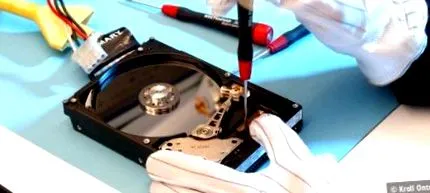
Ако сите обиди за спасување се неуспешни, само професионална лабораторија за враќање на податоците, како што се Kroll Ontrack или Convar, може да ви помогне, ако воопшто. Овие компании се специјализирани токму во овие типови случаи. Без оглед дали станува збор за сообраќајна несреќа во хард диск или USB хард диск покриен со кафе - се додека физичките информации се достапни на медиумот, податоците обично може да се зачуваат.
Но, внимавајте: Јасно се утврдени границите на враќање на податоците! Општо: Ако физичките информации повеќе не се достапни поради оштетување на медиумското обложување, ниту една лабораторија за враќање на податоци во светот не може да помогне. Истото важи и ако некој сектор е препишан. Ако податоците се препишуваат неколку пати со случајна содржина, на пример, со софтвер за уништување податоци, дури и специјалистите не можат повеќе да сторат многу. Покрај тоа, хардверските дефекти исто така можат да предизвикаат логично оштетување. Неисправна електронска контрола на тврдиот диск може да запише погрешно податоци на магнетните дискови. Ова значи дека се достапни само неисправни податоци. Во пракса, тогаш веќе не е можно да се враќаат ваквите податоци со економски оправдани средства.
Стандардни цени за наплата на податоци нема. Затоа е од суштинско значење да добиете понуди од разни даватели на услуги. Добро е ако цените се поврзани со перформансите. Многу спасувачи на податоци сакаат да видат пари за првото испитување, често и до 120 евра. Искуството покажа дека цените на хард дисковите, УСБ-стиковите или мемориските картички наведени во реклами на веб-страниците на лабораториите за обновување на податоци честопати можат да бидат тројно или четирикратно. Ако нарачате лабораторија за враќање на податоци, прецизни информации за видот и текот на загубата на податоците ќе помогнат да се забрза реконструкцијата на податоците. Треба да ги имате подготвени следниве информации: Како се појави проблемот и како се манифестираше грешката?
Информации за логичката структура на носачот на податоци: Поделба, датотечен систем, јачина на звук, волумен на податоци во MB, GB или ТБ. Опис на важните датотеки, поддиректориуми, имиња на датотеки, тип на датотека, големини на датотеки, верзии. Со оваа информација, работата во лабораторијата за враќање на податоците може да се олесни и побрзо. Ако неисправен хард диск или медиум пристигне во лабораторија, првото нешто што е направено е анализа. Се утврдува видот и степенот на штетата и се прави прогноза на обновувачките податоци. По оваа анализа, клиентот добива извештај за состојбата со потребното време и проценетите трошоци за враќање на податоците.