Подобар преглед со текстуални записи при уредување на аудио со смелост
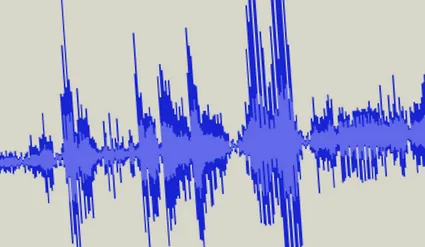
Не само со големи аудио-проекти, лесно е да се изгуби трагата за работите во смелоста. Ова исто така може да се случи со мали проекти со три или четири аудио траки. Со Текстуални записи дали тоа може да се избегне. Текстуалните записи ви овозможуваат да вметнете белешки. На овој начин можете да „обележите“ индивидуални аудио траки. Ова е исто така корисно ако работите на проекти со неколку луѓе или ако има долги временски периоди помеѓу индивидуалните чекори за обработка. Прочитајте овде како да користите текстуални записи во смелост:
Текстуални записи за белешки и да ја направите содржината „видлива“
Кога уредувате аудио, има смисла да започнете со груб пресек, да добиете преглед и потоа да продолжите со фино сечење. Бидејќи не можете да ја разгледате содржината на аудио-трака, текстуалните записи се добро прилагодени за да ги поставите оригиналните звуци во правилен редослед или да водите белешки за снимањето.
Можете да отворите текстуална песна со кликнување во лентата со мени траги >> создаде нова трака >> Текстуална песна изберете Или можете да ја изберете кратенката Ctrl + B. Новата песна се појавува под сите аудио записи. Сега можете да кликнете на оваа песна со глувчето и веднаш да започнете да пишувате. Алтернативно, можете да креирате текстуални записи и полиња за текст или пенкала за обележување додека се репродуцира снимањето. Ова работи со компјутер Виндоус Ctrl + M и на Мек со ⌘ + .
Дури и со смелоста, сите добри работи често доаѓаат во тројца. Можете исто така да поставите обележувачи од лентата со мени траги >> Уредете обележувачи ... создаваат.
Во овој случај, се отвора уредник за текст во кој можете да ги уредувате постојните обележувачи или да ги внесувате директно. Текстуалните датотеки може да се додадат (увезени) тука и - што е многу поинтересно - постојните обележувачи да се извезуваат. Можете да ја зачувате како txt-датотека на вашиот компјутер, да ја испечатите и да ја уредувате независно од компјутерот.
Често креирам звучни колажи - на пример, во подкастот „Падот на идот“ и во подкастот за мултиплекс склероза. Тука понекогаш работам со интервјуа во должина од еден час и на крајот не треба да бидат подолги од десет минути како МП3 на блогот. Не е секогаш лесно да ги чувате лежиштата, а потоа трагите од текст се спасување.
Поместете ги и поставете ги ознаките и текстуалните песни
Ознаките може да се преместат или отворат во текстуалната песна за да можете да обележите цели области на вашата звучна трака. За да го направите ова, кликнете со глувчето во „обележувачот“ - тука се нарекува границата на областа - и повлечете го налево или надесно со држено копче на глувчето или преместете го на друга позиција.
Текстуалните записи можат да се преместуваат како звучните записи. За да го направите ова, кликнете со глувчето во заглавието на патеката и едноставно повлечете ја патеката со копчето на глувчето држено до саканата локација горе или долу на површината на вашата програма. Ова исто така може да се направи преку паѓачкото мени, кое се наоѓа во заглавието на патеката зад малиот црн триаголник веднаш до „Текстуална патека“. Тука исто така можете да и дадете име на траката или дури и да го смените фонтот на вашите ознаки. За да го направите ова, изберете Фонт во опаѓачкото мени.
Внимание! Опасност! Ако сега отстраните област во некоја од вашите звучни записи, позициите на маркерите не се менуваат со тоа! Значи, мора да ја обележите и отстраните областа и во текстуалната песна. Ако сте ја поставиле текстуалната песна под звучната трака што треба да се уреди, ова не е проблем, бидејќи можете да ги обележите обете песни истовремено.
Бидете во тек .
… Во однос на објавување на објави и аудио со мојот билтен. Бесплатно и еднаш месечно.
Како благодарност, ќе ја добиете мојата бесплатна е-книга Подкасти за маркетинг и пристап до повеќе бесплатни преземања.