Преференции за упатства во Adobe Photoshop CS4
Ова видео објаснува кои поставки треба да се направат во Adobe Photoshop CS4 или во претходните верзии, така што работата е навистина забавна и не се расипува со неколку ограничувања. Бидејќи Photoshop НЕ е оптимално поставен по дифолт по инсталацијата. Многу нови поставки специјално за Photoshop CS4 беа објаснети во ова видео и беа дадени неколку совети.
. Патем, комплетната серија можете да ја најдете тука: Фотошоп работилница ДВД - Основи и трикови - Земете ги во нашата продавница или во креативниот паушал!
Со помош на претходно поставените поставки, можете да промените неколку работи во Фотошоп што го олеснуваат работењето и го прават попријатно, адаптирајте го Фотошоп според перформансите на вашиот сопствен компјутер или само променете го и прилагодете го приказот поединечно.
Ова може да го најдете во Уреди> Преференци и потоа прво Општо или Ctrl + K.
Генерал
Потоа се појавува следниот прозорец:
Тука ги обележав 3-те најважни поставки:
01 - Анимирано зумирање
Анимираното зумирање е нова опција во Photoshop CS4. Кога користите нормално зумирање на Фотошоп со лупа, ова овозможува еден вид „шут за следење“ на сликата додека го држите копчето на глувчето. Многу корисна карактеристика што треба да се чува овозможена. Меѓутоа, ако OpenGL не е активиран (видете во делот „Перформанси“ малку подолу), оваа функција, без разлика дали е активирана или не, не може да се користи.
02 - Извоз на табла со исечоци
Оваа функција е многу важна ако не треба да работите само со Фотошоп, како што обично се случува, туку и да ја извезувате содржината од Фотошоп во други програми како што се Dreamweaver, Fireworks или други програми кои не се нужно од Adobe без кеширање. Затоа, користете Ctrl + C и Ctrl + V. Ако оваа функција е деактивирана, Photoshop ја чува целата копирана содржина внатрешно.
Мала функција што не е активирана по дифолт, но сепак е корисна. Ако е активирана, Photoshop ги зачувува сите чекори во надворешна текстуална датотека, наместо само привремено во внатрешниот дневник. Многу корисно ако експериментирате и само постигнавте одличен ефект и Photoshop, на пример, се урна. Сега можете да прочитате сè што сте направиле во дневникот за историја, чија локација на хард дискот можете да ја изберете и, иако Фотошоп е поддржан, можете повторно да го постигнете истиот ефект, што не е можно само со внатрешниот дневник на Фотошоп, бидејќи тоа е можно се празни кога излегувате од Фотошоп. Општо, нема што многу повеќе да се разгледа. Овие беа најважните карактеристики, но секако можете да експериментирате и со другите.
Следно, корисничкиот интерфејс:
01 - Приказ на режимите во стандарден режим и цел екран со менија
(Забелешка: оваа област е додадена само од Photoshop CS4). Овде можете да поставите како главниот работен простор на Photoshop ја прикажува отворената слика. Можете да поставите лична боја на позадина, која е стандардно поставена на сива, и да го поставите приказот на границата. Опциите паѓаат сенка, линија и без. Еве ги 3-те можности:
02 - Прикажи совети за алатки
Мала, но пријатна помош при работа во Фотошоп, што може да биде многу корисно особено за почетници. Совети за алатки се оние мали жолти кутии што се појавуваат кога ќе го поместите глувчето над алатка или дури и над оваа функција и накратко опишете што имате пред вас. Затоа, дефинитивно оставете го проверено.
03 - Отворете ги документите како картичка
Можете да се справите со ова како и да посакате. Или ќе го оставите проверен и ќе уживате во прекрасно корисната карактеристика на CS4, јазичињата и оставете го секој документ што го отворате автоматски да се зацврстува таму, или останувате класика и продолжувате да ракувате со вашите документи како во CS3, имено како индивидуални лебдечки прозорци во Фотошоп.
04 - Активирајте приклучување на прозорците со лебдечки документи
Ова ја третира истата нова опција на CS4 како 03, што е јазичиња. Ако ја деактивирате и оваа функција и таа од 03, вие целосно одбивате да ја користите оваа одлика бидејќи не се користи автоматски и не можете едноставно да ги земете индивидуалните лебдечки прозорци и да ги прицврстувате. Лично, би ги оставила активираните и од чисто подобрување на работниот процес. Ако никогаш порано не сте се занимавале со тоа, еве мала слика од екранот на јазичињата и како тие се прицврстени: Едноставно повлечете го прозорецот до горниот дел на работниот простор со глувчето.
Следно е ракување со датотеката:
Ако брзо барате датотека во Фотошоп, најдобро е да ги погледнете сликите или во мостот или во отворениот дијалог на Фотошоп, бидејќи таму добивате преглед. Photoshop автоматски го зачувува овој преглед со датотеката, така што ова работи толку брзо и непречено. Затоа, оставете ја оваа опција активирана.
Photoshop автоматски ја отвора Camera Raw при отворање на сурови датотеки што се поддржани од Camera Raw. Ако тоа е досадно и несакано, едноставно отстранете ја куката од оваа кутија.
03 - компатибилност
Фразата „Оваа датотека е создадена со понова верзија на овој софтвер и затоа не може да се отвори“ е позната. Фотошоп никогаш го нема тоа. Бидејќи дури и датотеките создадени со CS4 главно сè уште можат да се отворат во Фотошоп 7.0, на пример. Информациите како што се паметни филтри се изгубени, но можете да ги отворите. Ова е затоа што Photoshop сака да ја зголеми компатибилноста секој пат кога ќе се зачува. Секогаш оваа порака, којашто автоматски ќе ја кликнете кога зачувувате .psd. За да ја избегнете оваа порака, едноставно поставете ја на Секогаш. Не би ја поставил опцијата за поставување Никогаш, затоа што никогаш не знаете на кој компјутер или Mac ќе мора да работите и која верзија на Photoshop е инсталирана таму.
Најважниот опсег: перформанси
01 - употреба на меморија
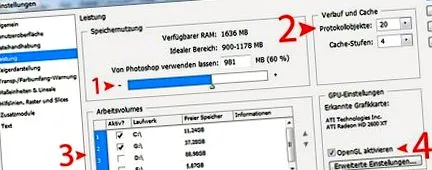
На прв поглед, оваа лента изгледа како да дава информации само за употребата на меморијата на Photoshop, но во реалноста, ова не е едноставна лента, туку лизгач со кој можете сами да поставите колку RAM меморија треба да му биде достапна на Photoshop. Ако Фотошоп не е единствената програма што работи во текот на работниот процес, употребата на 3/4 е сосема доволна, инаку Фотошоп може да се направи подостапен.
02 - најавувајте предмети
Добредојдовте во кулминацијата на ова упатство. Најважната поставка што Фотошоп ја нуди: бројот на протоколни објекти. Стандардно е премногу ниско на 20 чекори. Објектите на дневникот се чекорите што остануваат во дневникот и можете да ги вратите или вратите. На пример, ако сте постигнале навистина одличен ефект на слика и сега насликате со четката на сликата, тогаш по 21 удара четка исчезнува можноста да се вратите на необоената, изменета слика, затоа што се зачувани само 20 чекори за откажување. Иако можете да се вратите во почетната состојба на сликата со сликичката на горниот дел од прозорецот на протоколот, ќе го изгубите целото уредување пред да го четкате. Ова е причината зошто треба да ја поставите оваа вредност на вредност помеѓу 100 и 250, во зависност од тоа колку е голема достапната RAM меморија или (видете 03) достапниот простор на обемот на работата.
Овде можете да поставите дека Фотошоп е дозволен, во случај РАМ меморијата да биде целосно искористена, не само на хард дискот каде што е инсталирана, туку и на други томови, на пример, надворешен хард диск. Ова има предност што и покрај малку помалата RAM меморија, на пр., Протоколарните објекти можат да бидат поставени на вредност како 250.
Не е апсолутно неопходно до Photoshop CS3, но скоро задолжително од CS4. Затоа што ако сакате да ги користите сите нови функции, како што е горе споменатото анимирано зумирање, мрежата на пиксели или алатката за ротација на погледот, на Фотошоп му треба тоа. Ако можете да живеете без овие функции, тогаш можете да го деактивирате за да заштедите ресурси. Но, тогаш треба да бидете сигурни дека дури и сенката за паѓање како раб на прикажаната слика (видете погоре: Кориснички интерфејс - 01) работи само преку OpenGL, т.е. кога OpenGL е деактивиран, подобро е да користите едноставна линија како граница.
Забелешка: За некои, ова поле можеби нема да може да се активира воопшто. Ова потоа се должи на графичката картичка или инсталираниот двигател на графичка картичка, кој не поддржува OpenGL. Најдоброто нешто што треба да се направи во таков случај е едноставно да го добиете најновиот двигател на графичка картичка. Ако и ова не работи (рестартирајте го Фотошоп и компјутер по инсталацијата), тогаш самата вградена графичка картичка не поддржува OpenGL.
Помалку важно, но можеби токму тоа што го барате:
Претставување на покажувачот:
01 - генерал
Прашање на навика: прикажување на алатките. Стандардниот дисплеј покажува. се прикажува симболот на четка или пипета; вкрстената коса овозможува прецизна работа, но нема преглед на четката што ја користите; потоа стандардната варијанта, „нормалниот врв на четката“, што ја покажува моментално активната четка како нормална, или „врвот на четката со целосна големина“, што ја вклучува целата област врз која влијае четката. Ова значи дека со мека четка, овој тип на дисплеј е поголем, бидејќи се засегнати повеќе пиксели. Ако сте се одлучиле за една од опциите за врвот на четката, можете да прикажете и вкрстено влакно.
Палети за предупредување за транспарентност и опсег:
01 - генерал
Во оваа палета можете да поставите што се прикажува кога документот содржи про transparentирни области. Стандардно, ова е светло сива и бела решетка. Сепак, можете и самите да ги поставите користените бои и големината на решетката.
Единици за мерка и владетели:
01 - единици
Таму можете да ги дефинирате единиците што ги користи Photoshop. 1. Кои се прикажани во правилата и 2. во кои треба да се специфицира и постави големината на текстот.
02 - димензии на колоната
Димензиите на колоната ги опишуваат растојанијата што ги користи Фотошоп при внесување текст со помош на копчето табулаторот.
Овде можете да изберете стандардна резолуција на печатење и екран. Прилично самообјаснувачко.
Водичи, решетки и парчиња
Ова е палета во која само може да го промените екранот повторно. Во овој случај, бојата на упатствата, магнетните упатства, бојата и растојанието на решетката и бојата и приказот на бројот на парчињата. Што друго треба да објасните детално?
Последните две палети се толку неважни што ги составив:
Дополнителни модули и текст
Под дополнителни модули е можно да се дефинира дополнителна папка за додатоци на Фотошоп итн. Но, бидејќи повеќето дополнителни модули се наоѓаат во самата папка Фотошоп, оваа функција не е толку важна.
Со опциите за текст, само последната функција е навистина интересна: Големината на прегледот на фонтот, бидејќи ова одредува колку е голем прегледот на фонтот во прозорецот за избор на фонт.
Тоа е всушност од стандардните поставки, но јас исто така би сакал да споменам уште 2 работи што сè уште се на темата:
Кратенки и менија на тастатура
Ова може да го најдете под комбинацијата на копчиња Alt + Shift + Ctrl + K или под Уреди> Кратенки на тастатурата.
Таму сега можете да ја видите комплетната структура на менито на Photoshop и, доколку сте одбрале единечна ставка во менито, можете да ја дефинирате сопствената кратенка за тастатура. На пример, кога сакам да скенирам слика, не сакам секогаш да одам во менијата, туку да можам брзо да ја направам целата работа со помош на копче за кратенка. Го барам мојот скенер од структурата на менито и пробувам различни комбинации на копчиња за да најдам една што веќе не се користи за друга команда.
Ако сменив или додадов неколку команди на тастатурата, целата работа може да се зачува и како сет, користејќи го малиот диск до „Постави:“ погоре.
Работи многу слично со менијата. Овде можете да скриете разни ставки од менито или да ги обележите во боја. Ова исто така може да се зачува како сет.
Се надевам дека уживавте во ова упатство и бев во можност да ви помогнам да се разберете со поставките на Фотошоп, да ги разберете и да го дизајнирате Фотошоп индивидуално, како и да го подобрите вашиот работен тек.
Сега е твој ред!
Дали ви се допадна објавата? Дали имате прашање во врска со содржината или сакате само да ја пофалите? Потоа, со нетрпение го очекуваме вашиот коментар. Можете исто така да го препорачате овој пост. Благодарни сме ви за каква било поддршка!
информации
Датум:
пред повеќе од 2 години