Снимајте повик преку IPhone Како да ги намалите вашите повици со Ажурирани
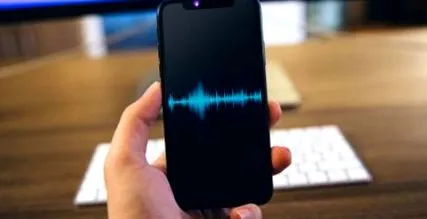
Што точно рече повикувачот? Која беше адресата или телефонскиот број? О, ако го снимевте повикот, можевте да го слушате повторно. Но, iPhone не нуди никаква можност за снимање. Не е ни чудо, на крајот на краиштата, снимањето повици не е дозволено без дополнително разгорување. Меѓутоа, под одредени околности - а потоа индивидуални апликации или говорна пошта ќе ви помогнат. Ажурирано ви покажува што треба да знаете.
Снимањето телефонски повици е забрането, но ...
Се разбира, би било практично да снимате телефонски повици како принцип. Тогаш може да докажете дека не сте се согласиле на договор со кол центарот. Или дека сте биле навредени. Но, законодавниот дом става крај на ова: Земањето телефонски повик е кривично дело! Бидејќи се крши основното право за заштита на изговорениот збор. Секој треба да биде во можност слободно да се изразува не јавно - без страв дека подоцна може да се користи против нив. Не е дозволено ниту поставување на јачината на звукот за да можат другите да слушаат.
Решението: Повикувачот експресно се согласува со снимката. Најдобро е да се запише согласноста. И, ако обете страни се согласат, нема причина за спор - и исто така нема повреда на законот.
Снимете повик на iPhone: Овие апликации овозможуваат
Откако ќе добиете одобрување од повикувачот, можете да го снимите повикот. Сепак: Залудно ќе барате соодветно копче или команда во телефонската апликација на вашиот iPhone. Искусните сопственици на iPhone затоа се потпираат на таканаречениот jailbreak, манипулација со оперативниот систем iOS. Но, исто така можете да го направите тоа без jailbreak. Потребна ви е апликација што снима телефонски повик. Youе ве запознаеме со некои.
„Рекордерот за повици плаќа додека одиш“
Како што сугерира нејзиното име, оваа апликација користи припејд систем. 10 американски центи доспеваат во минута (заклучно со мај 2019 година), резервации преку апликацијата. Апликацијата содржи кредит за тест повик. Начинот на работа е многу едноставен:
- По инсталацијата, ги прифаќате условите и внесете го вашиот телефонски број, што е исто така број на вашата корисничка сметка.
- Ако сега повикате некого од апликацијата, разговорот ќе се снима автоматски.
- Ако добиете повик, прво земете го како и обично. Потоа отворете ја апликацијата и притиснете го копчето за снимање. Апликацијата контактира со вашиот телефон. Допрете за да извршите Држете и прифатете тековниот повик и апликацијата заедно за да го снимат разговорот во апликацијата.
- Снимените разговори можете да ги најдете во Снимки -Список во рамките на апликацијата.
„Dr.fone - iOS снимач на екран“
„IOS Screen Recorder“ е дел од „dr.fone Toolkit“, за кој е потребна претплата. Цените се разликуваат во зависност од терминот и бројот на уреди и може да се видат тука . Принципот: Она што се случува на екранот на iPhone, програмата го снима на компјутерот - вклучувајќи го и аудио сигналот. Ова исто така го снима разговорот. Вака го правите тоа:
- Започнете ја програмата на вашиот компјутер и кликнете на Повеќе алатки .
- Поврзете го вашиот iPhone со истата Wi-Fi мрежа што ја користи вашиот компјутер.
- Потоа кликнете во апликацијата на вашиот компјутер iOS снимач на екран . IOS екранот за снимање се појавува и на iPhone.
- Отворете го Контролниот центар (со лизгање надолу од горниот десен агол на екранот; на постарите iPhone телефони со лизгање нагоре од долниот дел на екранот) и потоа допрете на Синхронизација на екранот (со постарите верзии на iOS првично вклучени AirPlay ).
- Изберете dr.fone . Вашиот iPhone сега ќе биде „огледуван“ на компјутерот, односно ќе се мапира синхроно.
- За време на разговор, допрете го копчето за кружен запис на дното на екранот. Повикот е снимен.
„TapeACall“
Апликацијата е достапна во бесплатна пробна верзија што можете да ја тестирате седум дена. Верзијата „Про“ за неограничени записи чини 29,99 УСД годишно (заклучно со мај 2019 година). „TapeACall“ ја користи конференциската функција на давателот на мобилна мрежа. Од една страна ја повикувате лицето со кое разговарате и од друга страна снимачкото коло на „TapeACall“. На потоа ги евидентира двете страни на учесникот, додека не заврши повикот. Како бонус, апликацијата може дури и да препишува разговори на англиски јазик, т.е. да ги сними во писмена форма.
Вака продолжувате кога ќе повикате некого:
- Отворете ја апликацијата.
- Притиснете го големото копче за снимање на средината на екранот и потоа притиснете Јавете се, да ве поврзе со колото за снимање на „TapeACall“.
- Кога сте поврзани, допрете го копчето Додадете повик и јавете се на лицето со кое сакате да разговарате.
- Кога лицето со кое разговарате го прифати повикот, допрете Конференција .
- Разговорот е снимен.
Вака постапувате кога некој ќе ве повика:
- Одговорете на повикот како и обично.
- Отворете ја апликацијата „TapeACall“.
- Притиснете го големото копче за снимање на средината на екранот и потоа притиснете Јавете се .
- Ако сте поврзани со колото за снимање на „TapeACall“, допрете го копчето Конференција .
- Разговорот е снимен.
Снимете повик FaceTime: Еве како работи
Можете исто така да снимите разговор користејќи ја претходно инсталираната програма за видео повици FaceTime. Ако не сакате да ја преземете вашата апликација за да го направите ова, ќе ви треба Mac со инсталиран QuickTime. Тогаш е многу лесно:
- Поврзете го вашиот iPhone со Mac користејќи USB кабел.
- Отворете QuickTime на Mac и изберете Поднесување >>Ново снимање видео или Снимање на нов екран .
- Користете ја малата стрелка десно од копчето за црвено запишување за да изберете подолу Камера и микрофон вашиот iPhone е исклучен. Поставете го квалитетот и јачината на звукот на максимум.
- Кликнете на копчето Сними во QuickTime и започнете го повикот FaceTime на вашиот iPhone.
- За да завршите, кликнете на иконата стоп и зачувајте ја снимката со Поднесување >>Зачувај .
Снимете го повикот на iPhone во говорна пошта
Со говорна пошта, некои мрежни оператори нудат специјална услуга за телефонска секретарка. Со ова можете, на пример, да ги препраќате снимените говорни пораки на друг телефон. За разлика од класичната телефонска секретарка, пораката не е зачувана на уредот или на телефонот, туку на серверите на мрежниот обезбедувач. Таму корисникот го повикува.
Поставивте говорна пошта со вашиот провајдер? Потоа можете да го користите за да ги снимите и вашите повици на iPhone. Работи вака:
- Јавете се на лицето со кое разговарате или одговорете на повик како и обично.
- Кога сте поврзани, допрете во долниот лев агол на екранот Додадете повик . Потоа, ќе се прикаже вашата книга со адреси.
- Изберете го контактот со вашиот сопствен мобилен број на iPhone. Ако не сте поставиле, допрете ја нумеричката тастатура во долниот десен агол и изберете свој број на мобилен телефон на iPhone.
- Допрете ја иконата за зелена слушалка.
- Веднаш штом ќе слушнете звучен сигнал, поштенското сандаче се отвори. Сега допрете Конференција . Двата разговори - вашиот телефонски повик и повикот до поштенското сандаче - се споени и снимени.
- Завршете го повикот како и обично користејќи го симболот црвен приемник.
- Снимката потоа можете да ја најдете во апликацијата за телефон под Говорна пошта .