Виндоус 10 - Големата рачна книга бесплатно на
Напишете коментар за „Виндоус 10 - Големиот прирачник“.
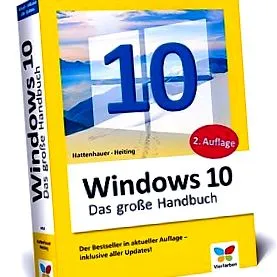
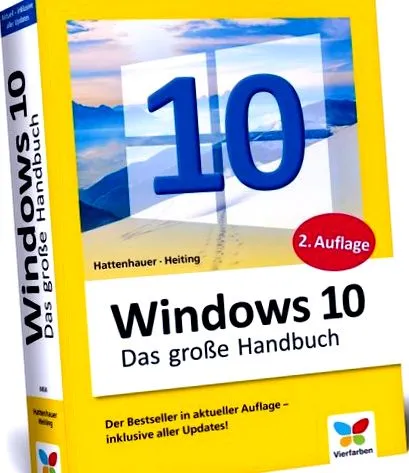
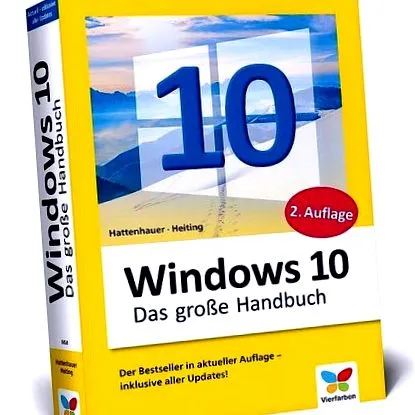
Стандардна работа за корисничка пракса!
Комплетно знаење за Виндоус - основи и професионални совети
Со чекор-по-чекор инструкции за корисничка пракса
Фотографии, музика, интернет, пошта, мрежа, безбедност и многу повеќе. м.
Научете од овој сеопфатен водич.
Стандардна работа за корисничка пракса!
Комплетно знаење за Виндоус - основи и професионални совети
Со чекор-по-чекор инструкции за корисничка пракса
Фотографии, музика, интернет, пошта, мрежа, безбедност и многу повеќе. м.
Научете од овој сеопфатен водич.
Брајан Катлин, ieејми Ханрахан
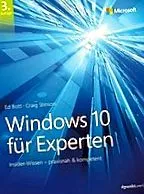

Павел Јосифович, Алекс Јонеску, Марк Е. Русинович, Давид Соломон

Виндоус 10 - од почетник до професионалец; .
Инге Баумистер, Ања Шмид
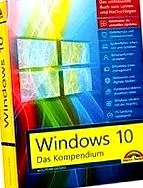
Виндоус 10 - Компендиум
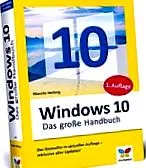
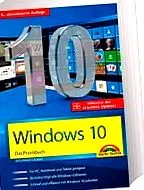
Книга за вежби за Виндоус 10 вклучувајќи ги најновите ажурирања
Виндоус 10 стигнува таму брзо
Јохан Блибергер, Бернд Бургсталер, Герхард-Хелге Шилд

Практична книга Samsung Galaxy A30s - Упатства за почетници

Книга за практики Motorola Moto G8 Plus - Упатства за почетници
Microsoft SharePoint Server 2010 за администратори - Прирачник, со CD-ROM

Практична книга Samsung Galaxy S10e - Упатства за почетници


Практична книга Huawei Y6 2019 - Упатства за почетници

Компјутерски науки/Пирсон - школа за компјутерски науки



Microsoft Outlook и OneNote во канцеларија
Мареил Хеитинг, Карстен Тиле

Компјутерска лексика за почетници




Microsoft Outlook и OneNote во канцеларија
Мареил Хеитинг, Карстен Тиле

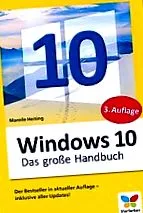
Стандардна работа за корисничка пракса!
Комплетно знаење за Виндоус - основи и професионални совети
Со чекор-по-чекор инструкции за корисничка пракса
Фотографии, музика, интернет, пошта, мрежа, безбедност и многу повеќе. м.
Во овој сеопфатен прирачник, почетниците и поискусните корисници ќе дознаат се што е потребно за безбедно и ефикасно користење на најновата верзија на оперативниот систем. Компетентниот двоец на автори Мареил Хеитинг и Рајнер Хатенхауер го подготвија концентрираното знаење за Виндоус за непречена примена во пракса и подготвени за вас богатство со совети за внатрешни работи. Можете да совладате сè брзо и без напор - од управување со датотеки и одржување на системот до поставување мрежи.
Дел I Започнете со Windows 10. 13-ти
1. Инсталирајте и надградете го Виндоус 10. 15-ти
1.1. Проверете ги барањата на системот. 15-ти
1.2. Варијанти на Виндоус 10. 16
1.3. Создадете медиум за инсталација користејќи ја алатката за создавање медиуми. 18-ти
1.4. Од нула до Виндоус 10. 22-ри
1.5. Активирајте го Windows 10 подоцна. 37
1.6 Надградете од постара верзија на Виндоус. 41
2. Прва обиколка на интерфејсот Windows 10. 45
2.1. Влезете во компјутерот. 45
2.2. Десктоп интерфејс на прв поглед. 47
2.5. Исклучете го компјутерот. 57
2.6. Контролирајте ја површината користејќи ја тастатурата. 60
3. Направете ги првите важни поставки. 63
3.1. Поставки и контролна табла на прв поглед. 63
3.2. Воспоставете мрежна врска. 65
3.3. Проверете ги и оптимизирајте ги поставките за енергија. 67
3.4. Проверете ги безбедносните поставки. 70
3.5 Прилагодете ги поставките за синхронизација. 77
3.6. Активирајте го најавувањето преку ПИН или код на слика. 78
3.7. Поставете пристапност. 82
3.8. Заштита на податоци: спречете „повикување дома“. 86
4. Создадете и управувајте со кориснички сметки. 91
4.1. Безбедносни аспекти: администратор наспроти стандарден корисник. 91
4.2. Создадете нова корисничка сметка. 95
4.3. Управувајте со лозинките. 107
4.4. Поставете автоматско најавување. 111
4,5. Управувајте со сметките за членовите на семејството. 113
4.6. Отстранете ги корисничките сметки повторно. 119
4.7. Контрола на корисничката сметка. 121
4.8. Управувајте со сметката на Microsoft. 122
4.9. Променете го името на компјутерот. 125
Дел II Запознавање со површината. 127
5. Прилагодете и персонализирајте го Виндоус 10. 129
5.1. Прилагодете го заклучениот екран. 129
надополнуваат и прилагодуваат. 136
5.3. Прилагодете го изгледот на работната површина. 140
5.4. Прилагодете го почетното мени. 155 година
5.5. Прилагодете ја лентата со задачи. 171
5.6. Прилагодете го акциониот центар. 179
5,7 Виндоус 10 и времето. 187 година
5.8. Инсталирајте други јазици. 192 година
6. Корисни функции на работната површина. 199
6.1. Создадете кратенки на работната површина. 199
6.2 Отворете програми и датотеки од лентата со задачи. 208 година
6.3. Функцијата временска линија како потсетник. 214 година
6.4. Работа со виртуелни работни површини. 216 година
7. Виндоус 10 на таблетот. 225 година
7.1. Интересни факти за режимот на таблет. 225 година
7.2. Работете со Windows 10 на екран осетлив на допир. 238
7.3. Внесување текст со помош на тастатурата на екранот. 245 година
Дел III програми и датотеки. 251 година
8. Управувајте со датотеки и папки со Explorer. 253
8.1. Отворете го истражувачот. 253
8.2. Отидете со Explorer. 259 година
8.3. Прилагодете го Explorer. 267
8.4. Работа со датотеки и папки. 273
8.5. Создадете, управувајте и бришете библиотеки. 282
8.6. Пристап до OneDrive. 289
8.7. Создадете архиви ZIP. 292
8.8. Вратете ги избришаните податоци од корпата за отпадоци. 295 година
8.9. Означете датотеки со ознаки. 297
8.10. Управувајте со правата за пристап до датотеки и папки. 299
8.11. Корисни кратенки на тастатурата за Explorer. 303
9. Управувајте со програми и апликации. 305 година
9.1. Сè што има со прозорците на програмата. 305 година
9.2. Инсталирајте апликации од Microsoft Store. 317 година
9.3. Инсталирајте какви било програми. 328 година
9.4. Деинсталирајте апликации и програми. 335 година
9,5. Поставете стандардни програми. 338 година
10. Одете успешно во пребарувањето во Windows 10. 343
10.1. Започнете со пребарувања користејќи го полето за пребарување Кортана. 343