Зошто е потребно управување со боја на Sony RO
Бојата е човечка перцепција. Очите (и мозокот) ги согледуваат спектралните информации, кои се користат како основа за чувство на боја. Зелената, портокаловата или жолтата, на пример, се само поими - тие не ги опишуваат спектралните компоненти на светлината рефлектирани на некој предмет.
Како таков, потребен е јазик во боја за да се опишат спектралните компоненти на одредена боја, јазик што не може да се користи од корисниците (на пр.), плаво небо, длабоко сина, океанско сино или бледо сина) Беше потребно да се создаде јазик што ги опишува сите бои видливи за луѓето, користејќи ги „зборовите“ на компјутер.
Овој јазик се нарекува лабораторија, каде што L симболизира осветленост, и a и b - компонентите на бојата. Со помош на лабораторискиот јазик, можно е да се опише боја со голема точност. Овој јазик внимателно ќе го испитаме подоцна.
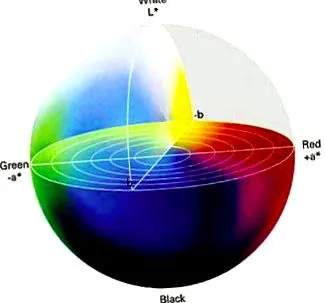
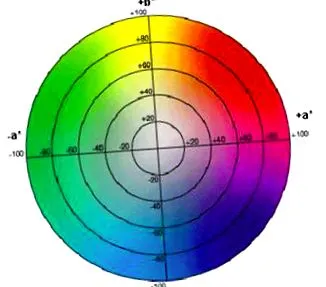
Бидејќи секој уред за сликање има свој начин на обработка на бојата, постои стандарден метод за опишување на карактеристичната боја на секој уред. Ова помага да пренесувате точни информации за боите од еден уред на друг во текот на целиот работен тек.
Дигиталните фотоапарати, монитори и инк-џет печатари се веројатно најпознатите компоненти на работниот тек на дигиталната слика. Но, дали знаевте дека софтверот е најважната компонента на работниот тек?
Што е управување со бојата?
Управувањето со боите го опишува целиот компјутерски систем што се користи за точна комуникација во боја помеѓу хардверот и софтверот. Се користи за да се опишат влезните карактеристики на дигиталниот фотоапарат, да се контролира прикажувањето на слика на мониторот или да се добие отпечатена слика што го репродуцира токму она што го гледате на мониторот. Исто така, треба да пренесувате слики од еден на друг софтвер без никакви недоследности во бојата.
Управување со боите е можно и со Microsoft Windows и со Apple Mac OS X. Системот има долга историја, со зголемени можности со секоја нова верзија на оперативни системи.
За полесно да се разбере управувањето со бојата, треба да се објаснат неколку поими.
Профил може да се спореди со мала етикета прикачена на секоја слика и секој уред за сликање. Овие етикети опишуваат специфични бои и во RGB системот (црвена - црвена, зелена - зелена и сина - сина) и на специфичен јазик за управување со боите. На овој начин, компјутерот и програмата го познаваат реалниот еквивалент на боите (во лабораторијата) што одговара на RGB вредностите на дигиталната слика.
Понатаму, профилите може да содржат CMYK вредности наместо RGB вредности (на пример, за офсет печатење). Затоа што остануваме во полето на работниот тек на RGB чиста, во овој текст не се фокусираме на просториите за бои CMYK.
Секој тип на камера има свој начин на согледување на боите, исто како што секој тип на монитор има свој начин на прикажување на боите. Печатачите исто така имаат свој спектар на бои за печатење, кои се разликуваат според видот, мастилото и хартијата. Овој опсег на бои се нарекува простор во боја. Просторот во боја ги опишува сите бои што може да ги обработи уред за сликање.
Најчестиот простор во боја е sRGB. Тој го опишува просечниот простор во боја што може да го прикаже стандарден монитор. Повеќето дигитални фотоапарати можат да снимаат слики во просторот во боја sRGB, а повеќето печатачи можат правилно да печатат слики во sRGB. Сепак, постојат поголеми простори за бои, како што се ProPhoto RGB, Adobe RGB 1998, Wide Gamut RGB.
Овие празни места во боја се користат кога е потребен максимален квалитет. Сепак, во повеќето случаи, sRGB е најдобриот избор.
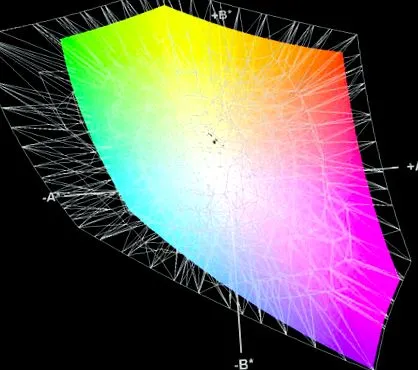
Слика 1: Споредба помеѓу sRGB (внатре, во боја) и Adobe RGB (надвор, рабови)
Профилите можат да бидат вградени во слики, што е потребно за комуникација во боја помеѓу апликациите за слики. Без вграден профил, апликацијата не знае какви реални бои содржи датотеката, бидејќи RGB вредностите едноставна тие немаат никаква врска со вредностите на лабораторискиот јазик.
Sony Alpha камерите можат да снимаат слики во режим sRGB или Adobe RGB. Ако ја поставите камерата да слика слики во Adobe RGB, тие ќе бидат јасно видливи на мониторот на камерата. Сликите снимени со Adobe RGB исто така можат да бидат препознаени од карактер _ на почетокот на името на датотеката (пример: image1234.jpg â † 'sRGB; _image1234.jpg â †' AdobeRGB) Ако сè уште се сомневате во избраниот простор за боја при правењето на сликата, можете да ги консултирате информациите EXIF.
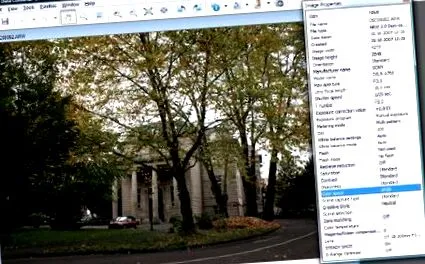
Управување со бојата во Sony Image Converter SR Converter (IDC SR)
Треба да поставите само неколку опции за да добиете правилен тек на управување со бојата. Изберете Поставки (Поставки) во менито и отворете го дијалогот за управување со боите. Можете да ја изберете бојата на работниот простор од врвот: Ако изберете sRGB, Adobe RGB или Wide Gamut RGB, IDC SR секогаш ќе ги објавува обработените слики во посакуваниот простор за бои. Ако е избран Поставки на фотоапаратот (Поставки за камерата), IDC SR ќе го користи работниот простор поставен во камерата. Може да биде sRGB или AdobeRGB.
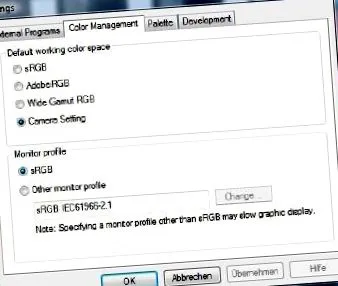
Под работниот простор, ќе ги најдете поставките за бојата на мониторот. Опцијата силно ќе влијае на изгледот на сликите во IDC SR, затоа треба да ги гледате и - повремено - да проверувате дали поставките се вистинските. Ако немате инсталиран специфичен профил на мониторот во системот, изберете sRGB.
Ако мониторот има општ профил на екранот, инсталирајте го овој профил во оперативниот систем и потоа изберете го во опцијата Друг профил на мониторот (Друг монитор профил).
За професионален тек на работа, потребна е калибрација на мониторот (и печатачот). Индивидуалните профили на мониторот создадени со решенија за управување со боите од трети лица, исто така, можат да бидат избрани во делот за профил на мониторот во менито за управување со боите.
Ако калибрацијата е правилно извршена и добиениот профил е избран во менито, може да се добие многу сигурен квалитет на приказ на боја во програмата Image Data Converter.
Точно прикажување на боите во различен софтвер за слики
Ако сакате да работите со дополнителен софтвер за сликање развиен од трети производители, проверете дали поставките за управување со бојата во овој софтвер за сликање се исти како оние поставени во програмата Image Data Converter за да добиете приказ. точна боја!