Фотографии пред и после Како да оптимизирате слика
ПОДАРИТЕ КРИЛА НА ВАШАТА ФОТОГРАФИЈА
мастер класа креативна фотографија
На час
Слики од нашиот фото викенд
фото викенд
Вака учесниците насликаа фотографии
Воодушевен сум
Воодушевен сум Имаше многу „аха“ ефекти. Конечно запознав и разбрав некои од функциите на мојот фотоапарат.
Добијте вредни совети за фотографии и бидете во тек.
Пред/после фотографии во мода и фотографија
Дали ги познавате познатите фотографии пред/по во женските списанија? Претежно е прикажано како просечен тип на стилист е разбрануван. Пред: едноставна фризура, удобна облека, скоро и да нема шминка. После тоа: добро, знаете.
I'llе го сторам истото денес со фотографија. Youе ви ја покажам сликата како што излезе од фотоапаратот и ќе ги демонстрирам чекорите што можете да ги преземете за да ја подобрите во Adobe Lightroom. Seeе видите, ова е апсолутно никакво вештерство и навистина ви требаат само неколку кликања на глувчето.
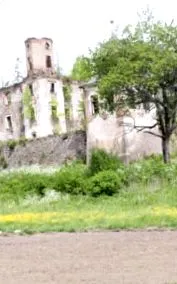
1/80 сек., F 8,0, ISO 200, 70 mm
Сликата има неколку недостатоци:
- Во преден план, здодевната улица зафаќа премногу простор.
- Yellowолтите цвеќиња магично го привлекуваат окото - но всушност станува збор за куќата, нели?
- Во горниот лев агол можете да видите црна линија - линија што не можеше да се избегне за време на снимањето.
- Куќа излегува на сликата лево - досадна и непотребна.
- Сликата покажува напуштена куќа. Јасно заситената или црно-белата фотографија ќе одговара подобро на изјавата за сликата.
Да започнеме со нашата фотографија пред/по:
1. Исечете ја сликата и исправете ја
На првата слика, го отсекувам патот подолу и ја исправувам куќата. За усогласување, т.е. г. Командата UPRIGHT (РАЗВОЈ: КОРЕКЦИИ НА ЛЕSЕ) служи добро. Во овој случај не работи (што е случај со некои фотографии, но за среќа, ретко се случува), па затоа ја користев алатката за пресекување на земјоделски култури (РАЗВОЈ - прва алатка веднаш под хистограмот). Ова ви овозможува да ја усогласите и исечете сликата со едно движење. По оваа акција изгледа вака:
2. Далеку со линијата
Со опцијата AREA REPAIR (РАЗВОЈ, втора алатка директно под хистограмот) ја отстранувам линијата во горниот лев агол. Алатката е многу погодна за мали поправки како овие. Сепак, не можете да го користите за да направите некои поголеми манипулации. За ова треба да z. Б. Користете Фотошоп. Резултатот:
3. Намалете ја заситеноста
За мојот вкус, незаситените бои одат подобро со напуштената куќа отколку оваа свежа пролетна зелена боја. Така, во четвртиот и последниот чекор ја заситив сликата (РАЗВОЈ: ОСНОВНИ ПОСТАВКИ: САТУРАЦИЈА, вредност: -50). Сега ова е мојата крајна линија:
Варијанта 2
Сакам да развијам втора варијанта на сликата за да видам како изгледа црно-бело. За да го направам ова, создавам виртуелна копија на фотографијата (кликнете со десното копче на глувчето на фотографијата: КРЕИРАЈТЕ ВИРТУЕЛЕН КОПИЈА).
2.1 Конвертирај во црно-бело
Со постарите верзии на Lightroom, кликнувам во групата опции HSL/COLOR/B/W, кликнувам на B/W за да ја претворам фотографијата во црно-бело. Со поновите, ја користам Црна и бела опција на горниот дел од основните поставки.
2.2 Осветли ги боите
Со малиот симбол на кругот во горниот лев агол на контролната табла, ги менувам боите директно на сликата, особено за да ги направам растенијата полесни. Резултатот:
2.3 Тонирање
Би сакал тон на сепија или крем да одам со старата куќа. Така, го поместувам лизгачот во полето за опција ПОДЕЛЕН ТОН. Потребно е малку трпеливост и трикови за да ги пронајдете вистинските поставки. Но, со текот на времето добивате пракса. Го поставив лизгачот HUE во СВЕТЛИ на 52 и заситеноста во СВЕТЛИ на 25. Втората верзија е подготвена!
Воила! Работата е завршена. Пресудете сами. Еве ја оригиналната фотографија и двете изменети слики:
Која верзија ви се допаѓа повеќе?
Патем: Напуштената куќа е во Стирија. Сликав на еден од нашите курсеви за фотографија во Пичлшлос. Оние кои уживаат да фотографираат напуштени згради и урнатини, таму ќе ги вреди своите пари. Познатите урнатини од камен замок се исто така во близина на хотелот. Во мај е следниот курс за фотографија во Pichlschloss.