Градење компјутер за почетници Врвниот водич чекор по чекор
Инструкции за изградба на компјутер: Ако соберете сопствен компјутер, можете да заштедите многу пари. Но, многумина се плашат да не направат нешто погрешно и затоа претпочитаат да прибегнуваат кон поскапиот комплетен систем. Но, не грижете се: тоа е всушност многу лесно. Во следните упатства, ќе објасниме чекор по чекор како да го соберете компјутерот и на кои точки треба да обрнете внимание.
Дали сте повеќе визуелна личност? Нема проблем, имаме и краток видео-водич за секоја категорија. Дефинитивно вреди да се погледне!
Предговор: Постојат стотици различни компоненти, секоја со свои посебни карактеристики. Дури и ако инсталацијата е секогаш слична, некои механизми за прицврстување можат да се разликуваат од оние презентирани овде. Затоа, погледот во соодветните упатства за работа е неизбежен.
Чекор 1: подготовката
Како и секогаш, добрата подготовка е половина од битката! Прво на сите, станува збор за избор на вистински компоненти. Дали тоа треба да биде канцелариски компјутер или повеќе би сакале моќна машина за игри? Конфигураторот ALTERNATE PC ќе ви помогне тука. Таму не само што ќе најдете огромен избор на различен хардвер, туку исто така ќе добиете директни повратни информации за тоа дали избраните компоненти добро се усогласуваат или не. Би било досадно ако процесорот подоцна не се вклопи на матичната плоча или ако напојувањето не обезбеди доволно енергија ...
Ако веќе ги имате компонентите пред вас, започнува вистинската работа. Пред сè, треба правилно да го подготвите вашето работно место. Затоа, оставете го сето она што нема врска со склопот настрана и земете рампа што е можно мека за да не го гребете компјутерот пред да се вклучи за прв пат. Сепак, не треба да го собирате вашиот компјутер на тепих. Бидејќи текстилните влакна се предодредени да бидат електростатски наполнети додека работат. И празнењето може да ги оштети вашите компоненти. Ако сакате да бидете на безбедна страна, треба однапред да се заземјите. Потребно е само рачка на (небоен) радијатор или употреба на антистатички ремен за зглоб.
Без склоп без алатки: шрафцигер, неколку кабелски врски и пар ножици треба да бидат подготвени. Сад за собирање исто така може да биде многу корисен за да не се изгубат сите мали делови.
Чекор 2: процесор и ладилник
Првиот чекор е да се собере процесорот. Важно: Секогаш држете го процесорот од страна и никогаш не ја допирајте плочката за струја директно!
За да го инсталирате процесорот, ви треба вашата матична плоча, срцето на компјутерот, така да се каже, што ги поврзува најважните компоненти. На главната плоча ќе најдете мала, сребрена безбедносна рака, каде што треба да се закачи процесорот. Ова мора да се преклопи нагоре. И приклучокот на главната плоча и самиот процесор се означени на еден агол. Процесорот сега мора да биде поставен така што двата обележани рабови ќе се совпаднат. Ако процесорот е сега на база без лесно да се движите, можете повторно да ја спуштите безбедносната рака.
Забелешка: Матичните плочи на Intel секогаш доаѓаат со дополнително капаче за транспорт на приклучокот за процесорот. Ова паѓа автоматски штом ќе се вклучи безбедносната рака.
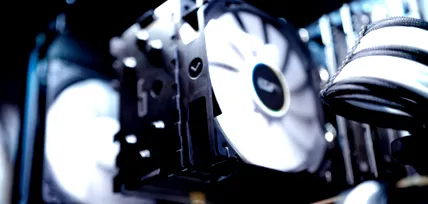
Продолжува со ладилникот на процесорот. Во принцип, постојат многу различни видови на ладилникот на процесорот. Инсталацијата е секогаш многу слична. Повеќето корисници се потпираат на класичниот „кулер за ладење“. Овие веќе се третирани со термичко соединение и треба само да се стават на процесорот. Во спротивно, потребната термичка паста треба да биде вклучена во обемот на испорака. Ако треба сами да ја нанесете термичката паста, проверете дали станува тенок, рамномерен слој. „Повеќе помага повеќе“ не смета во овој случај и е прилично контрапродуктивно!
За да го инсталирате ладилникот, прво треба да ги отстраните двете загради, кои се наоѓаат на страната на приклучокот за процесорот на AMD матичните плочи, користејќи шрафцигер. На долната страна од главната плоча има задна плоча, што му овозможува на ладилникот добро да се држи и затоа мора да биде правилно поставен. Ако користите различен ладилник за процесори од конвенционалниот ладилник во кутија, задната плоча обично треба да се замени. Потоа, едноставно ставете го ладилникот на процесорот, така што четирите завртки се наоѓаат над изложените нишки. Најдобро е да го поставите така што малата вдлабнатина во ладилникот не насочува кон решетките за RAM меморија за да се избегнат проблеми со вселената подоцна. Конечно затегнете ги завртките и поврзете го приклучокот на вентилаторот со главната плоча. Забелешка: Се повикува вистинската врска CPUFAN 1. Ладилникот за процесорот и процесорот се подготвени!
Чекор 3: RAM и М.2 SSD
Прицврстувањето на RAM меморијата е прилично едноставно. Бидејќи на крајот, стапчињата RAM меморија треба да бидат вклучени. Во основа, треба да се земат предвид два аспекта. Од една страна, секогаш треба да користите парен број мемориски модули за да можете да ја користите целата брзина, т.е. или два или четири. Од друга страна, постои старо правило според кое секогаш треба да оставите отвор помеѓу завртките, ако е можно. Значи, ако сакате да користите две ленти за RAM меморија, препорачливо е, на пример, да го оставите слободниот 2-ри и 4-от слот и наместо тоа да користите слот 1 и 3.
За "инсталација", прво мора да се ослободи заклучување на слотовите за RAM меморија. Некои плочи се заклучени од двете страни, други само од една - затоа немојте да се изненадите. Потоа може да се користи главната меморија. Лентите за RAM меморија секогаш имаат засек на дното, исто како и соодветните слотови на матичната плоча. Може да го користите ова обележување како водич кога ќе го вклучите. Препорачливо е прво да се поправи кратката, а потоа и долгата страна (во зависност од обележувањето) со мал притисок. Со звучен клик се покажува дека заклучувањето е правилно вклучено повторно.
Специјален случај: Ако сте решиле да инсталирате M.2 SSD, сега би било совршено време. Секој друг може безбедно да го прескокне чекорот. Пред сè, вреди да ги погледнете упатствата за главната плоча за поврзување на главната врска за M2. Откријте SSD-дискови. Во најдобар случај, ова е веќе означено директно на таблата. Сега M.2 SSD-от е вметнат прво со засекот, а потоа се зацврстува со завртката. Со главната плоча е вклучена соодветната завртка. Доколку постои можно ладилник, секако треба да се отстрани заштитниот филм пред да се постави.
Чекор 4: кутија и матична плоча
Секое куќиште е различно, затоа е особено препорачливо да ги погледнете упатствата за монтажа на производителот. Пред да внесете нешто во куќиштето, прво мора да ги отстраните страничните панели. Често не ви треба ни шрафцигер. Во внатрешноста на куќиштето треба да има мала кутија со сите мали делови што ви требаат.
Како по правило, куќиштето може да се подели на два дела: има поголема просторија во која подоцна ќе се наоѓаат компонентите и помала во која може да се сокријат каблите ако сакате. Првата компонента што ќе ја вградите во вашиот нов компјутер е главната плоча.
Важно е да се забележат малите, црни растојанија. Некои куќишта се веќе вградени, но други не. Бидејќи бројот и положбата на овие растојанија секогаш зависат од користената матична плоча, вреди да ги разгледаме подетално овде. Затоа, во куќиштето е прикачена легенда, во која можете да погледнете кои дупки припаѓаат на кој формиран фактор. Значи, ако користите матична плоча со фактор на форма Micro ATX, треба да има и дистанцер во секоја дупка означена како Micro ATX. Бидете сигурни дека не употребувате премногу сила при навртување на растојанијата. Најдобро е да го соберете рачно, а не со шрафцигер за да не се скрши конецот.
Време за главната плоча: Обемот на испорака на главната плоча вклучува таканаречен I/O штит, кој мора да биде прикачен на куќиштето каде што врските на матичната плоча подоцна ќе излегуваат нанадвор. Ова прво мора да се исече во вдлабнатината на куќиштето одвнатре. (Забелешка: Во некои модели, I/O плочата е претходно поставена на матичната плоча однапред).
Потоа ја вметнувате матичната плоча во куќиштето на таков начин што дистанцерите се совпаѓаат со точките на завртките на матичната плоча и врските седат правилно во I/O штитот без ништо да биде покриено. На крајот, таблата треба да се прицврсти само со затворените завртки. И тука важи следново: не употребувајте премногу сила и проверете дали случајно не ја гребете плочката - силата лежи во смиреност.
Чекор 5: SSD & графичка картичка
Хард дискови и SSD-дискови може да се инсталира на широк спектар на локации во куќиштето, во зависност од моделот. Честопати, во куќиштето има еден или повеќе места за хард дискови, во кои хард дисковите треба само да се вметнат, а потоа да се прицврстат со завртки. Но, бидете внимателни: во повеќето случаи врските се насочени кон главната плоча, т.е. страната каде што има помалку простор и каде што завршуваат сите кабли. Инсталирањето на SSD е исто толку лесно. Ова може да се закачи директно на куќиштето и не бара дополнителна "вратило". Погледот во упатствата за куќиштето ќе ви каже каде е вистинското место за инсталација.
Продолжува со графичка картичка. Графичкиот процесор е прикачен на PCIe конекторот на матичната плоча. Ако вашата матична плоча има неколку слотови PCIe, вреди да ги погледнете упатствата тука за да видите кој од нив ја поддржува целата брзина (обично тоа е горниот слот). Пред да може графичката картичка да се турка во слободниот слот, прво треба да се отстранат капаците на куќиштето. Во зависност од големината на графичката картичка, ќе мора да отстраните една, две или три капаци. Немојте да се изненадите: капаците честопати треба да се „искршат“ од куќиштето. Потоа отклучете го слотот PCIe, сличен на RAM меморијата, ставете ја графичката картичка и прицврстете ја со мал притисок додека не кликне на своето место. Веднаш штом GPU е на место, тој е прикачен или со неколку завртки или со испорачаната заграда.
Чекор 6: напојување и ожичување
Ништо не се случува без електрична енергија: Напојувањето е тука за да ги снабди преостанатите компоненти со доволна моќност. Инсталацијата е прилично јасна. Треба само да се грижите дали сакате вентилаторот за напојување да биде насочен нагоре или надолу. Вентилаторот што е насочен надолу, има смисла само ако на долната страна на куќиштето е прикачен филтер за прашина, што осигурува дека вентилаторот нема постојано да цица прашина.
Единицата за напојување обично е прикачена на дното на куќиштето. Треба само да се турка таму и потоа да се прицврсти со четири завртки. Со куќиштето може да биде вклучена и соодветна заграда за напојување. Тогаш држачот мора прво да се закачи на единицата за напојување пред да се сместат и двата во куќиштето.
Време за ожичување: Тука може да стане малку покомплицирано, особено ако придавате големо значење на атрактивниот изглед. Забелешка: Доколку е потребно, сите кабли се стандардизирани и не можат да се вметнат погрешно. Значи, ако нешто не одговара, не приоѓајте на работата со многу сила, туку гледајте дали е тоа навистина вистинската врска!
Прво, треба да го поврзете предниот панел на вашиот случај со главната плоча. Потребните врски обично се наоѓаат на долниот раб на матичната плоча. Следно, ќе се свртите кон напојувањето и ќе го затегнете процесорот. Соодветно, многу случаи веќе имаат мала дупка (обично горе десно) преку која може да се напојува кабелот. Тогаш е редот на главната плоча, со големиот 24-пински приклучок. Потребните врски обично се наоѓаат на десната страна од матичната плоча. Конечно, поврзете ги SSD (SATA) и графичката картичка (PCIe) со напојувањето. Ако сите компоненти се прикачени на единицата за напојување, тогаш SSD-от и вентилаторот мора да бидат поврзани на матичната плоча. Запомнете: Врските за кабли се вашите најдобри пријатели ако сакате да ги скриете каблите уредно во случајот.
Чекор 7: Инсталирајте го Windows
Најдобар случај: имате ЦД за инсталација на Виндоус и соодветниот клуч на производот? Тогаш инсталацијата е навистина лесна. Едноставно, вметнете го ЦД-то во уредот и инсталацијата ќе започне автоматски.
Алтернатива: Ако немате инсталационо ЦД, потребен ви е USB-стик од најмалку 8 GB и друг компјутер со пристап до Интернет. Прво ја преземате бесплатната Алатка за создавање медиуми од Windows и го подготвувате системот на USB-стикот. Потоа ставете го стапот во бесплатна USB порта на вашиот нов компјутер, стартувајте го компјутерот и инсталацијата започнува автоматски. Белешка: Ако имате инсталирано неколку хард дискови во вашиот компјутер, треба да инсталирате Windows на побрзиот SSD.
И вашиот само-составен компјутер е подготвен