Инструкции за автоматско стартување на програми под Windows 10
Автоматско стартување на програмите кога ќе започне компјутерот: Понекогаш досадно, но во многу случаи и практично. Ако сакате вашите омилени програми да започнат автоматски кога ќе се подигнете, ова обично не е проблем: Ретко која програма го прави без соодветна опција. И, ако тоа не е случај, можете да користите стар трик со Виндоус кој сè уште работи под Виндоус 10.
Папката за стартување во Windows 10
Познатата од Windows 8 Папка за стартување повеќе не може да се стигне преку менито за стартување (со плочки). Во добрата традиција на „Мајкрософт“, тоа не значи дека веќе не постои. Бидејќи од Windows 95 дена, можете исто така да започнувате програми автоматски во најновите Windows кога ќе се стартува вашиот компјутер. Папката за автоматско започнување сè уште работи во Виндоус 10 исто како што работеше анонимно.
1. Повикајте ја папката за автоматско стартување
Како што сугерира името, папката за автоматско стартување е ... папка:) Можете да пристапите до неа преку Windows Explorer, но преку тоа е побрзо Извршете мени. Затоа, притиснете Windows + R и дајте команда во полето школка: стартување а Windows сега ја отвора папката за автоматско стартување. Кратенката работи и во сите други верзии на Виндоус!
2. Повлечете кратенки во папката за автоматско стартување
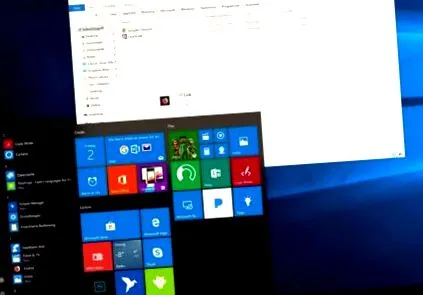
Папката за автоматско стартување работи во Windows 10 точно како што можеби ја знаете од порано: Вие едноставно креирате врска до соодветната програма во папката. Најлесен начин да го направите ова е да го користите менито Start 10 на Windows: Едноставно повлечете ја соодветната кратенка во папката Startup. Алтернативно, кликнете со десното копче на глувчето врз програмата и изберете креирај врска. Потоа ја преместувате кратенката создадена на овој начин во папката за автоматско стартување. Сите програми зачувани тука ќе започнат автоматски следниот пат кога компјутерот ќе се рестартира.
3. Автоматски започнете и минимизирајте ги програмите
Стандардно, Windows 10 ги отвора програмите што започнуваат автоматски како нормален прозорец на работната површина. Може да биде досадно кога ќе се отворат половина дузина прозорци одеднаш. За да го спречите ова, едноставно започнете ги програмите минимизирани. За да го направите ова, кликнете со десното копче на кратенката и изберете карактеристики. Тука го обезбедувате паѓачкото мени Да трча на Минимизиран околу. Во иднина, програмите ќе започнат минимизирани во системската лента. Мало ограничување: не работи со апликации од Windows Store. Ако сте една од трите лица кои ги користат овие работи, за жал немате среќа ...
Со оваа поставка осигурувате дека програмите за автоматско започнување ве нервираат помалку.
4. Исчистете ја папката за стартување
Како што веќе споменавме, папката за автоматско стартување е „стара школа“: Веројатно тука ќе најдете само неколку записи, бидејќи програмите за автоматско стартување под Виндоус 10 се наоѓаат на различни места. Ако повеќе не сакате автоматски да стартувате програма, едноставно избришете ја соодветната врска. Во овие упатства ќе ви покажеме како може да се фатите за програмите што нормално започнуваат автоматски.
Барем папката за стартување може да се среди многу лесно.
Гледате: Трик што е едноставен, исто толку ефикасен за малку повеќе удобност во секојдневниот живот на Виндоус. Тука можете да добиете уште повеќе совети, трикови и упатства за Виндоус 10, општи информации за сите верзии на Виндоус може да најдете под овој линк.