Како да додадете придружна програма во WordPress (чекор по чекор)

Запрашајте се како да поставите придружна програма во WordPress?
Поставувањето придружна програма е еден од најлесните начини да ги охрабрите луѓето да ги промовираат вашите производи. Луѓето можат да го промовираат вашиот производ на нивната веб-страница и кога некој прави купување со упатување, промоторите заработуваат провизија.
Улогата на придружната програма е да ги следи надоместоците за продажба и упатување.
Зошто да додадете придружна програма за промовирање на вашите производи

Без оглед на тоа што продавате преку Интернет, поставувањето придружна програма е еден од најлесните начини за промовирање на вашите производи. Со додавање на придружна програма, имате шанса да го промовирате вашиот бизнис преку упати и исто така ви овозможува да достигнете илјадници луѓе без многу напор.
На пример, ако блогер се претплати на вашата програма што има 10 000 претплатници, тоа значи дека дозволувајќи им да го промовираат вашиот бизнис на нивната страница и нивните социјални профили, вие всушност достигнувате 10 000 луѓе истовремено. Најдобро од сè, треба да им платите само кога нивните корисници ќе купат на вашата страница.
Значи, колку повеќе филијали привлекувате, толку повеќе луѓе достигнувате, без навистина да потрошите тони дополнителни пари за рекламирање и маркетинг на вашиот бизнис.
Во суштина, тоа е деловна активност за споделување приходи, што е ситуација на победа и за вас и за оние кои се регистрираат за вашата придружна програма. Сега кога знаете за што се работи за придружна програма, ајде да погледнеме како да додадете придружна програма на вашата веб-страница WooCommerce.
Како да додадете придружна програма на вашата веб-страница WordPress
Додавањето придружна програма на вашата веб-страница на WordPress може да биде лесно ако го користите вистинскиот приклучок. Affiliate Royale е еден таков приклучок што го препорачуваме на сите наши корисници.
Со овој приклучок, многу е полесно да ја започнете вашата придружна програма без да мора да поминете низ комплициран и одземаат многу време процес. Тоа е целосно решение за секој што сака да започне придружна програма за промовирање на својот бизнис.
Affiliate Royale е придружен софтвер за управување со мрежата што ви овозможува да ги следите и следите сите клиенти, продажби и плаќања на вашите придружни друштва директно од вашата веб-страница. Не само што им овозможува на корисниците да се приклучат на вашата програма на вашата веб-страница, туку исто така ви овозможува да заштедите на надоместоци што инаку би ги платиле на придружна мрежа на трети страни...
Можете да започнете да го користите на единечни или повеќе веб-страници со купување на една за која е потребна само една исплата.
Чекор 1: Инсталирајте Affiliate Royale на вашата веб-страница на WordPress
Инсталирањето на Affiliate Royale на вашата веб-страница на WordPress е исто како и инсталирање на кој било друг приклучок. Прво ќе треба да пристапите до нејзината официјална веб-страница, а потоа да го преземете додатокот со плаќање (85 долари за трговско издание).
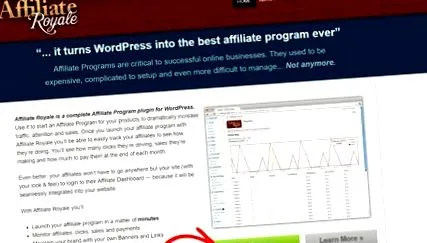
Откако ќе го преземете софтверот, одете на контролната табла на вашата страница и кликнете Приклучоци »Додадете нови» Се вчитува. Сега вчитајте го софтверот што го преземавте и кликнете на копчето Активирај за да го стартувате. Сега ќе имате лесна за употреба табла каде што можете да започнете да креирате страници за најавување за вашите корисници...
Чекор 2: Направете свои придружни страници
Откако ќе го активирате приклучокот, Affiliate Royale автоматски ќе ви овозможи да креирате 3 различни типови страници. Страница преку која корисниците можат
- регистрирајте се за вашата придружна програма
- најавете се на контролната табла
- управуваат со врските на нивните филијали
За да ги креирате овие страници, започнете со најавување во контролната табла на Affiliate Royale. Сега кликнете на опцијата Affiliate Royale »Програма за придружни страници. На екранот ќе ги видите следниве опции.
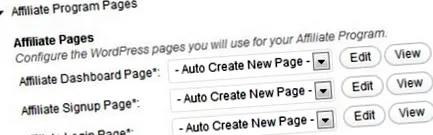
Од паѓачката стрелка, изберете го копчето автоматски креирајте нова страница опција. Кога ќе ја изберете оваа опција, Affiliate Royale автоматски ќе креира страници за вас. Може да користите и своја страница. За да го направите ова, прво ќе треба да ја креирате вашата страница.
Ова може да се направи со одење во Страници »Додадете ново на таблата со WordPress. Потоа продолжете и зачувајте ја страницата. Откако ќе ја зачувате страницата, можете да ја користите со избирање на специјалната страница во вертикалната стрелка.
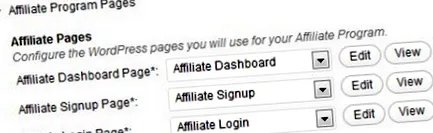
Откако ќе завршите, зачувајте ги поставките. Вашите поставки автоматски ќе се променат во нешто како:
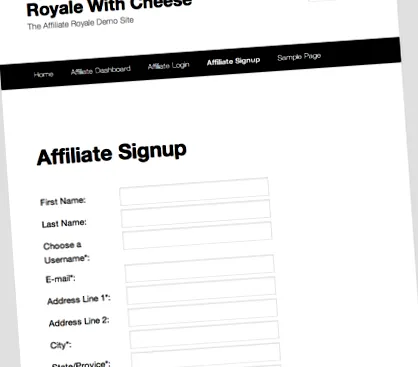
На страницата за регистрација, можете да додадете полиња за да му дозволите на вашиот корисник да се регистрира за вашата програма.
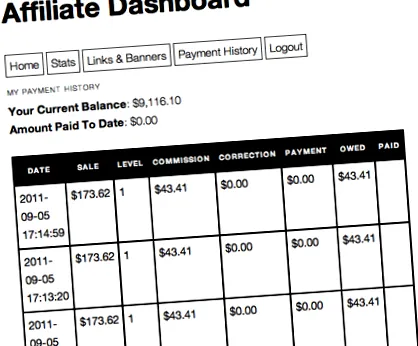
Во контролната табла за управување со филијали, вашите корисници можат лесно да ја следат нивната статистика, да ги уредуваат информациите за нивната сметка, да ги преземаат нивните врски и банери и да ја прегледуваат нивната историја на плаќање итн...
Чекор 3: Конфигурирајте ги нивоата на Комисијата
Следниот чекор е да се додаде нивото на провизија. Нивоата на провизијата ви дозволуваат да креирате различни проценти платени на филијали и филијали. Охрабрете ги партнерите да ја промовираат вашата придружна програма.
За да го додадете овој процент, ќе најдете опција за додавање на вашите страници подолу. Кликнете на копчето Поставки на комисијата опција. Соодветно на тоа, ќе видите друга опција наречена Ниво.
За полесно да се разбере, да речеме дека здружението А се однесува на нова филијала, здружение Б, каде што филијалата А е матичен партнер на здружената компанија Б. И да претпоставиме дека поставивте две различни нивоа на провизија:
- Ниво 1 = 10%
- Ниво 2 = 5%
Сега, кога продажбата е извршена преку филијалата А, филијалата А добива 10% од продажбата, а придружната Б не добива ништо. Кога продажбата е извршена преку подружницата Б, придружната Б добива 10%, а придружната А прима 5%.
Значи, во зависност од провизијата што сакате да ја доделите, додадете ги вашите нивоа и дефинирајте ја комисијата во полето до неа.
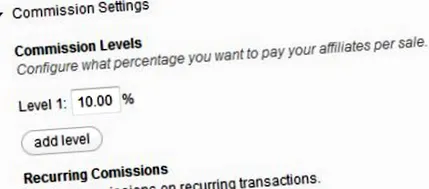
За да додадете повеќе нивоа, само кликнете на копчето Додадете ниво копче. Исто така, ќе видите друга опција наречена Силна> Повторувачки такси.
Овозможете ја оваа опција само ако вашиот производ или услуга бара претплата. Во овој случај, вашиот партнер ќе продолжи да ја прима провизијата секој пат кога корисникот ја обновува својата претплата. Треба да ја исклучите оваа опција ако вашиот производ е достапен за еднократно купување.
Чекор 4: Креирајте врски и банери за вашите филијали.
Следниот чекор е да креирате врски и банери за вашите филијали. Овие се користат од вашиот партнер за промовирање на вашиот производ или услуга. Кога некој корисник ќе се приклучи на вашата придружна програма, тој може да ги види овие врски и банери на контролната табла. Општо, Affiliate Royale не бара од вас рачно да ги креирате овие врски. Можете едноставно да ја користите стандардната врска што ја создава за вас.
Се појавува на горниот дел од секое јазиче во Контролната табла за соработници. Нешто како:
Но, ако сакате да креирате прилагодена врска, ова е исто така можно. Можете да ја креирате оваа врска директно од придружната табла на Ројал со скролување надолу по истата страница каде што ги создадовте опциите погоре. Seeе ги видите следниве опции.
Под првата опција, изберете Текст или банер со кликнување на опаѓачкото мени. Ако изберете Текст тогаш формата за поставување во колоната Текст/слика автоматски ќе се промени во полето Текст. Под целната URL-адреса, додадете ја врската до вашата страница на производот. Ова е местото каде крајните корисници ќе слетаат кога филијалата ќе ги насочи на вашата страница...
Следната опција е голтка. Ова е терминот или зборот што сакате да ги додадете на крајот од врската. На пример, во оваа URL http://example.com/affiliatename/xyz/, xyz е змејот.
Последната опција е опцијата Текст/слика. Ова може да варира во зависност од опцијата што ја избравте под типот на врската што ќе ја изберете. Ако го изберете текстот, нема да можете да поставувате слика. Наместо тоа, можете да додадете текст на него. Ако сакате да поставите слика, изберете ја опцијата Банер.
Веднаш под оваа опција, ќе најдете друга опција наречена " Стандардна придружна врска. Проверете го ова поле ако сакате оваа прилагодена врска да биде вашата стандардна врска. Потоа, ќе ја замени стандардната врска на горниот дел од контролната табла.
Чекор 5: Интегрирајте ги опциите за плаќање
Следниот чекор е да ги поставите опциите за плаќање. Affiliate Royale поддржува и се интегрира со различни опции за плаќање како PayPal, WishList Member, Shopp, Cart66, Authorize.net ARB, WP E-Commerce, JigoShop, MarketPress, Easy Digital Download, итн...
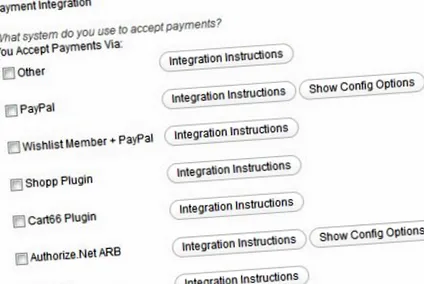
Во зависност од претпочитаната опција, можете да изберете една со штиклирање на полето до него. Не мора да поминувате дополнителни постапки за поставување за да започнете со повеќето од овие опции. Приклучокот автоматски се грижи за тоа. Така, можете да започнете веднаш.
Па тоа е тоа. Зарем не е лесно да се додадат придружни програми со Affiliate Royale? Се надеваме дека овој напис го најдовте корисен. Ако сакате да знаете како да започнете со онлајн продавница, кликнете овде.