Како да го одржите вашиот лаптоп вклучен со затворен капак на Windows 10; Прашајте решенија и решенија за
Нормално, Виндоус 10 го става вашиот лаптоп во режим на мирување кога ќе го затворите капакот. Ова може да биде проблем кога ќе го поврзете вашиот лаптоп со надворешен монитор. Користете ја контролната табла - апликацијата Поставки за Windows 10 за да ја смените поставката.
Ако го направите ова, бидете внимателни! Затворањето на капакот на лаптопот и фрлањето во ранецот додека тој работи сè уште може да предизвика сериозни проблеми поради неправилна циркулација или блокирање на отворите за проветрување. Laptopе треба да го ставите вашиот лаптоп во сон, да хибернирате или да го исклучите со копчињата за напојување или опциите за мени за старт, наместо да го затворате капакот.
Решение
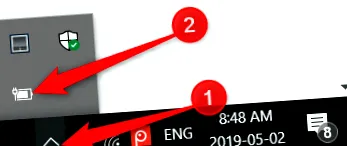
За да го промените стандардното однесување на Windows 10 кога ќе го затворите капакот, кликнете со десното копче на глувчето на иконата за батеријата во системската лента и потоа кликнете на „Опции за напојување“.
Ако не ја гледате иконата за батеријата, кликнете „Покажи скриени икони“, потоа кликнете со десното копче на глувчето на иконата за батеријата или одете во Контролен панел> Хардвер и звук> Опции за напојување.
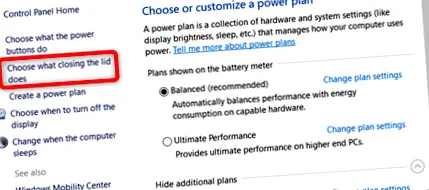
Потоа, кликнете на „Избери што прави затворањето на капакот“ во левиот панел.
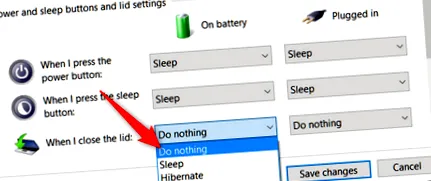
Од паѓачкото мени „Кога ќе го затворам капакот“ изберете „Не прави ништо“. Постојат две посебни опции тука: на батерии и приклучени. Можете да изберете различни опции за секоја од нив. На пример, можеби ќе сакате лаптопот да остане вклучен кога го затворате капакот додека е вклучен, но да влегува во режим на подготвеност кога е на напојување на батеријата.
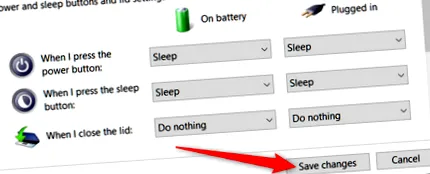
Откако ќе ги направите промените, кликнете на „Зачувај промени“ и затвори ја контролната табла.
Сега треба да можете да го затворите капакот на лаптопот без да влезе во режим на мирување. Ако сакате да вклучите која било од поставките на стандардните вредности, вратете се на Контролен панел> Хардвер и звук> Опции за напојување и променете го.