Како да преместите податоци од Android на iPhone - Go4IT
Преместете ги податоците од Андроид на iPhone - како да го направите тоа и која апликација за пренос на податоци на телефонот ви е навистина потребна.
Дали сте уморни од вашиот телефон со Android и сакате да се префрлите на iPhone или, напротив, дали користите iPhone подолго време и сакате да пробате модел со Android? Еве ги неопходните чекори.
Како прво, неколку предупредувања. Како и секогаш кога ќе се подготвите да го промените вашиот мобилен телефон, проверете дали ги ставате сите важни слики, документи и други датотеки на безбедно место, како на пример на мемориска картичка. Проверете дали сте ја провериле поставката за Резервна копија на моите податоци на страницата за резервна копија и ресетирање од менито Поставки на вашиот телефон со Android. На iPhone, можете да зачувате важни податоци на вашата сметка iCloud со одење во Поставки> [име на сметка]> iCloud, каде што ќе ја проверите опцијата за бекап на iCloud и ќе го притиснете копчето Back Up Now.
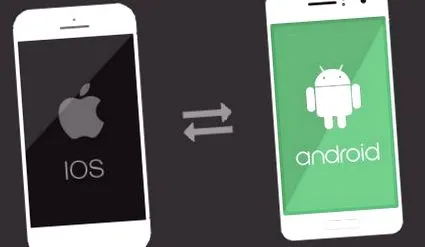
Под претпоставка дека веќе имате најава за сметка на Google и сметка iCloud, можете да се оладите на следниот чекор.
Како да преместите податоци од Android на Android
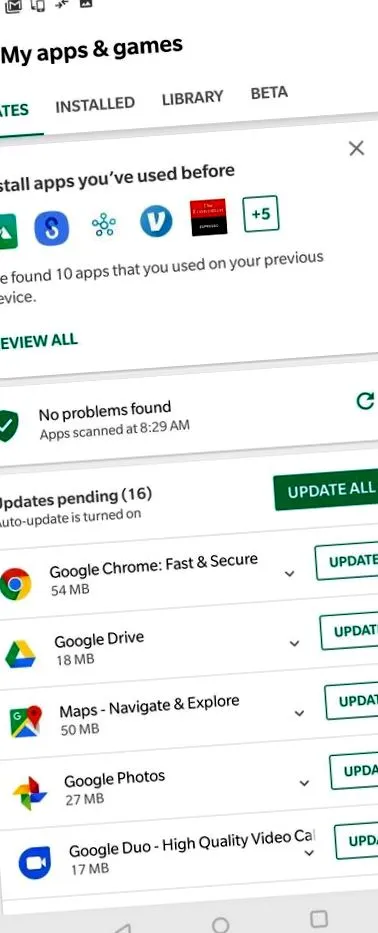
Имате телефон со Android што почнува да покажува знаци на замор. Купивте нова и сакате да пренесете телефонски податоци што е можно поскоро. За среќа, Google се справува со сите формалности:
-
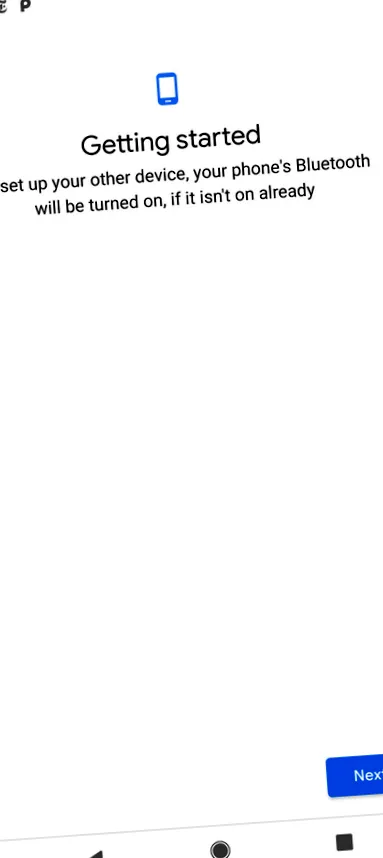
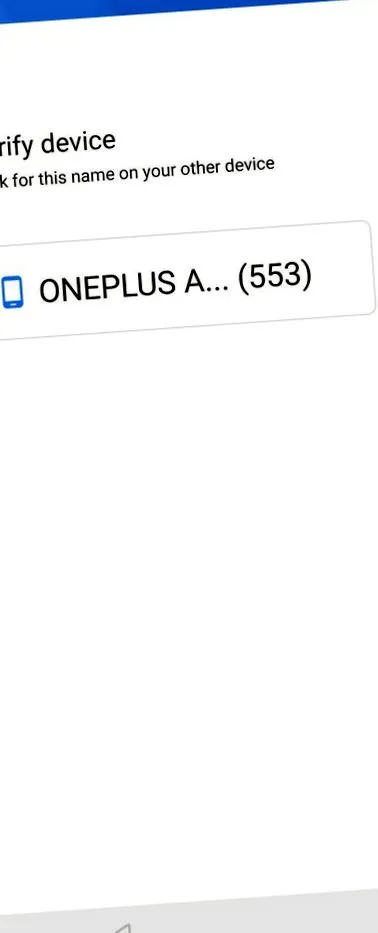
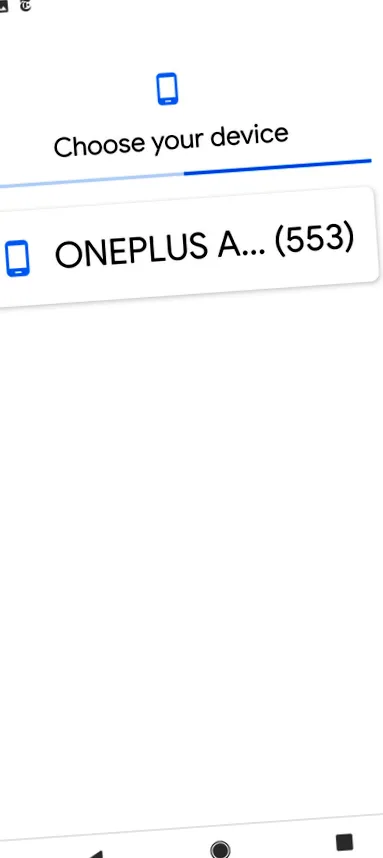
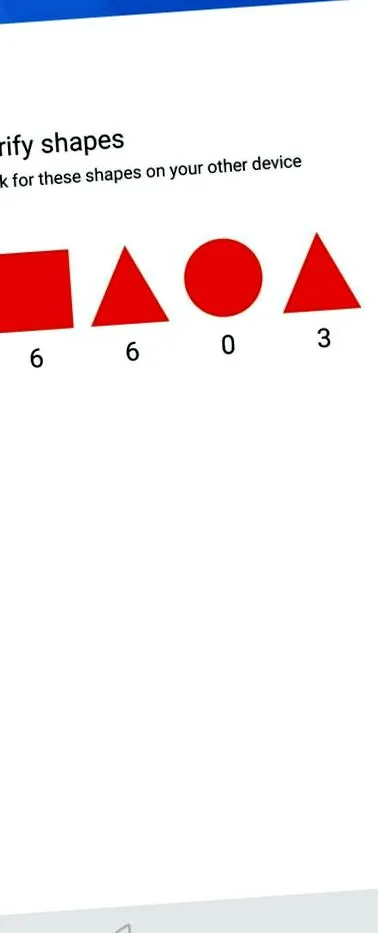
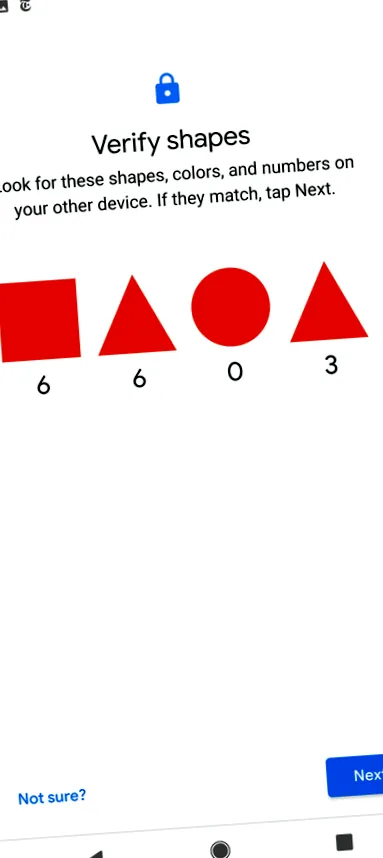
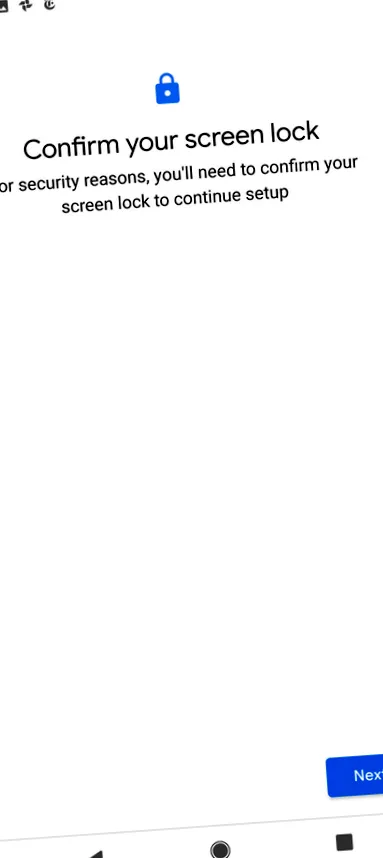
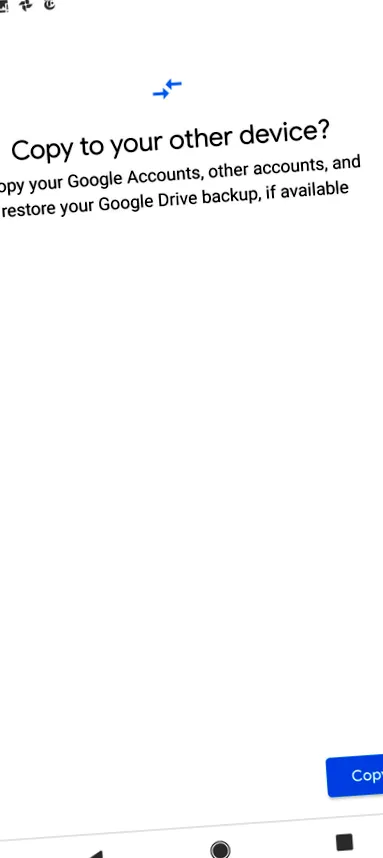
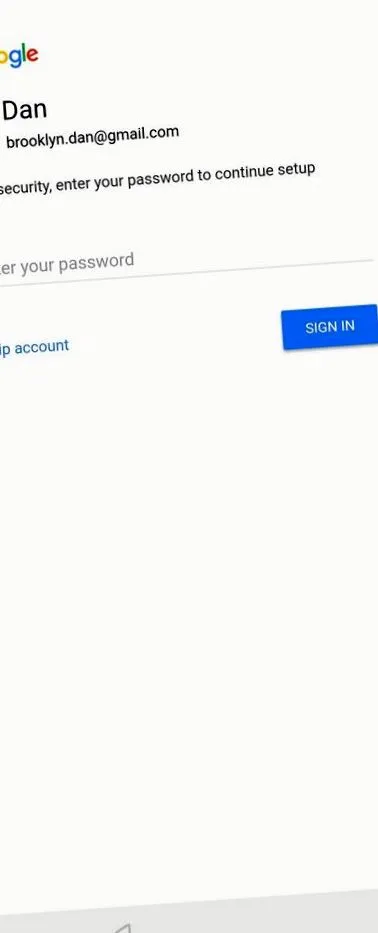
Кога за прв пат ќе го стартувате вашиот нов телефон со Android, ќе поминете низ првичниот водич за поставување, минувајќи низ фазата на прифаќање на условите за користење, поврзување со мрежата Wi-Fi итн. На еден од екраните (нарачката се разликува од еден на друг модел на Android) ќе ве прашаат дали сакате да мигрирате податоци од стариот телефон на новиот. Beе можете да го изберете изворот за пренос на телефонски податоци. Користете ја опцијата А резервна копија од Андроид телефон.
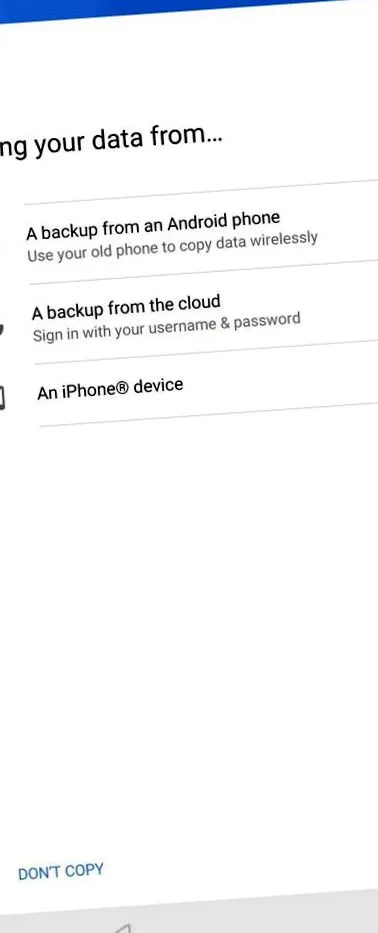 | 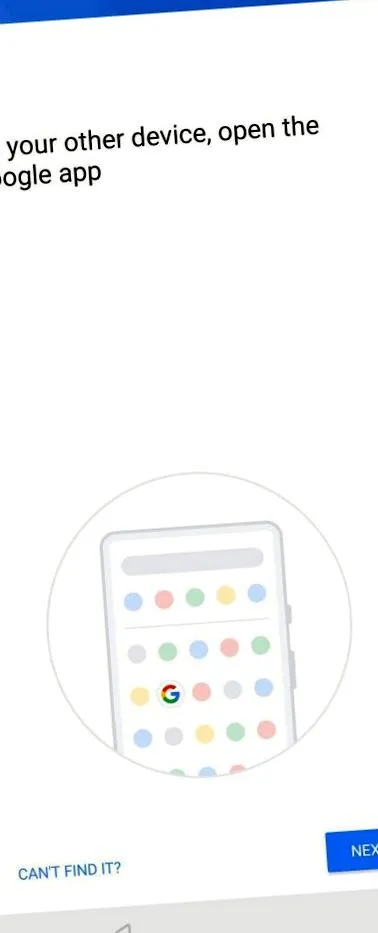 | 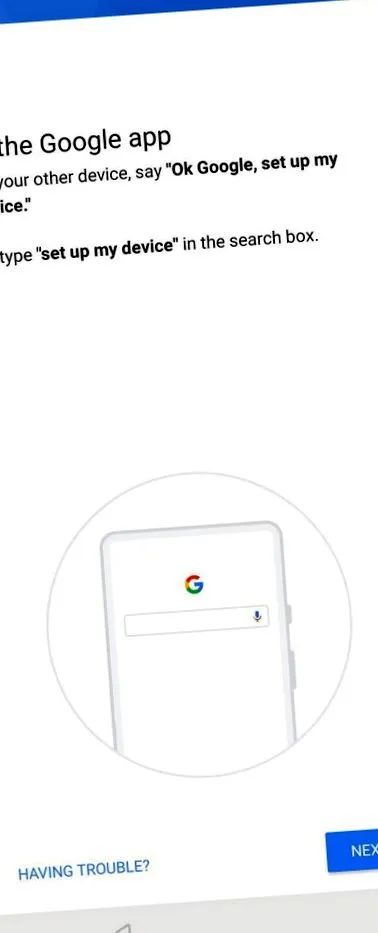 |
 |  |  |
 |  |  |
 |  |  |
Како да преместите податоци од Android на iPhone
Веќе имате релативно нов телефон со Android кој работи на Android 8.x или 9.x? Лоша среќа. Алатката за миграција на Андроид создадена од Apple специјално за да помогне во преместувањето податоци од Android на iPhone не работи со вашиот телефон. Наместо тоа, можете да користите импровизација што ќе ви помогне да ја надминете оваа пречка. Ако исто така имате телефон Андроид 7.х или порано, можете да мигрирате податоци од вашиот телефон Андроид 8 кон постариот модел следејќи ги горенаведените упатства, а потоа вратете се на вашиот нов iPhone за пренос на телефонски податоци:
- Кога првпат го стартувате вашиот iPhone, ќе треба да ја изберете вашата претпочитана локација и јазик за приказот на интерфејсот, по што треба да отидете на екранот за брз почеток, каде што ќе ве прашаат дали сакате да мигрирате податоци од друг iOS уред. Наместо тоа, користете ја опцијата Поставете рачно, за да видите повеќе достапни избори.
- Поврзете го вашиот iPhone со Wi-Fi или мобилна мрежа за податоци ако дополнителниот сообраќај на податоци не е проблем за вас.
- Поминете низ поставката за автентикација на Touch ID/Face ID или само поставете ПИН-код
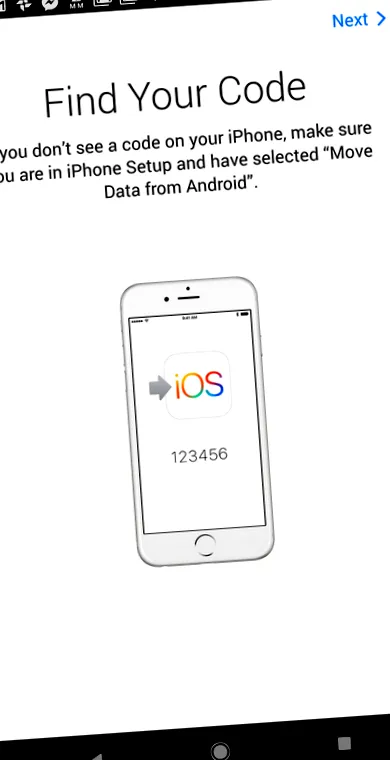
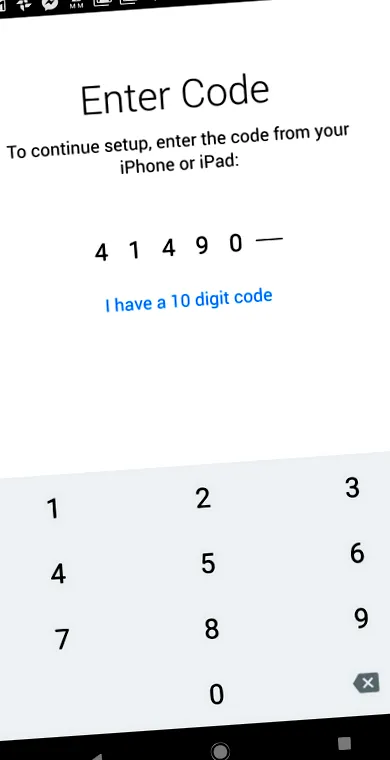
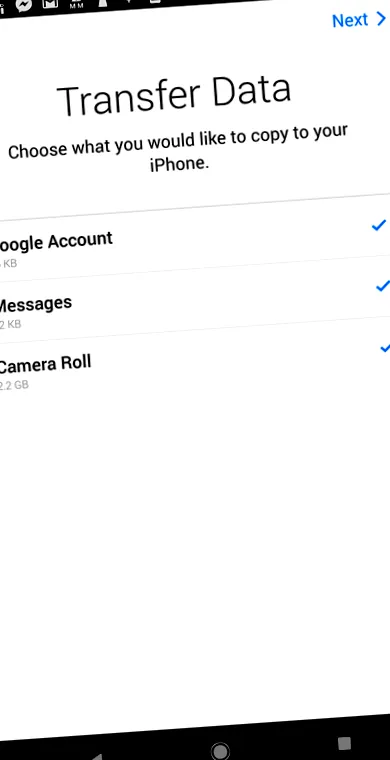
- На следниот екран ќе ве прашаат дали сакате да преместите податоци на iPhone, со можност да изберете изворен уред. Проверете ја опцијата за пренесување податоци на Андроид и кликнете на копчето Продолжи. На екранот ќе се појави код од 6-10 цифри.
Како да преместите податоци од iPhone на Android
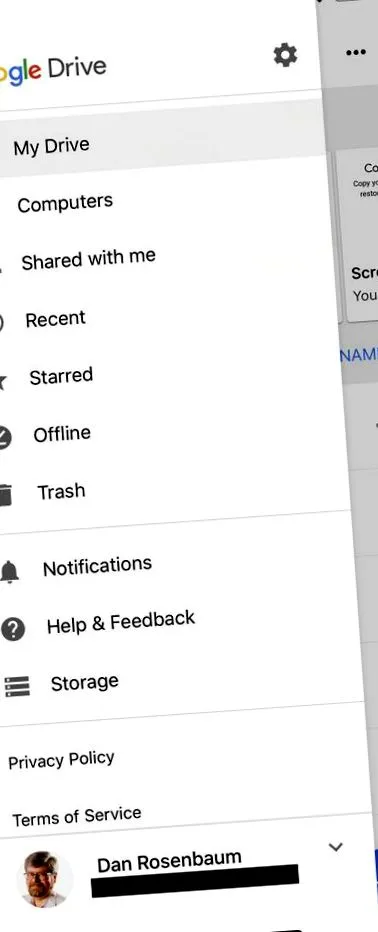
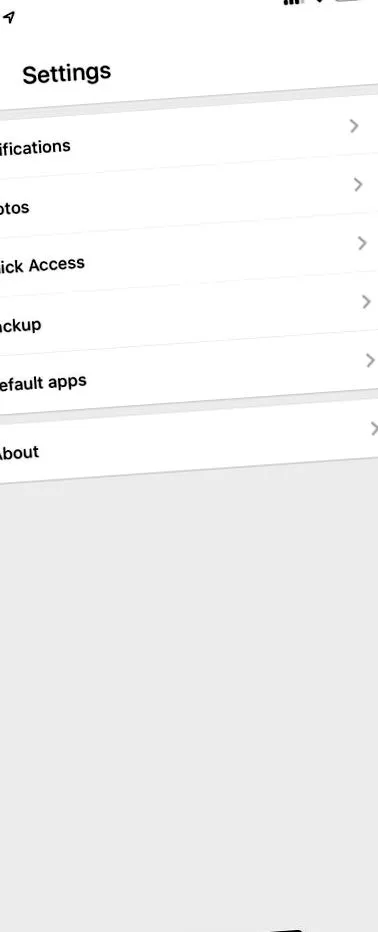
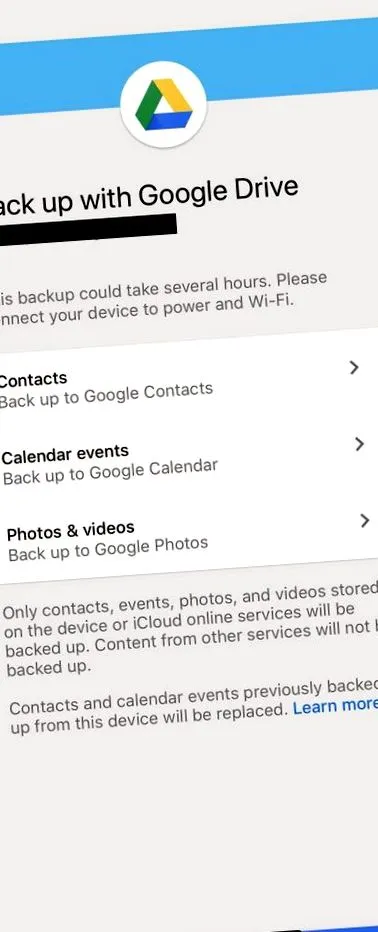
За да го префрлите iPhone на Android, првенствено ќе се потпрете на вашата сметка на Google Drive (прикачена на вашата сметка на Google):
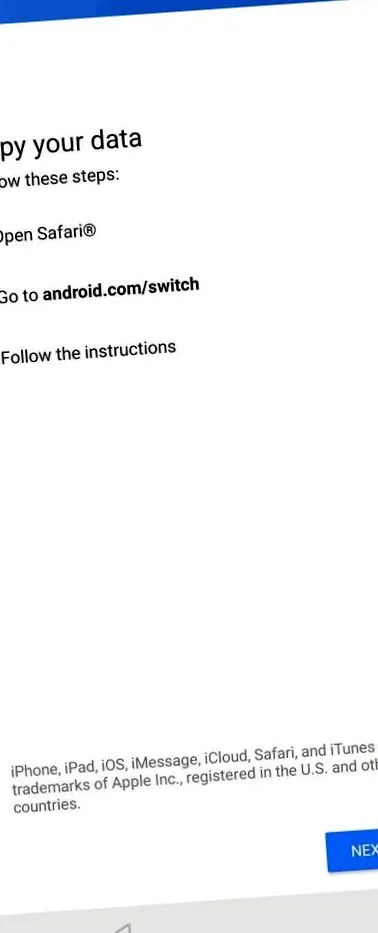
- На вашиот телефон со Android, движете се низ почетното мени за поставување додека не стигнете до екранот каде што ве прашуваат дали сакате да пренесувате податоци од друг телефон. Проверете ја опцијата за уред со iPhone.
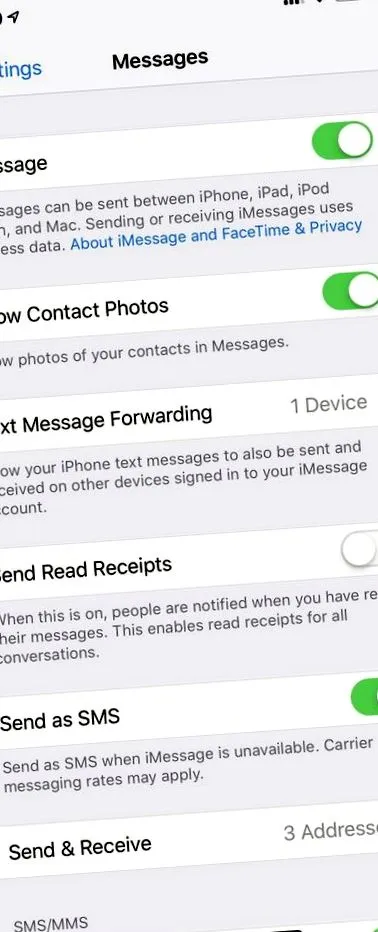
- На вашиот iPhone, отворете го прелистувачот Safari и одете на android.com/switch. Во оваа фаза, мора да ја имате инсталирано апликацијата Google Drive за iPhone, автентицирана со истата сметка на Google што ќе биде поставена на вашиот телефон со Android.
 |  |  |
Како да преместите податоци од iPhone на iPhone
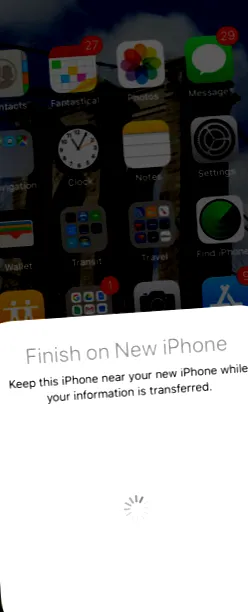
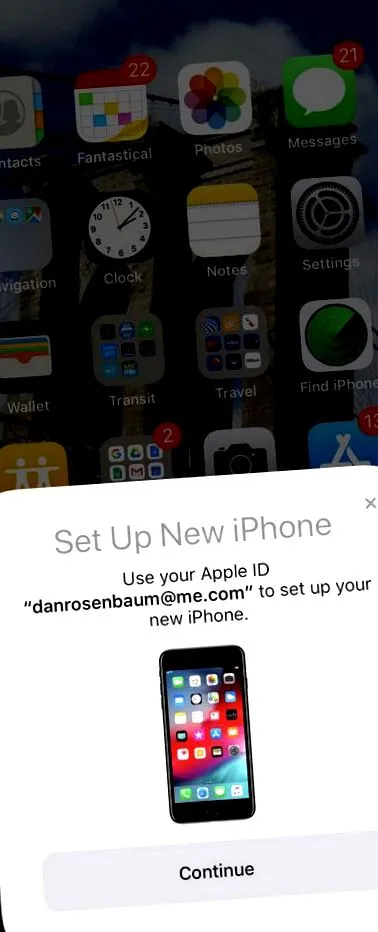
Ништо полесно. Поставете го новиот iPhone покрај стариот и на екранот од последниот ќе се појави порака во која ќе се праша дали сакате да поставите нов iPhone.
-
Потврдувајќи ја претходната порака, на екранот на новиот iPhone ќе се појави QR-код, кој мора да го скенирате со помош на стариот телефон. Следејќи го овој чекор, стариот iPhone ќе ве води да го завршите преносот на податоци на телефонот со новиот уред.
 |  |