Како да преземете резервна копија од iCloud
Ресетирањето на системот или купувањето нов компјутер за многу сопственици на iPhone, iPad и iPod touch се претвора во загуба на резервни уреди направени од iTunes. Не секој знае дека во овој случај, сите релевантни информации може да се обноват од облакот, со тоа, како и резервната копија од iTunes да се расклопи во одделни датотеки што се потребни во дадена ситуација. Во овој прирачник ќе ја разгледаме можноста за зачувување и зачувување на пост-обработка на мобилни уреди кои работат со iOS од icloud.
Корисни податоци зачувани во резервната копија на icloud можат да бидат во различни ситуации. Тие ќе бидат особено корисни ако не мора да го оставате вашиот компјутер за да направите резервна копија на вашиот iPhone, iPad или iPod touch на iTunes или копиите се целосно отстранети заедно со инсталацијата на свеж Windows.
Покрај тоа, понекогаш станува неопходно да се извлечат некои специфични податоци од резервната копија, на пример, пакет зачувани белешки за рецепти или одредена фотографија. Во двата случаи, постапката е иста.
Забелешка: за преземање на резервна копија на iCloud, Телефонска лозинка за прекинувачи професионално беше идеално решение порано. За жал, неодамна, бесплатната верзија на програмата не работи.
Како да преземете резервна копија од iCloud
Чекор 1. Преземете и инсталирајте Wondershare Dr.Fone за iOS менаџер на датотеки (официјална веб-страница, преглед)
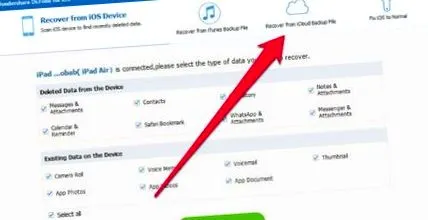
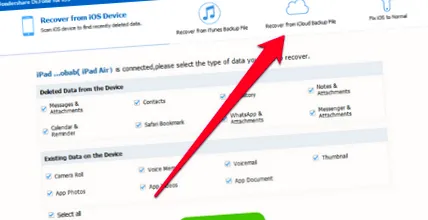
Чекор 2. Стартувајте ја програмата и одете во менито Закрепнете од резервната датотека iCloud
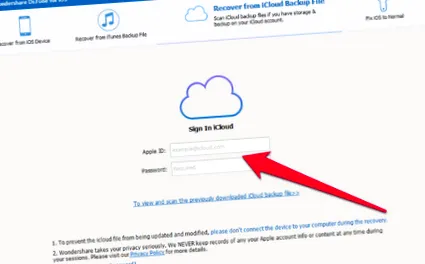
Чекор 5. Изберете ја потребната резервна копија и кликнете Преземи
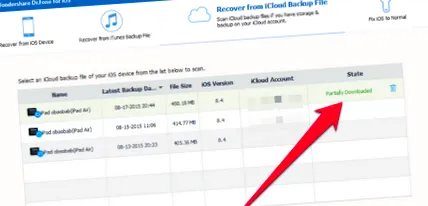
Чекор 6. Наведете ги резервните податоци што сакате да ги прегледате и преземете. Програмата ви овозможува да цртате широк спектар на податоци од фотографии до белешки и прилози кон датотеките на WhatsApp. Потоа кликнете следниве
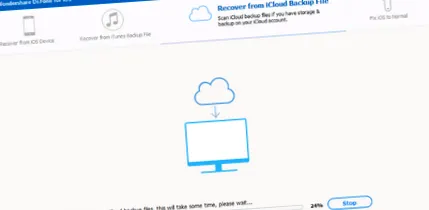
Чекор 7. Почекајте додека не се обработат наведените резервни датотеки (процесот може да трае долго)
Чекор 8. По обработката, ќе видите прозорец со сите податоци преземени од iCloud. Изберете ги потребните информации или датотеки и кликнете закрепне
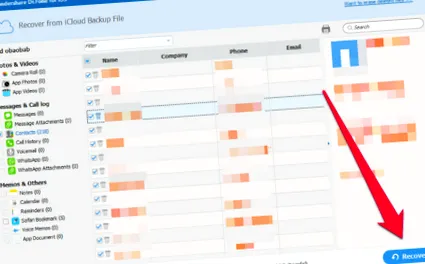
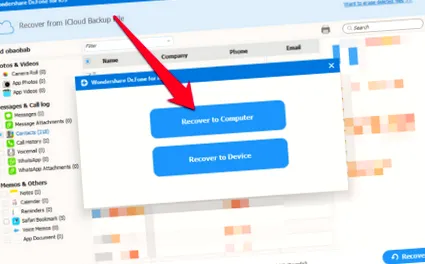
На овој едноставен начин, можете да ги расклопите резервните копии на iPhone, iPad или iPod touch iCloud на парчиња, избирајќи ги од нив само најпотребните.