Користете правила, мрежи и водичи во Illustrator
某些 Креативен облак 应用 程序 、 服务 和 功能 在 中国 不可 用

Користење на владетели
Можете да користите правила за прецизно поставување и мерење на предметите во прозорецот за цртање или во областа за цртање. Потеклото на владетелот, т.е. точката во која се наоѓа „0“, се нарекува нулта точка на владетелот.
Илустратор има посебни правила за документи и уметнички табли. Сепак, можете да користите само еден од овие владетели истовремено.
Глобални владетели се прикажани на горниот и левиот дел од прозорецот за цртање. Стандардната нулта точка на владетелот е горно лево од прозорецот за цртање.
Владетели на артборд се прикажани на горниот и левиот дел од активната табла за уметност. Стандардниот линиски линијар на таблата е во горниот лев агол на таблата со листови.
Разликата помеѓу владетелите на областа за цртање и глобалните владетели е во тоа што кога ќе ги изберете правилата на областа за цртање, точката на потекло зависи од активната област на цртање. Можете исто така да поставите различни точки на потекло за владетелите на артборд. Меѓутоа, промената на потеклото на владетелот на уметничката табла не влијае на пополнувањето на предметите во уметничките табли.
Стандардната точка на потекло за глобалниот владетел е во горниот лев агол на првото платно, додека стандардното потекло за владетелите на платното е во горниот лев агол на секое платно.
- За да покажете или скриете владетели, изберете Поглед> Владетели> Прикажи владетели или Поглед> Владетели> Сокриј владетели.
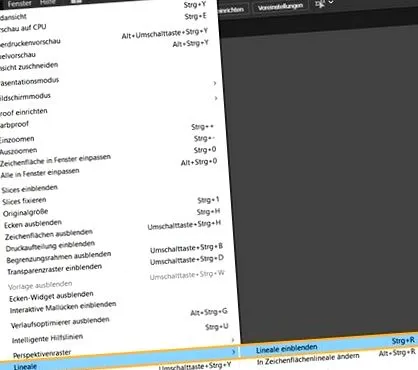
За да се префрлите помеѓу владетелите на таблата и глобалните владетели, изберете Поглед> Владетели> Промени во глобални владетели или Преглед> Владетели> Смени во Artboard владетели. Владетелите на Artboard се прикажуваат стандардно, па можете да ја видите опцијата Change to Global Rulers во подменито Rulers.
За да ги прикажете или скриете видео владетелите, изберете Поглед> Прикажи видео владетели или Поглед> Скриј видео владетели.
За да го промените потеклото на владетелот, поместете го покажувачот до раскрсницата на правилата и повлечете го таму каде што сакате да го поставите новото потекло на правилото.
Додека влечете, пресекот во прозорецот и во владетелите ја покажува промената на позицијата на нултата точка на глобалниот владетел.
Забелешка: Промената во нултата точка на глобалниот владетел влијае на поделбата на моделите.
За да го вратите првичното потекло на владетелот, кликнете двапати на пресекот на владетелите горе лево.
Во координатниот систем, четвртиот квадрант сега се користи наместо првиот квадрат. Ова значи дека во Illustrator CS5, вредностите на Y-оската одат надолу, а вредностите на X-оската се зголемуваат надесно.
За документи од претходните верзии на Illustrator, глобалните владетели ќе останат во поставената позиција во документот на претходната верзија. Нултата точка не е поместена во горниот лев агол, но координатниот систем сепак го користи четвртиот квадрант.
Промената во координатниот систем и нултата точка на владетелот не се однесува на употребата на скрипти. Така, можете да продолжите да ги користите вашите претходни скрипти. Меѓутоа, кога трансформирате објекти користејќи скрипти, нивните координати Y ќе бидат различни од вредностите што ги поставивте во корисничкиот интерфејс на Illustrator. Да претпоставиме дека правите потег со Y = +10 поени. За да ја добиете истата смена со скрипта, треба да примените трансформација со Y = -10 поени.
Променете ја единицата на мерка
Стандардната единица за мерење во Illustrator е точка (една точка е 0,3528 mm). Можете да ги промените единиците што ги користи Illustrator за општи мерења, контури и текст. Можете да ја замените зададената единица со внесување вредности во полињата.
- За да ги промените стандардните единици на мерка, изберете Уреди> Преференции> Единици (Windows) или Илустратор> Преференции> Единици (Mac OS). Потоа изберете единици за опциите Општи, Контури и Текст. Ако е избрано „Покажи азиски опции“ во преференциите на фонтот, може да покажете единица особено за азиските фонтови.
Забелешка: Опцијата единици под „Општо“ влијае на владетелите, мерење на растојанија помеѓу точките, движење и трансформација на предмети, поставување решетка и воден проред и создавање форми.
совет: Ако измешате пика и точка, можете да наведете вредности како XpY. X и Y се залагаат за пика и точка (на пример, 12p6 за 12 пика, 6 точка).
Користете ја решетката
Решетката се појавува зад уметничкото дело во прозорецот за цртање. Нема да се печати.
- За да ја прикажете или скриете мрежата, изберете View> Show Grid или View> Hide Grid.
- За да прикачите предмети на мрежата, изберете Поглед> Снеп до мрежа. Изберете го објектот што сакате да го преместите и повлечете го на посакуваната локација.
Ако контурите на објектот се оддалечени 2 пиксели од мрежната линија, тој ќе се приближи до таа точка.
Забелешка: Кога ќе изберете View> Preview Pixel, опцијата Snap to Grid се менува во Snap во Pixel.
- За да го наведете растојанието помеѓу мрежните линии, видот на решетката (линии или точки), бојата на мрежата или дали мрежите се појавуваат пред или зад уметничкото дело, изберете Уреди> Преференции> Водичи и мрежи (Windows) Илустратор> Преференции> Водичи и мрежи (Mac OS).
Користете водичи
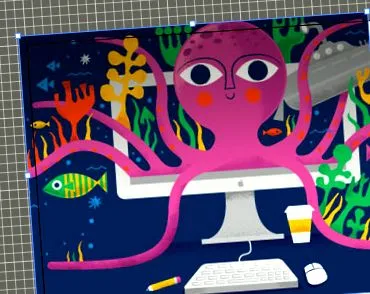
Водичките линии ви помагаат да ги усогласите текстот и графичките предмети. Можете да креирате водилки за правила (прави вертикални или хоризонтални линии) и да водите објекти (векторски објекти претворени во водичи). Како и мрежата, водичите не се печатат.
Можете да изберете помеѓу два вида помошни линии - точки и линии. Можете исто така да ја промените бојата на водичите, или во претходно дефинирани бои за водичи или во бои што ќе ги изберете од бирачот на бои. Водичките линии не се заклучени по дифолт, па можете да ги преместите, менувате, бришете или да ги конвертирате назад. Доколку е потребно, имате можност за прицврстување на упатствата во нивната позиција.
- За да ги прикажете или скриете упатствата, изберете Поглед> Водичи> Прикажи водичи или Преглед> Водичи> Сокриј водичи.
- За да ги промените поставките за водичот, изберете Уреди> Преференции> Водичи и мрежи (Виндоус) или Илустратор> Преференции> Водичи и мрежи (Mac OS).
- За заклучување водичи, изберете Поглед> Упатства> Водичи за заклучување.
Создавање упатства
За да конвертирате векторски објекти во водичи, изберете ги и изберете Поглед> Водичи> Направете водичи.
Работата со повеќе водичи се олеснува со нивно преместување во нивниот слој.
Ако сакате водичите да бидат ограничени на областа за цртање и да не се протегаат низ целиот работен простор, изберете ја алатката Artboard и повлечете ги водичите кон областа за цртање.
Преместување, бришење или конвертирање на упатствата
Ако сакате да го преместите водичот, повлечете го или копирајте го.
За да го избришете упатството, притиснете Избриши (Windows) или Избриши (Mac OS) или изберете Исечи или Уреди> Избриши.
За да ги избришете сите водичи одеднаш, изберете Поглед> Упатства> Избриши водичи.
За да го конвертирате предметот на упатството во нормален графички објект, изберете го упатството и изберете Поглед> Упатства> Конвертирај упатства назад во.
Порамнете ги предметите на прицврстувачките точки и упатствата
При усогласување на точка, порамнувањето се базира на положбата на курсорот, а не на рабовите на влечениот предмет.
Ако покажувачот е 2 пиксели или помалку од прицврстувачката точка или водичот, тој ќе се приближи до точката. Кога е порамнет, покажувачот се менува од цврста стрелка во контура на стрелката.
Користете паметни водичи
Паметните водичи се привремени водичи што се појавуваат додека креирате и уредувате предмети или уметнички табли. Тие ви помагаат да ги усогласите, уредувате и трансформирате предметите или уметничките табли во однос на другите предмети и/или уметнички табли со автоматско порамнување и прикажување на вредностите на позицијата X и Y и делта. Можете да поставите тип на паметен водич и какви информации се прикажуваат (како што се етикети за мерење, обележувања на обележја или етикети) во преференциите на Паметниот водич.
Паметните водичи се вклучуваат стандардно.
Изберете Преглед> Паметни водичи за да ги вклучите или исклучите паметните водичи.
Кога креирате предмет со алатката за пенкало или алатките за обликување, можете да користите паметни водичи за да ги поставите прицврстувачките точки на новиот предмет во однос на друг објект. Кога креирате нова уметничка табла, можете да користите паметни водичи за да ја поставите во однос на друга уметничка табла или предмет.
Кога креирате предмет со алатката Пен или алатките за обликување или кога трансформирате предмет, ги користите конструкциските линии на Паметните водичи за да поставите прицврстувачки точки под одредени агли (на пр. 45 ° или 90 °). Наведете ги овие агли во преференциите на Паметниот водич.
Кога преместувате предмет или уметничка табла, користете ги паметните водичи за да ги усогласите избраните предмети или табли со други предмети или табли. Усогласувањето се заснова на геометријата на предметите и уметничките табли. Упатствата се прикажуваат веднаш штом објектот се приближи до работ или центарот на друг објект.
При трансформација на објекти, паметните водичи автоматски се прикажуваат за ваша погодност.
Можете да ја промените поставката за тоа кога и каде се појавуваат паметни водичи во преференциите за Паметни водичи.
Ако е активирано „Snap to Grid“ или „Pixel Preview“, паметните водичи не можат да се користат (дури и ако е активирана командата со менито).
Поставете преференци за паметни водичи
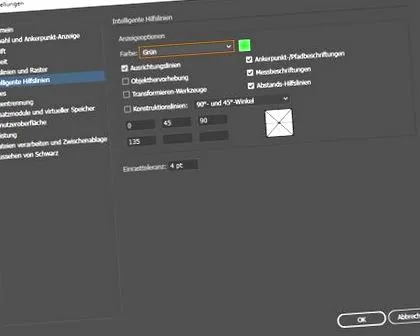
Изберете Уреди> Преференци> Паметни водичи (Windows) или Илустратор> Преференции> Паметни водичи (Mac OS) за да ги поставите следниве преференции:
Ја одредува бојата на упатствата.
Ги прикажува упатствата што се создаваат во средината и на рабовите на геометриски објекти, уметнички плочи и крварења. Тие се појавуваат кога преместувате предмети или извршувате операции како што се предмети што се движат. На пример, можете да нацртате едноставни форми, да користите алатка за пенкало или да трансформирате предмети.
Ги прикажува информациите кога патеките се пресекуваат или се центрирани на сидро.
За многу алатки, како што се алатки за цртање и текст, прикажуваат информации за позицијата на курсорот кога го поставувате курсорот над сидроната точка. Како што креирате, изберете, преместувате и трансформирате објекти, се прикажуваат x и y растојанијата од првичната позиција на објектот. Ако го држите копчето Shift додека е избрана алатка за цртање, се појавува почетната позиција.
Го означува објектот под покажувачот додека го поместувате покажувачот. Користената боја одговара на бојата на слојот на објектот.
Ги прикажува информациите додека предметите се намалуваат, ротираат и искривуваат.
Ги прикажува упатствата кога цртате нови објекти. Ги наведувате аглите под кои се извлекуваат упатствата од сидроните точки на блискиот објект. Може да поставите до шест агли. Внесете агол во избраното поле Агол и изберете збир на агли од паѓачкото мени Агол. Можете исто така да изберете збир на агли од паѓачкото мени Агол и да ги промените вредностите во полето за да прилагодите збир на агли. Прегледот ги рефлектира поставките.
Одредува колку покажувачот мора да биде далеку од друг објект за да се активираат паметните водичи.
Измерете го растојанието помеѓу предметите
Користете ја алатката за мерење за да пресметате растојание помеѓу кои било две точки и да го видите резултатот во панелот за информации.
Изберете ја алатката за мерење. (За оваа алатка да се појави во панелот Алатки, можеби ќе треба да ја изберете алатката Eyedropper и држете го копчето на глувчето.)
Кликнете на двете точки чие растојание сакате да го измерите.
Кликнете на првата точка и повлечете го покажувачот до втората точка. Повлечете со Shift за да ја ограничите алатката на множители од 45 °.
Информативниот панел ги прикажува хоризонталните и вертикалните растојанија од оските x и y, апсолутните хоризонтални и вертикални растојанија, вкупните растојанија и измерениот агол.
Одете во панелот за информации
Инфо-панелот (Прозорец> Инспектор) дава информации за областа под курсорот и избраните објекти.
Кога е избран објект и активна алатка за избор, Информативниот панел ги покажува координатите x, y и ширина (W) и висина (H) на објектот. Опцијата „Користете граници за преглед“ во општите преференции влијае на вредностите за ширина и висина. Кога е вклучено Користете ги границите за преглед, Illustrator вклучува тежина на удар (и други атрибути, како што се сенки за паѓање) во димензии на објектот. Кога се исклучуваат границите за употреба, Илустратор ги мери само димензиите на векторската патека на објектот.
Кога користите алатка Пен, алатка Градиент или кога преместувате избор, Информативниот панел покажува промени во x (B), y (H), растојание (D) и агол додека влечете.
Кога ја користите алатката за зумирање, панелот за информации ги покажува факторот на зумирање и координатите x и y кога ќе го ослободите копчето на глувчето.
Кога ја користите алатката Скала, Информативниот панел ги прикажува процентите на промените во ширината (З) и висината (Ш) и новата ширина (З) и висината (З) откако ќе заврши скалата. Кога користите алатка Ротирај или огледало, Информативниот панел ги покажува координатите на центарот на објектот и аглите на ротација или рефлексија.
Кога ја користите алатката Warp, Информативниот панел ги покажува координатите на центарот на објектот, аголот на оската на отклонување и количината на отклонување.
Кога ја користите алатката Четка, панелот за информации ги покажува координатите x и y и името на тековната четка.
Изберете Покажи опции од менито на панелот или кликнете на двојната стрелка на табулаторот за да ги прикажете вредностите за полнењето и бојата на мозокот на избраниот објект и името на која било шема, градиент или нијанса применета на избраниот објект, доколку е применливо да бидат прикажани.
Забелешка: Кога избирате повеќе објекти, Информативниот панел прикажува само информации што се заеднички за сите избрани објекти.