Не исклучувајте го лаптопот кога го затворате; без режим на подготвеност Виндоус 7; 10

Во принцип, лаптопите не се ништо повеќе од мобилната верзија на обичните десктоп компјутери. За разлика од второто, лаптопите ги комбинираат сите хардверски компоненти (хард диск, тастатура, екран, звучници и сл.). Друга фундаментална карактеристика се однесува на Напојување, што повеќе не се изведува исклучиво преку обичен приклучок, но исто така и преку батерија на полнење. Ова се преносни компјутери кои можат да бидат корисни и флексибилни во секое опкружување, без разлика дали се за работа или за одмор. И од оваа причина, лаптопите стануваат сè попопуларни кај многу корисници, особено тетратките кои се многу лесни и разноврсни. Но, да се вратиме на вистинската причина за написот. Многу важно својство на секој лаптоп или лаптоп е тоа Функција за заштеда на енергија . Лаптопите честопати се поставуваат директно од производителот (фабричко поставување) за да може лаптопот да се вметне во Режим на подготвеност промени. На овој начин лаптопот не се исклучува целосно, како да се одмара. Ова првенствено се користи за заштеда на електрична енергија. Сега да видиме како можете да ја промените оваа одлика за заштеда на енергија во неколку едноставни чекори.
Не исклучувајте го лаптопот кога ќе го затворите и нема режим на подготвеност во Windows 10
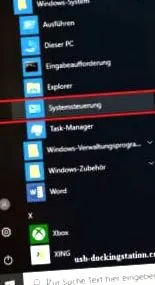
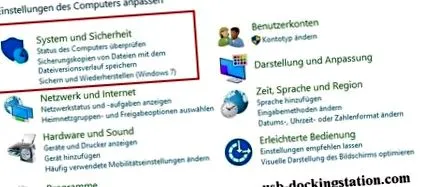
2 Откако ќе кликнете на контролната табла, ќе дојдете до нивото за поставки на вашиот компјутер. Следно, одете во Систем и безбедност за да имате пристап до Опциите за напојување (видете ја сликата подолу)
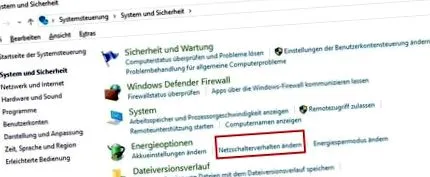
3 Откако ќе кликнете на Систем и безбедност, во Опции за напојување, изберете Промени го копчето за напојување однесување. (Погледнете ја сликата подолу)
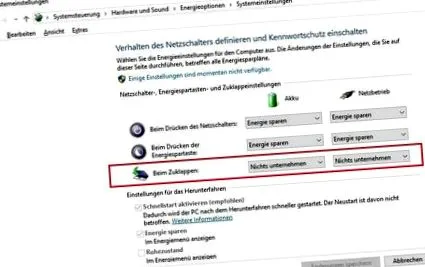
4 Четвртиот и последен чекор ве води кон функциите за заштеда на енергија на лаптопот. Овде можете точно да дефинирате што треба да се случи кога капакот на лаптопот е затворен за лаптопот, како во мрежата, така и во работата на батеријата. За да спречите лаптопот да се исклучи кога е затворен или да падне во режим на мирување, изберете „Не прави ништо“ под опцијата „Кога е затворено“. Овие вредности можете да ги промените во зависност од употребата. Постојат 3 опции за избор: „Режим на мирување“, „Исклучи лаптоп“ и „Не прави ништо“.
Не исклучувајте го лаптопот кога ќе го затворите и нема режим на подготвеност во Виндоус 7
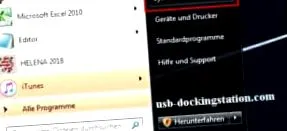
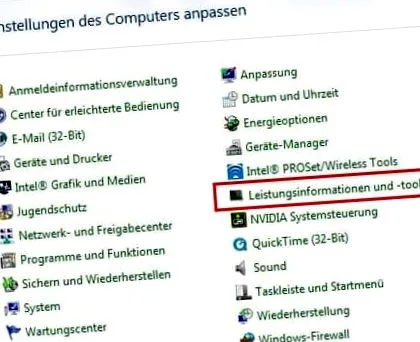
2 Со контролната табла избрана во претходниот чекор, ја избираме опцијата „Информации за ефикасноста и алатки“. (Погледнете ја сликата подолу).
3 Откако ќе ги изберете „Информациите за ефикасноста и алатките“, во следниот чекор ја избираме опцијата „Прилагодете ги поставките за напојување“. (Погледнете ја сликата подолу).
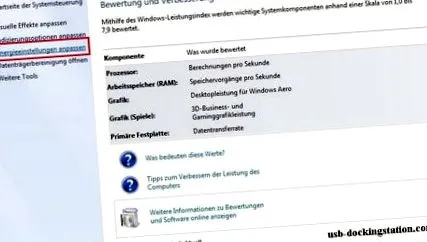
4 Во понатамошниот процес, изборот наведен со црвена боја (види слика) мора да биде избран.