Неколку работи за uTorrent
Автор: раду.капан. Датум: 25.04.2008 година.
Поднесено под: Програми. Тагови: Бесплатни програми, Торенти
25 коментари. 44.369 прегледи.
Претходно имам пишувано за малиот и моќен Torrent овде и овде. Јас го користам скоро секој ден за торенти (непознат збор? Види ABC за торентите) и сум многу задоволен. Во суштина откако ќе се инсталира, можете да преземате датотеки од торенти без многу филозофија. Ако програмата е поврзана со наставката .torrent, таа автоматски ќе се отвори кога преземате торент. Останува да се избере каде на компјутерот да се преземе, а потоа тој добро ја извршува својата работа. Вие навистина немате многу со што да комуницирате. Можеби затоа некои работи остануваат незабележани. Би сакал да истакнам некои аспекти, за некои топла вода, за други можеби корисни работи. Не е превод преку Интернет, тоа е само нешто што сакам да го споделам со вас, особено за почетници. Ако барем една работа е нова (и корисна!) Тогаш не пишував залудно.
1. Постојат некои интернет провајдери кои „мирисаат“ на употреба на торенти и затоа намерно ја ограничуваат нивната брзина. Ако се сомневате дека ова е причината зошто преземањето оди побавно (сте биле со вашиот компјутер на други мрежи, со други интернет провајдери и помина многу подобро) тогаш можете да овозможите шифрирање. Од Опции, Водич за брзина… или од Опции, преференции, Bittorrent. Сепак, според мое искуство, сериозните интернет провајдери ретко блокираат μTorrent.
2. Сигурен сум дека знаете едно од основните правила на торентите: гледањето на преземањето не ја зголемува брзината! Навистина! 🙂 А сепак, мислам дека за многумина е како магнет: ако преземе нешто (и не трае со денови), би сакал да знае колку брзо се презема… колку време ќе заврши… Може да ја одржувате апликацијата како нормален прозорец и потоа да ја видите брзината во насловот на прозорецот на лентата со задачи (ова ако ја проверивте опцијата Покажи тековна брзина во лентата за наслови од Опции, преференции, општо). Но, можете да ја минимизирате апликацијата во систрајот (проверете ја и таму Минимизирајте во фиока) и потоа ја проследивте можноста да ја набудувате брзината. Не мора. Десен клик на торент и изберете Напредно, Покажи лента за преземање. Можете да го сторите истото за неколку торенти, а потоа ќе имате мали прозорци кои се секогаш горе. Погледнете ја сликата од екранот подолу: Јас работам во MS Word, но секогаш внимавам на статусот на преземање поради овие „ленти за преземање“. А сепак, не заборавајте на правилото: брзината не се зголемува по торентите… на крајот губите време и се фрустрирате.
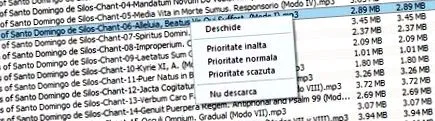
3. Ако преземате торент кој содржи повеќе датотеки, можете да ги отстраните датотеките што не ве интересираат пред да започнете со преземањето. Но, да речеме дека е албум со mp3 песни и сите ве интересираат и со нетрпение чекате да слушнете неколку што е можно побрзо. Решението е да се доделат различни приоритети. Стандардно, датотеките имаат нормален приоритет. Изберете 1-2 датотеки на кои им давате висок приоритет. Овие прво ќе се преземат.
4. Оваа програма можете да ја користите за да гледате серии (се сеќавате на TED?). Условот е да користите торент-страница што нуди RSS, која исто така ја содржи точната врска до торентот. Ако пронајдовте ваков RSS-фид, сè што треба да направите е да го наведете името на серијата и програмата μTorrent за периодично да проверувате дали има нови епизоди. Никогаш не сум ја користел оваа одлика, но таа постои: Опции, преземања на RSS. Повеќе документиран материјал на оваа тема може да се најде тука.
5. Ако ја користите програмата на работа (за жал! Можеби?) Тогаш веројатно сте заинтересирани да го поставите т.н. Главно копче. Во суштина таму (Опции, преференции, друго) можете да дефинирате комбинација на копчиња што целосно ја крие програмата, вклучително и од систрајот или ALT + TAB (не од списокот на процеси во Управувачот со задачи). Со таа комбинација програмата е скриена, но исто така се прикажува кога ќе се повтори печатот. Многу корисно! 😉
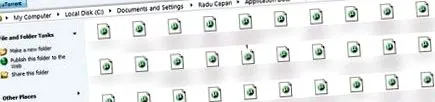
6. Конечно, ја оставаме програмата да одиме во Explorer. Многумина веруваат дека ако преземеле торент, а потоа го избришеле од entTorrent, секоја трага исчезнала. Не мора. Проверете го директориумот Податоци за апликација (во XP барем во Документ и поставки, потоа корисничкиот директориум што го користите), uTorrent. Таму скоро сигурно ќе ги најдете сите датотеки .torrent што сте ги преземале. Корисно е ако сакате да преземете торент без да го барате на Интернет. Лошо нешто ако не мора да оди во тој директориум и да ги види сите преземања.
За тоа… Дали имате некои други интересни работи за кои мислите дека вреди да се посочат за μTorrent? Ако е така, споделете ги со коментари.