Поправете го повикот на Skype не може да се одговори
Skype има проблем кога некои корисници не се во можност да остваруваат повици (особено групни). Ова може да се случи затоа што најновите верзии на Skype имаат некои измени дизајнирани за подобрување на видео повик и групно видео повикување. За жал, ова исто така доведе до проблеми на постарите компјутери кои не поддржуваа SSE2 (Стриминг екстензии на SIMD 2) .
Најчестиот симптом на овој проблем е кога поканата за повик се појавува на мобилната верзија на Skype, но ништо не се појавува на компјутерот. Корисникот може во прозорецот за разговор на Да копче учествуваат во активен повик Притиснете рачно, но разговорот автоматски ќе заврши за неколку секунди без да слушнете аудио од другите учесници.
За жал, не може многу да се стори ако проблемот всушност се должи на недостаток на поддршка на SSE2 на вашиот компјутер. Забележете, сепак, дека ова сценарио се применува само ако не можете да учествувате во групни видео повици и процесорот на вашиот компјутер е стар 8-9 години. Ако го доживувате овој проблем со редовни телефонски повици или групни повици, проблемот најверојатно се должи на грешка на Skype или поставка за приватност на домаќинот на повик.
Ако во моментов се борите со ова конкретно прашање, дознајте потенцијални виновници користејќи ги можните поправени наведени подолу. Ве молиме следете го секој метод по презентиран редослед додека не наидете на поправка што е соодветна за вашата ситуација.
Метод 1: користете ја најновата десктоп верзија на Skype
Ако користите Windows 10, веројатно ја користите вградената верзија на Skype. Оваа верзија е малку поконвенционална, но не толку рационална како десктоп верзијата на Skype и се знае дека предизвикува голем број непредвидени дефекти.
Некои корисници успеаја да ја вратат нормалната функционалност на Skype избегнувајќи ја вградената верзија на Skype и инсталирајќи ја верзијата за работната површина. За да го направите ова, посетете ја страницата за преземање на Skype (тука), кликнете на опаѓачкото мени подолу Преземете го Skype и изберете Класичен скајп.

Откако ќе го преземете пакетот за инсталација, отворете го и следете ги упатствата на екранот за да ја инсталирате верзијата на Skype на работната површина на вашиот систем. Погледнете дали приклучувањето на повик/групен повик со работната верзија на Skype го поправи тоа.
Метод 2: замолете го домаќинот на повик да ве додаде во контактите
Овој посебен проблем може да биде поврзан и со одредена поставка за приватност на лицето кое е домаќин на групниот повик. За да ја тестирате оваа теорија, видете дали лицето што го иницирало групниот повик ве додаде на нивната листа на контакти. Ако не сте на нивната листа со контакти, замолете ги рачно да ве додадат и повторно да ве поканат. Можете лесно да го направите ова со посета на вашата страница на профил и натаму Додај во контакти кликнете .

Ако проблемот навистина бил поврзан со поставка за приватност, додавањето на контактот треба автоматски да го реши проблемот и нормално треба да можете да се придружите на групниот повик.
Метод 3: започнете го групниот повик како домаќин
Ако ти Метод 2 не помогна да се придружите на групниот повик, треба да се обидете да дејствувате како домаќин и да видите дали можете да го задржите групниот повик. Некои луѓе објавија дека и покрај тоа што не можат да се приклучат на активен групен повик, тие можеа да разговараат со повеќе луѓе создавајќи ги самите групни повици.
Иако ова нема да ви дозволи да се придружите на групен повик, барем ќе ви овозможи да комуницирате со повеќе учесници сè додека Мајкрософт не го реши проблемот за сите корисници. За да го направите ова, префрлете се на контакти и изберете Вие создавате нова група .

Потоа кликнете на иконата Додај луѓе и додадете секој што сакате да се приклучи на групниот повик. Откако сите учесници ќе бидат додадени во групата, кликнете на иконата за Повикувачка група за да започнете групен повик.
ПРО СОВЕТ: --> Ако проблемот се појави со вашиот компјутер или лаптоп/лаптоп, треба да пробате да користите софтвер Reimage Plus кој може да ги пребарува складиштата и да ги замени оштетените и исчезнатите датотеки. Ова ќе работи во повеќето случаи каде што проблемот е резултат на корупција на системот. Можете да преземете Reimage Plus со кликнување овде

Ако горенаведените чекори доведат и до истиот проблем, следете Метод 4 за друг начин да се приклучите на групен повик.
Метод 4: користете ја командата/golive
Ако сите горенаведени методи не биле успешни, ајде да пробаме повеќе технички пристап. Некои корисници беа во можност успешно да остварат тековен групен повик користејќи го Придружи се на командата/голиве . Еве брз водич за тоа како да го направите ова:
- Пристапете до групниот прозорец на разговорот во кој сакате да се придружите, внесете добие/име во лентата за разговор и притиснете Внесете клуч.Изберете го целиот текст по Име =, кликнете со десното копче на глувчето и изберете избор копирајте ги за да ги копирате во таблата со исечоци. Itе го користиме во моментов.


- Убедливо Вратете се во лентата за разговор на дното на екранот и внесете / golive a. Додади потоа залепете го текстот претходно копиран во таблата со исечоци.

- Притиснете на Внесете клуч, да се придружите на тековниот групен повик.
Ако сè уште се борите со истиот проблем, тогаш следете го последниот метод за да го намалите тековниот Skype на претходна верзија.
Метод 5: декласирање во постара верзија
Ако сите горенаведени методи не ви дозволуваат да се придружувате на тековен групен повик, намалувањето на рејтингот до постара верзија на Skype може да го донесе посакуваниот успех. Ако проблемот е на Се појави грешка, оној со верзијата 7.0.85.100 се случи, го решава тоа Префрлете се на постара верзија на проблеми со групните повици. Еве чекор по чекор водич:
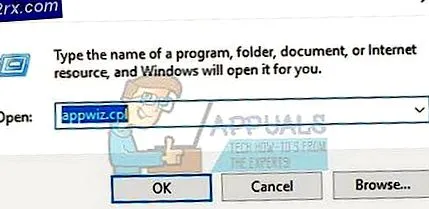
- Започнете со деинсталирање на тековната верзија на Skype. Отворете прозорец за извршување ( Виндоус клуч + Р ), дај appwiz.cpl и Притиснете на Внесете клуч, околу Програми и функции да отвори.
- Скролувајте надолу низ списокот со програми, десен клик на тековната верзија на Скајп и изберете Деинсталирај.

- Откако ќе се деинсталира Skype, посетете ја оваа врска (тука) и преземете постара верзија. По можност постара од 7.0.85.100.

- Отворете го пакетот за инсталирање и инсталирајте ја постарата верзија на Skype следејќи ги упатствата на екранот. Погледнете дали можете да се придружите на тековните групни повици додека ја користите старата верзија.
Ако ги испуштивте сите методи без резултат, одете на оваа врска на Мајкрософт (овде) и отворете билет за поддршка за Skype. Како што знае, има многу нерешени билети поврзани со ова особено прашање. Следејќи ја логиката на „Мајкрософт“ во претходните прашања, компанијата е посветена на објавување на уште една брза интервенција штом доволно луѓе го пријават проблемот со оваа нова градба.
ПРО СОВЕТ: Ако проблемот се појави со вашиот компјутер или лаптоп/лаптоп, тогаш треба да се обидете да го користите софтверот Reimage Plus кој може да ги пребарува складиштата и да ги замени оштетените и исчезнатите датотеки. Ова ќе работи во повеќето случаи каде што проблемот е резултат на корупција на системот. Можете да преземете Reimage Plus со кликнување овде