Програмите за стартување на Виндоус 10 отстрануваат и додаваат - ЧИП
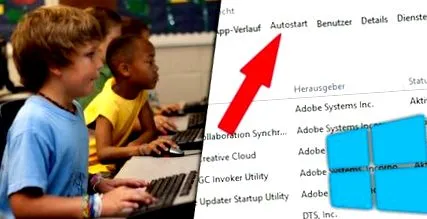
Ако сакате да го забрзате почетокот на Windows 10, можете да ги отстраните и деактивирате програмите во автоматското стартување. Исто така е можно да додадете нови програми во автоматското стартување. Ние ќе ви покажеме како работат двата процеса.
Отстранете ги програмите за стартување под Windows 10
Белешка: Деактивирајте ги само процесите во програмите што сами сте ги инсталирале и за кои знаете дека не се потребни.
- Истовремено, притиснете ги копчињата [Ctrl] + [Shift] + [Esc] за да започнете со управувачот со задачи.
- Префрлете се на табулаторот "Автоматско стартување" на врвот и сите програми што започнуваат со Виндоус ќе ги најдете тука.
- Изберете го посакуваниот процес со глувчето и кликнете на копчето „Деактивирај“ оддолу десно.
Виндоус 10: Отстранете ги програмите за стартување
Како алтернатива на деактивирање, можете целосно да ги отстраните записите во Автоматско стартување. Сепак, ова е обично корисно само ако процесот не може да се деактивира како што е опишано погоре.
- Прво следете ги упатствата погоре и оставете го управувачот со задачи отворен.
- Префрлете се на табулаторот „Процеси“ и завршете го поврзаниот процес.
- Сега можете да го отстраните записот со бесплатната алатка за чистење CCleaner.
- Започнете го CCleaner и префрлете се на ставката „Автоматско стартување“ лево под „Дополнителни додатоци“.
- Изберете го саканиот запис за автоматско започнување тука и кликнете на копчето "Избриши" десно.
Додадете програми за стартување во Виндоус 10
Ако користите програма многу често, честопати можете да наведете во поставките на софтверот дека тој започнува автоматски со Windows. Ако програмата не нуди таква функција, можете рачно да го поставите автоматското стартување.
- Притиснете ги копчињата [Windows] и [R] истовремено за да се отвори прозорецот „Run“.
- Внесете ја командата "shell: startup" и кликнете "OK". Потоа се отвора папката за автоматско стартување.
- Залепете ги датотеките или програмите што сакате да ги отворите кога ќе започне Виндоус.
- Совет: За програмите, треба да креирате кратенка и само да ја вметнете оваа кратенка во папката за стартување.
Препорака: Со овој хардвер вашиот компјутер започнува за неколку секунди
Колку повеќе програми за стартување отстраните, толку побрзо ќе започне вашиот компјутер. Сепак, процесот на подигнување може да се скрати многу подобро со вистинскиот хардвер. Овде се особено важни брзиот хард диск и силниот процесор.
- Поради оваа причина, вреди да се инвестира во тековен SSD. Работи многу побрзо од конвенционалните хард дискови и го забрзува вашиот компјутер во скоро сите процеси.
- Алтернативно, постојат и бројни лаптопи кои веќе имаат SSD и моќен процесор интегриран. Во нашата сегашна листа на најдобри можете да најдете препорачани модели за помалку од 500 евра.
Windows 10 Pro + Office Professional Plus 2019 (приказ)
Оригинален клуч за лиценца за MS Windows 10 Pro + Office 2019 Pro со ДВД од Амазон.