Упатство за Photoshop - Креирајте текстура што може да се искористи непречено
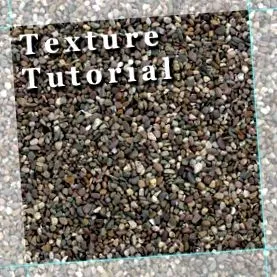
За да може ефективно да се користат фотографии од текстури и структури во 3Д-проекти, тие треба да се ревидираат претходно за повеќето намени, така што преносите на текстурите на страницата може да се поплочуваат непречено.
Постојат многу начини да го направите ова. Постојат неколку специјални програми што се чини дека ја завршуваат работата за вас. Сепак, резултатите за жал не се навистина корисни. Ако цените висококвалитетна текстура што можете да ја користите и во други проекти, нема никакво избегнување рачно креирање во Фотошоп. Во нашата обемна бесплатна библиотека за текстура на фотографии ќе најдете над 4000 бесплатни текстури на фотографии без лиценца што самите ги собиравме со текот на годините. Овие се особено погодни како основен материјал за создавање на текстури на плочки. Затоа, задолжително разгледајте и одберете соодветна основна фотографија:
Ако можете да направите нешто со текстурите, ние би биле многу среќни да добиеме Фејсбук „Како“!
Но, сега започнува:
Како прво, особено е важно да изберете соодветна фотографија. Треба да се осигурате дека сликата веќе покажува релативно голема површина на објектот со цел да се избегне премногу чести плочки во подоцнежниот приказ. Следствено, треба да се задржи доволно растојание од објектот.
Покрај тоа, структурата на текстурата треба да биде прилично редовна за да се избегне подоцнежен ефект на плочка. Ако има релативно видливи области во структурата, овие ќе бидат многу забележливи во подоцнежните облицовки. Во мојот пример, избрав чакал површина за мојата текстура.
Основна фотографија за создавање текстури во Фотошоп
Или ќе ја користиме целата површина на фотографијата, но обично има повеќе смисла да се избере дел од фотографијата што ќе се користи за создавање текстура. Со цел да се добие прв впечаток за подоцнежниот можен ефект на плочка, можеме да ја провериме основната фотографија директно еднаш како плочка копирана рамо до рамо. Прегледот 3D/Ново поплочување е достапен за ова од Photoshop CS4.
Алтернативно, можете да ја вчитате сликата во нова, поголема, празна датотека и да ја копирате една по друга. Во секој случај, може да се види дека 9-те прикажани плочки покажуваат јасни ефекти на облицовка поради темните рабови и централните области.
Важно: Ова не е затоа што сè уште не создадовме непречена транзиција, туку затоа што има повеќе или помалку потемни и светли области на направената фотографија.
Затоа избираме помала површина за нашата чакал текстура, на која не влијае толку силно засенчување на работ и затемнетата зона. Затоа, се враќам на оригиналната слика, ја избирам алатката за избор на правоаголник (М) и одбирам правоаголна област (притиснете го копчето Shift при избор) што изгледа нешто вакво и затвора област што е можно по хомогена. Проверете дали големината на изборот содржи што е можно повеќе пиксели.
Изборот го направив видлив еднаш преку режимот за маскирање (кратенка П).
Сега го обележувам изборот цртајќи помошни линии од правилата на работ на работниот документ (ако не е видливо, притиснете CTRL + R еднаш) и оставете ги да се појават на соодветните страници на мојот избор.
Важното нешто за текстурата што може да се искористи се беспрекорни транзиции, така што текстурите ќе можат да се затегнуваат скоро бесконечно. За ова е потребно десниот крај на сликата непречено да се вклопи во левиот почеток на сликата. Истото важи и во вертикална насока со горните и долните области на сликата.
Намерно избравме само дел од сликата за нашата текстура. Сега можеме да земеме лента за слика што е надвор од изборот лево и да ја копираме на десната страна од сликата. Затоа, избираме лента, ја копираме во нов слој (CTRL + J) и ја преместуваме оваа област на десната страна од нашата нова текстура.
За да биде појасно, ставам бел слој со помала заматеност помеѓу двата слоја.
Сега веќе имаме непречена транзиција на работ на сликата во вертикална насока, но сега треба да го измешаме новиот слој со оној подолу, за да не се гледа раб на левиот крај на новата лента.
Следно, се ретушираме со алатката за бришење (Е) со големина на четка од приближно 30 px и цврстина од приближно 50%. Ако користите графички таблет или имате стабилна рака на глувчето, можете да ја користите и алатката ласо (L) и потоа да го омекнете изборот со мек раб (CTRL + ALT + D).
Треба да бидете сигурни дека не избришете половина од камчињата на ново ниво, но оставете ги целосно - тогаш резултатот изгледа прилично добро. Покрај тоа, започнувате на горниот и долниот дел од аголот и затоа оставете го надредениот слој да се стесне кон овие агли. Ова го правиме затоа што сакаме да го направиме истиот чекор со слојот на слојот за вертикалното поплочување, а потоа ќе го направиме малку полесно подоцна. Новиот слој изгледа нешто како ова:
Ретуширање на новиот десен раб на текстурата на чакал
Како што реков, сега постапуваме на ист начин за вертикално порамнување. Значи, избираме лента од горната област над нашата текстура, ја копираме на нов слој и ја преместуваме на долниот раб на новата текстура.
Десен и долен нов раб на текстурата на камчето
Откако ги завршивме новите рабови на чакалската текстура, нашиот резултат изгледа вака:
Досега всушност можеме да бидеме доста задоволни од резултатот. Затоа, прво можеме да ги намалиме сите видливи слоеви на еден слој (Shift + Ctrl + E), да го обележиме нашиот избор, кој е ограничен со помошните линии, и да го ослободиме изборот (Image/Cropping).
Сега можеме прво да го провериме ефектот на облицовка со враќање на 3Д/ново поплочување.
Ако го споредите резултатот со првиот тест, можете да видите дека ги заобиколивме потемните области со изборот и имаме поредовна текстура. Значи, грубата насока е добра, па да се погрижиме за уште неколку детали.
За да го направите ова, ја враќаме последната акција за да ја вратиме текстурата во нејзината оригинална големина. Бидејќи ја копиравме спротивната област до работ, страничните области веќе се вклопуваат заедно. Сепак, сè уште може да има недоследности во аглите ако тие се едни покрај други во облицовка. Ги заостривме страничните ленти до аглите, но обично останува уште малку што ќе го ретушираме следно. За ова го користиме ефектот на промена на филтерот. Значи, одиме во Филтри/Други филтри/Ефект на смена и внесуваме половина од големината на сликата под Хоризонтална и Вертикална. Бидејќи датотеката во мојот пример сега е 1600 px x 1600 px, внесувам 800 px и 800 px.
Што се случи сега? Фотошоп ја подели сликата на четири квадрати со еднаква големина и ги премести на дијагонално спротивниот агол. На крајот, нашите потенцијални структури на текстурата лежат точно на средина.
За подобра ориентација, јас цртам вертикална и хоризонтална линија на водење од линијарот и ги прицврстувам на своето место во центарот на сликата. Сега можеме да ја провериме нашата подоцнежна транзиција по помошните линии. Се разбира, не гледате никаква транзиција, бидејќи ние го копиравме и додадовме точно вистинското парче.
Целата работа сепак има една слаба точка, а тоа е центарот. Овде можете да видите дека транзицијата сè уште не е 100% чиста.
Со цел да ја ретушираме областа што е можно полесно, ние едноставно ја користиме алатката за печат (S), изберете област од која сакаме да копираме со копчето ALT и се движиме малку над областа со мек врв на четка. Тука треба повторно да бидете сигурни дека се ориентирате што е можно повеќе на контурите на камчињата.
Исто така со печат, сега прелистувам камче што е малку премногу темно за мене, што го забележав при проверка на ефектот на плочки.
Целосно креирана текстура на чакал со непречена транзиција
Сега сте добредојдени да ја преземете оваа текстура и да ја користите за ваши приватни И комерцијални проекти. Но, ве молиме, забележете дека датотеката не може да се пренесе. Ако сакате да ја препорачате датотеката, ве молиме поврзете не.
Ние исто така би биле многу среќни за Фејсбук „Како“:
Ако ве интересираат други текстури со висока резолуција, погледнете ги нашите збирки на текстури. На пример, „GroundCollection“ 111 ви нуди текстури на земја со висока резолуција од елементи на улицата, разни тротоари, природни површини на земја, итн.
Ако имате какви било предлози за ова упатство, само оставете коментар.