Водич за малина Пи - Проекти, Како да, Совети, Додатоци; р
Raspberry Pi е мини компјутер со големина на кредитна картичка - исто така наречен микроконтролер. Со помош на својот ARM процесор од 700 MHz, може да стори скоро сè што можат да направат нормалните десктоп компјутери.
Ако сакате да купите Raspberry Pi, вие не само што добивате брз микроконтролер, туку и домашен сервер за заштеда на енергија со речиси бесконечна можна употреба.
Се издвојува пред сè преку можноста за репродукција на видеа во резолуција од 1080p на екран или телевизија преку HDMI излез и површината наречена XBMC. Ова го прави идеален како ефтин медиумски центар за дневната соба.
Покрај тоа што се користи како медиумски центар, Raspberry Pi може да се користи и за спроведување на ваши сопствени проекти. Различни проекти развиени од огромна заедница исто така може да се пресоздадат. Неколку примери би биле: NAS или VPN сервери, Интернет радио, како ваш сопствен облак, Apple Time Capsule алтернатива или како контрола на врата и куќа.
Различните верзии
Raspberry Pi е достапен во три различни верзии. Освен неколку разлики, овие се идентични во конструкцијата: Во споредба со верзијата Б, верзијата А има само 256 MB RAM меморија, USB порта и нема етернет интерфејс. Сепак, според производителот, верзијата А троши само третина од енергијата на верзијата Б, што ја прави погодна за работа со соларни ќелии или батерии.
Каде можам да купам Малина Пи?
Можете да нарачате Raspberry Pi од следниве трговци (цени претворени во фунти):| Амазон | Модел Б.+ 27,44 ЕУР | бесплатно (13 дена) | да понуди |
| Амазон | Модел Б 54,16 ЕУР | бесплатно (13 дена) | да понуди |
| РС компоненти | Модел А 24 ЕУР Модел Б 33 ЕУР | + 6,28 EUR превозот (2 недели време на испорака) | да понуди |
| Фарнел | Модел А 24 ЕУР Модел Б 33 ЕУР | + 9,33 EUR превозот (2 недели време на испорака) | да понуди |
Што друго ми треба?
Кои оперативни системи се таму?
Како да го стартувам малината Пи?
Откако ќе изберете оперативен систем, сега можете да ја подготвите вашата SD-картичка. Како пример го зедов распискиот „отежнато дишење“. Сепак, процесот може да се примени и на сите други оперативни системи. Подолу се опишани разни методи на инсталација. За почетници, се препорачува инсталирање користејќи ја програмата NOOBS развиена од Raspberry Pi Foundation. Откако ќе се инсталира, оперативниот систем може да се избере од список и да се вчита.
Подготовка со употреба на NOOBS (препорачано)
- Преземете и инсталирајте SD формат (Windows/Mac)
- Преземете ја сликата NOOBS (приближно 1,5 GB). Алтернативно, може да се користи NOOBS Lite (20 MB), но потребна е интернет-врска со Raspberry Pi.
- Започнете SD формат, изберете мемориска картичка и форматирајте со „Брз формат“.
- Отпакувајте ја преземената слика на NOOBS и копирајте ги сите датотеки на мемориската картичка користејќи drag & drop
- Безбедно извадете ја мемориската картичка и лизнете ја во слотот за картичката на Raspberry Pi
- Поврзува тастатура, глувче и екран, како и напојување
- По процесот на подигнување, изберете го посакуваниот оперативен систем (се препорачува Raspbian) и кликнете на „Инсталирај“
- По инсталацијата, продолжете со чекорите "Започнување на таблата за прв пат" опишани подолу
Подготовка под Виндоус
- Преземете и отпакувајте го Raspbian „отежнато дишење“
- Преземете и извлечете Win32DiskImager
- Вметнете празна SD-картичка и зачувајте Win32DiskImager.exe како Администратор започнете
- Изберете ја сликата на оперативниот систем (.img) и SD-картичката
- Притиснете го копчето за запишување и почекајте
Подготовка на Linux/Mac
- Преземете го Raspbian „отежнато дишење“ и отпакувајте го со отпакувај 2013-02-09-wheezy-raspbian.zip (обрнете внимание на точното име на датотеката)
- Вметнете празна SD-картичка
- Идентификувајте ја SD-картичката со df -h или dmesg
- Кога картичката е пронајдена (на пр./Dev/sdd1), таа мора да се одмонтира повторно со umount/dev/sdd1
- Сега со dd bs = 1M if = 2013-02-09-wheezy-raspbian.img of =/dev/sdd1 копирајте го оперативниот систем на картичката (како корен)
- Внесете синхронизација
Прв почеток на табла
- Притиснете ја SD-картичката што е опишана во отворот за картички на Малината
- Поврзува тастатура, глувче и екран, како и напојување
- Таблата сега треба да се подигне
- Ги поставува временската зона и јазикот
- Изберете expand_rootfs и напишете да на конзолата. Одборот се рестартира.
- Внесете pi како корисничко име и малина како лозинка
- Со startx можете да го стартувате графичкиот кориснички интерфејс доколку ви треба;-)
- Забавувај се!
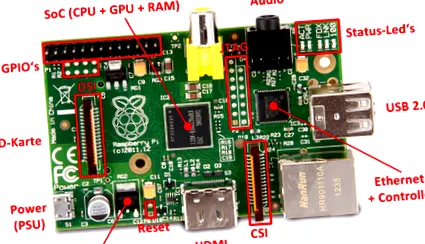
Како е структурирана малина Пи?
Пиноупот
Raspberry Pi нуди програмабилни хардверски пинови со GPIO (влез/излез за општа намена). Овие можат да бидат интегрирани и контролирани како датотека преку Linux Bash. Повеќето GPIO служат и како точки за поврзување за интерфејси (UART, I2C, SPI).
Raspberry Pi сега е достапен во две верзии. Ревизијата 2, која е достапна од есента 2012 година, беше ревидирана на барање на заедницата и дополнета со дополнителни GPOI (заглавие P5).
| 3.3V моќност | 1 | 2 | 5V моќност | ||
| I2C_SDA - GPIO 2 | 3 | 4-ти | 5V моќност | ||
| I2C_SCL - GPIO 3 | 5 | 6-ти | Земјиште | ||
| GPCLK0 - GPIO 4 | 7-ми | 8-ми | GPIO 14 - UART_TxD | ||
| Земјиште | 9 | 10 | GPIO 15 - UART_RxD | ||
| ГПИО 17 | 11 | 12-ти | GPIO 18 - PCM CLK | ||
| ГПИО 27 | 13-ти | 14-ти | Земјиште | ||
| ГПИО 22 | 15-ти | 16 | ГПИО 23 | ||
| 3.3V моќност | 17-ти | 18-ти | ГПИО 24 | ||
| SPI_MOSI - GPIO 10 | 19-ти | 20-ти | Земјиште | ||
| SPI_MISO - GPIO 9 | 21-ви | 22-ри | ГПИО 25 | ||
| SPI_SCLK - GPIO 11 | 23 | 24 | GPIO 8 - SPI_CE0 | ||
| Земјиште | 25-ти | 26-ти | GPIO 7 - SPI_CE1 | ||
| I2C - ID_SD | 27 | 28 | I2C - ID_SC | ||
| ГПИО 5 | 29 | 30-ти | Земјиште | ||
| ГПИО 6 | 31 | 32 | GPIO 12 | ||
| ГПИО 13 | 33 | 34 | Земјиште | ||
| ГПИО 19 | 35 | 36 | ГПИО 16 | ||
| ГПИО 26 | 37 | 38 | ГПИО 20 | ||
| Земјиште | 39 | 40 | ГПИО 21 | ||
Како да се
Водич за поставување на Techspot - добро упатство за почетници
Систем за учење Адафрут - Одлична страница со многу проекти и упатства
XBMC/MediaCenter - упатство за 3 дела со многу информации за поставување XBMC MediaCenter
Веб сервер - Поставете веб-сервер достапен од Интернет со PHP и MySql
BitTorrent - Поставување клиент за заштеда на енергија BitTorrent
НАС - Малината како нискобуџетен НАС
Wifi - германски туторијал за поставување адаптер за Wlan
AccessPoint/WLAN-Bridge - Малина Пи како AccessPoint или WLAN-Bridge
Облак - Поставете ваш сопствен облак/dropbox
SNES Emulator - Изградете сопствена Super Nintendo конзола
Радио-контролирани приклучоци - Контролирајте ги вашите радио-контролирани приклучоци користејќи Siri и модул предавател од 433,9 Mhz
AirPlay - го претвора вашиот Pi во ефтин клиент на AirPlay
Временска капсула - Користете ја малината Пи како капсула со време на јаболко
Pi MusicBox - музичка апликација за репродукција на Spotify, Soundcloud и Google Music
SnapPiCam - Изградете ваш сопствен дигитален фотоапарат
Проекти за финансирање на гужви
Книги
Малина Пи: Вовед и упатство за корисник од Ебен Аптон
Малина Пи: Влегување - Оптимизација - Проекти од Маик Шмит
Започнете со Малина Пи од Ерик Бартман
Кул проекти со Raspberry Pi од Е.Ф. Енгелхард
Автоматизација на домот со Raspberry Pi - алармен систем, греење, паметен дом, W-LAN & Co од Е.Ф. Енгелхард
Откријте го електронскиот свет со Raspberry Pi од Ерик Бартман
Програмирање на малина Пи од Симон Монк
Официјално упатство за употреба на малина Пи од Герет Халфакри
Малина Пи за кукли од Шон Мекманус и Мајк Кук
Програмирање на малина Пи од Симон Монк
Проекти од малина Пи од Ендру Робинсон и Мајк Кук