Вратете ги избришаните слики - спасете избришани слики и фотографии ›- курсот за фотографија преку Интернет
Скршени очила за сонце, Nikon D750, Nikkor f/1.8 50mm, 1/125s, f/2.4, ISO50

Враќањето на избришани слики е често полесно отколку што мислите. Што е најважно, ако случајно избришете слики, НЕ зачувувајте повеќе податоци пред да ги вратите. Ова ја зголемува можноста за враќање на вашите слики.
Вратете ги избришаните слики
Тоа се случи толку брзо: вие сте средено расположение, сакате да ја имате мемориската картичка на вашата дигитална камера подготвена за следната екскурзија - и одеднаш сфаќате дека фотографиите не се увезени правилно и мемориската картичка е веќе форматирана повторно.
Ако фрлите хартиени слики во ѓубре, лесно можете повторно да ги извадите - освен ако веќе не сте ги искинале на мали парчиња. Во случај на дигитални слики, тие одат во виртуелната корпа за отпадоци на компјутерот, во случај на мемориска картичка, тие трајно се бришат. Ако ги избришете фотографиите во ѓубрето, веќе нема да можете да ги гледате вашите слики.
Зошто можам да вратам избришани слики?
Мислите дека ова е магија сега? За да разберете како се бришат електронските податоци, малку увид во управувањето со електронските податоци:
Кога зачувувате фотографија на тврд диск, фото-мемориска картичка или USB-стик, програмата ги зачувува податоците на слободен простор на медиумот за складирање. За да ја пронајдете оваа датотека, програмата креира содржина. Кога повикувате фотографија, ова покажува каде се наоѓаат соодветните податоци. Шематската содржина со броевите на сликите е сива, датотеките со слики се светло зелени.
Зачувајте слики во носач на податоци, шематски приказ
Ако сега избришете слика од мемориска картичка, само записот во содржината е избришан. Податоците за сликата сè уште се на медиумот за складирање. Избришаните записи на сликите 1, 6 и 12 во содржината се портокалови, а сликите означени како избришани се исто така обоени во портокалова боја. Податоците за сликите сè уште се целосно достапни!
Сликата е избришана од содржината, шематски приказ
Старите податоци обележани како избришани ќе бидат презапишани и не можат да бидат обновени се додека не ви треба соодветен простор со ново складирање на податоци. На графичката стара локација на сликата 1 делумно беше препишана со слика 16 (црвена) поради нов процес на складирање. Сликата 1 повеќе не може да се врати и е изгубена.
пребришете избришани податоци, шематски приказ
Случајно избришани слики? - Нема повеќе одбрани!
Од оваа споредба станува јасно дека дефинитивно не треба да зачувувате никакви податоци по случајно бришење. Постои опасност сликите што би можеле да ги обновите со специјална програма да бидат пребришани засекогаш.
Прв чекор: не заштедувајте повеќе!
Ако сакате да ги вратите податоците на вашиот компјутер, може да биде од клучно значење дека веќе сте инсталирале програма за обновување или да се наоѓа на друг носач на податоци.
Вратете ги избришаните слики со Волшебникот за враќање на податоци на EaseUS
Волшебникот за враќање на податоци EaseUS - комплицирано име, едноставна програма - се наплатува ако треба да вратите повеќе од 2 GB податоци. Имате корист од бесплатниот софтвер подолу. Инструкциите овде се однесуваат на верзијата Волшебник за враќање на податоци, која во моментов е достапна за околу 80 CHF (75 евра).
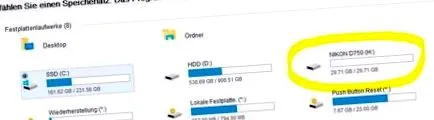
Отворете ја програмата и изберете ја локацијата со избришаните слики. Во примерот обележаната СД-картичка Nikon D750. Кликнете на копчето Скенирај. Длабокото скенирање сега трае некое време и ги наведува пронајдените податоци.
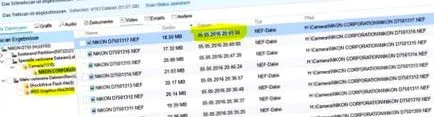
Може да го зачувате тековното скенирање и да го користите за подоцна да пристапите до резултатите. Во лентата со мени може да ги филтрирате резултатите од пребарувањето според слики:
Направив многу фотографии од мај до јули и ја форматирав мемориската картичка по секоја фотографија. Како и да е, има повеќе од 1300 слики во оригиналниот NEF формат на мемориската картичка, вклучително и фотографии од 5-ти мај.
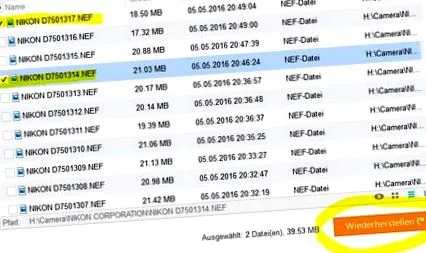
Сега кликнете на датотеките што сакате да ги вратите и кликнете на копчето Врати од долниот десен агол.
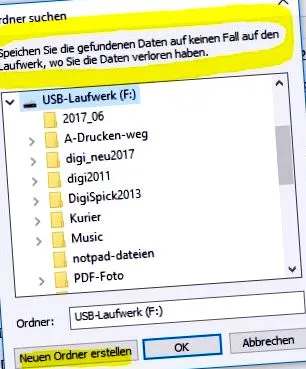
Сега се појавува прозорец во менито. Ова е местото каде што избирате на која локација треба да бидат обновени вашите фотографии. Во секој случај, изберете друга локација од онаа каде што се наоѓаат изгубените слики! Можете исто така да креирате нова папка со име Обнови слики. Кликнете на OK и сликите ќе бидат вратени на посакуваната локација.
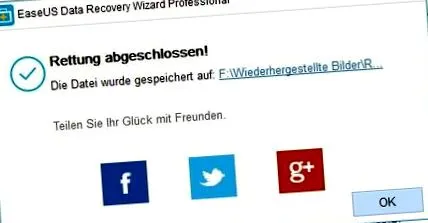
Windowе се појави прозорец. Спасувањето е завршено и може да одите директно до вашите обновени слики со кликнување на врската.
Вратете ги избришаните слики - Recuva
Се разбира, постојат алтернативни програми за обновување на податоците: Recuva е бесплатен програм.