Windows батеријата повеќе не се полни - софтвер за mykey
Windows: Батеријата престана да се полни

Вашиот лаптоп Виндоус е поврзан и работи на наизменична струја, но батеријата сè уште не се полни. Доаѓаме до дното на оваа грешка и поврзаната порака за грешка „Операција на мрежата, не се полни“. За таа цел, ви претставуваме познати решенија и услови за размена на лаптопи од Acer, Lenovo, HP, Medion, Toshiba, Dell и други даватели на услуги. Сите решенија работат и за десктоп компјутери. Плус 3 совети за заштеда на батеријата на лаптопот.
Испробајте ги решенијата една по друга, без оглед на давателот. Ако тоа е една од познатите причини, проблемот ќе се реши брзо. Доколку станува збор за хардверски дефект, ќе ви помогнат условите за размена и гаранција за сите поголеми брендови.
myKey е вашата онлајн продавница за користен софтвер. Заштедете до 75% на оригиналните цени во нашата Windows & Office Shop и практично примајте ја вашата лиценца со датотеки за инсталирање веднаш по купувањето.
Исто така, можете да најдете дополнителни информации за правната основа на користениот софтвер и повеќе за изборот на Windows 7, Windows 8.1 или Windows 10 во нашата споредба на верзијата Windows & Office.
Испуштен преостанат напон - напојување и ресетирање на батеријата
Современите компјутери остануваат во таканаречената „Мека исклучена“ состојба откако ќе бидат исклучени, во кои главната плоча продолжува да се напојува со напон. Поради оваа континуирана работа, состојбите на полнење можат да се соберат со текот на времето, што има негативен ефект врз единицата за напојување. Ние ви покажуваме како да ја ресетирате батеријата на вашиот компјутер со неколку трикови.
Ресетирајте на десктоп компјутерите
Прво, затворете ги сите прозорци. Доколку глувчето и тастатурата исто така удрат, можете да го присилите исклучувањето на компјутерот со притискање на копчето Вклучено/Исклучено за 6 до 8 секунди. По успешно исклучување, исклучете го кабелот за напојување од куќиштето за компјутер.
Со цел да ги испуштите преостанатите напони во единицата за напојување, притиснете и задржете го копчето за вклучување/исклучување околу 15 секунди. Повторно поврзете го кабелот за напојување со вашиот компјутер и подигнете го. Некои компјутери имаат вклучен прекинувач на напојувањето што треба да го превртите за да работи напојувањето повторно. Со празнење на кондензаторите во исклучена состојба, вашето напојување сега треба повторно да функционира како што е наменето.
Ресетирање на лаптопите
Едноставен и брз трик кој работи за повеќето лаптопи е отстранување на батеријата. За да го направите ова, исклучете го вашиот лаптоп и извадете ги адаптерот за напојување и батеријата. Почекајте неколку минути додека не ја вратите батеријата во куќиштето и поврзете го напојувањето. Ова треба да го реши проблемот. Ако батеријата на вашиот лаптоп не може да се извади, може да го присилите исклучувањето на повеќето лаптопи со држење на копчето Вклучено/Исклучено, а потоа присилно ресетирање со отстранување на кабелот за полнење и притискање на копчето за вклучување/исклучување околу 15 секунди држи.
Повторно инсталирајте ги двигателите на батеријата и напојувањето
Ако со ресетирање не се реши проблемот, препорачуваме повторно да го инсталирате двигателот на батеријата. Застарен или неисправен возач може да биде одговорен за батеријата што не се полни. Сепак, ова може да се поправи во неколку чекори.
Прво, побарајте Менаџер на уреди во полето за пребарување. Во менито за управување со уредите ќе ја видите подточката "Батерии". Кликнете на него за да го отворите подменито. Таму ја избирате горната под-точка Microsoft Battery. Сега можете да го деинсталирате возачот со десен клик.
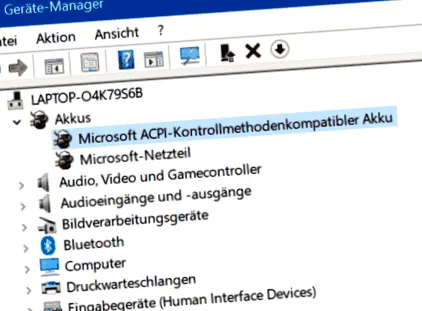
Со рестартирање на вашиот компјутер, возачот автоматски се инсталира и се менува неисправниот двигател на батеријата.
Лаптопи на Dell: проверете го полнењето со поставките на BIOS-от
Со уредите со бренд Dell, постои друга опција покрај ресетирање, за да се дојде до дното на проблемот со батеријата.
За да го направите ова, прво мора да отидете во менито БИОС. За да го направите ова, рестартирајте го вашиот компјутер и притиснете го копчето F2 кога ќе се појави логото на Dell. Во менито Напредно ќе ја најдете подточката „Однесување на полначот“. Проверете дали вчитувањето на вашиот уред се смета за активирано овде со „овозможено“.
Ако ова не резултира со каква било промена, можете да ја проверите функционалноста на батеријата со тоа што ќе ја извадите од исклучениот лаптоп со изваден кабел за полнење. Држете го копчето на батеријата 5 секунди, контролните светла сега ќе ви покажат дали и колку се полни батеријата.
Понатаму, хардверското ресетирање е сè уште опција. Како што е опишано погоре, исклучете ја единицата за напојување од исклучениот уред и извадете ја батеријата. Држете го копчето за напојување на вашиот компјутер 20 секунди и рестартирајте го компјутерот. Ако вашиот уред сè уште не се вчита, ова веројатно се должи на хардверски дефект.
Проверете дали има хардверски дефекти
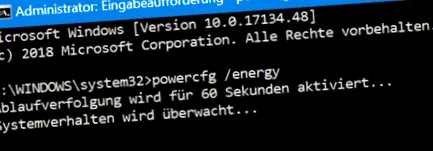
Под Windows 7/8/10, како администратор на вашиот уред, можете да го проверите статусот на батеријата со помош на програма за дијагностицирање. За да го направите ова, побарајте "cmd" во пребарувањето на Windows и пронајдете ја командната линија. Десен-клик за да ја отворите командната линија со додаток „Стартувај како администратор“.
Внесете ја следнава команда во прозорецот ДОС што се појавува: powercfg/енергија. Откако ќе го притиснете копчето Enter, започнува дијагностички процес од приближно 1 минута. Веднаш штом ова ќе заврши, можете повторно да го затворите прозорецот.
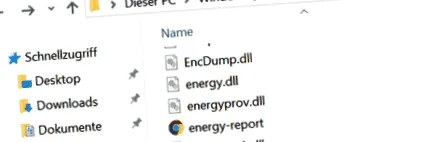
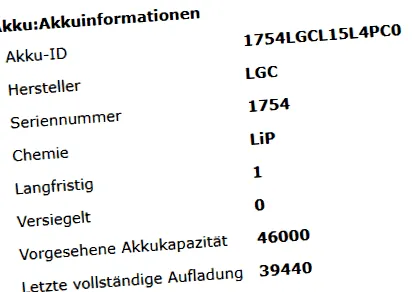
Следно, внесете „C:/Windows/System32“ во истражувачот на датотеки за да го отворите извештајот за дијагностика. Побарајте „извештај за енергија“ во списокот за дијагностичкиот извештај. Ова се отвора како страница во прелистувачот. Релативно далеку од списокот сега ќе најдете „Батерија: Информации за батеријата“.
Споредете ги вредностите на „Очекуваниот капацитет на батеријата“ и „Последното целосно полнење“. Ако вредноста на последното полнење падна на околу половина од предвидуваниот капацитет, треба да набавите нова батерија.
Ако не можете да го отворите извештајот за енергија во прелистувачот, копирајте го на вашата работна површина. Преименувајте ја датотеката во „index.html“. Сега треба да бидете во можност да го отворите дијагностичкиот извештај како што е наменето.
Бесплатен совет за алатка за следење на хардверот
HWMonitor е бесплатна програма на пазарот што го чита и следи хардверот на вашиот компјутер. Ова ви овозможува брзо да го идентификувате неисправниот хардвер и да избегнете понатамошно оштетување.
Покрај температурата на процесорот, програмата исто така го следи напонот на процесорот, главната меморија и линиите за напојување. Брзината на вентилаторот исто така се чува во видливост.
Услови за размена и гаранција за неисправни батерии
Добро е познато дека многу дефекти во компјутерот ги отстранува производителот во рамките на гарантниот период. Една до двегодишна гаранција на производителот за лаптопите и двегодишна гаранција се вообичаени. Сепак, батериите тука имаат посебна позиција.
Батериите се класифицирани како потрошни материјали од многу производители, поради што условите за гаранција се генерално полоши. Особено е проблематично со вградените батерии. Овие се тешко заменливи од самиот корисник, несреќите имаат негативен ефект врз гаранциите и гаранциите.
Тековните услови за размена и гаранција за батерии за најважните производители на лаптопи можете да ги најдете овде. Гаранциите се применуваат од датумот на купување со приемот на фактурата:
- ASUS: 12 месеци гаранција од датумот на купување
- Самсунг: 12 месеци
- Acer: 6 месеци
- HP: 12 месеци
- Леново: 12 месеци
- Тошиба: 12 месеци
- HTC: Две години
- Медион: Нема гаранција
- Дел: 12 месеци
Доколку има проблеми во рамките на гаранцијата и гаранцијата на производителот, лаптопот може да се испрати на тестирање и поправка. Ако размената е одбиена, единственото решение е да добиете услуга за замена на батеријата од вашиот локален дилер на компјутери.
3 совети за зачувување на батериите на лаптопот
Абење на батеријата започнува веднаш по нејзиното производство. Затоа, кога купувате лаптоп, треба да прашате за датумот на производство на зачувување на напојувањето и, доколку е потребно, да побарате друг уред. Ви претставуваме три совети за тоа како можете да ја зачувате батеријата на вашиот компјутер.
Оптимално вчитување
Полнењето на уредот како мерка на претпазливост е лесно и може да се користи секојдневно. Неправилното полнење може несвесно да го ослабне капацитетот на батеријата на вашиот компјутер. Забележете тука дека ниту го полните вашиот лаптоп до 100% ниту ја трошите батеријата до 10%. Идеалното ниво на полнење на вашиот уред е 55% до 75% со цел да се гарантира долг век на траење на вашата батерија. Така, го отстранувате кабелот за полнење веднаш штом батеријата е над 55% или под нивото на полнење од 75%. Бесплатната алатка за ограничување на батеријата ве потсетува да го извадите адаптерот за напојување во вистинскиот момент.
Извадете ја батеријата за стационарна употреба
Со цел да се избегне трајно оштетување на батеријата ако адаптерот за напојување се користи постојано, препорачуваме да ја отстраните и складирате батеријата. Батеријата исто така треба да се отстрани ако компјутерот треба да остане без работа подолг временски период. Проверете дали вашиот уред е претходно исклучен и дали единицата за напојување е исклучена. Понатаму, отстранетата батерија сепак треба да се полни најмалку 50%.
Најдобар начин за складирање на батеријата е во сенка во плакарот од директна сончева светлина, доколку е потребно во оригиналното пакување или во пластична кеса за да се заштити од прашина.
Алатка за освежување на BIOS-от и BatteryCare
За подобро искористување на вашата батерија, можете да ја користите алатката за освежување интегрирана во BIOS-от на многу тековни тетратки. Целосно ја испразнува вашата батерија еднаш, а потоа ја полни повторно. Тоа го подобрува долгорочниот животен век. За да го направите ова, рестартирајте го вашиот компјутер и директно притиснете го копчето F2 за да отидете во менито БИОС. Таму ја избирате алатката. Повторете го процесот по втор пат. Ако алатката за освежување не е достапна, можете рачно да го испразните вашиот компјутер двапати и потоа целосно да го наполните.
Покрај функциите на стандардниот екран на статусот на енергија, бесплатниот BatteryCare нуди и неколку додатоци кои ви помагаат да ја прилагодите работата на компјутерот со батеријата. Покрај вкупниот капацитет на батеријата, BatteryCare исто така ја покажува моќноста на полнење во вати, напонот генериран од батеријата и точниот број на циклуси на празнење. BatteryCare работи со оперативните системи Windows 7, Windows 8 и Windows 10.
Можете да најдете повеќе написи како оваа во нашите совети за Windows и Office. MyKey е вашата онлајн продавница за ефтин софтвер на Microsoft за непосредно преземање со проверка на лиценцата. Дознајте повеќе за нашите производи и сите предности и недостатоци на различните верзии на Windows & Office во нашите упатства.