1️⃣ ▷ 5 чекори префрлете се од Блогер во WordPress без да изгубите сообраќај за пребарување 2019; ✅
Сепак, повеќето блогери избираат први веб Хостирање а потоа во одреден момент префрлете се на самостојно хостирана страница за да преземат целосна контрола врз нивниот блог и евентуално да заработуваат за живот од него.
За да имате само-домаќин блог, мора да регистрирате лична личност Име на домен и Купете сигурни услуги за хостирање да го вклучите вашиот блог и да работи. Но Кој е најлесниот начин да се префрлите од блогерот? WordPress без губење на сообраќајот за пребарување на Google, рангот на страницата и вашите тековни претплатници на фидот?
Ова е едноставен, чекор-по-чекор водич за увоз на блогери блогери во WordPress, што ќе ви помогне да преминете блог од BlogSpot во WordPress, без да го изгубите вашиот блог Google PageRank.
Прочитајте го овој сеопфатен, но брз водич со 5 лесни чекори за вас Мигрирајте го вашиот блог за блогери во WordPress без губење на сообраќајот за пребарување на Google, рангирање на вашето пребарување и со 301 трајно пренасочување.
ЗАБЕЛЕШКА: По префрлување од BlogSpot во WordPress; НЕ ОТСТРАНУВАЈТЕ го блогот од веб-страницата BlogSpot. Овој водич не само што ќе ви помогне да ја преместите вашата веб-страница на Blogger во домаќин на WordPress, туку исто така ќе ви помогне да ги мигрирате сите објави на блогери во нов WordPress, да ги преместите сите коментари на BlogSpot во системот за коментари на WordPress и да ги мигрирате сите ваши постоечки извори на FeedBurner + претплатници и Увезете блогери со слики во WordPress до вашиот хостинг.
 |
| Мигрирајте го блогот од Блогер во WordPress |
Последен пат кога видовте WordPress наспроти Блогер - Како да се избере најдобрата платформа за блогирање | Споредба | За и против и денес ќе видиме како да преминеме од блогер во формулар.
Мигрирањето на блогот на блогери во WordPress не мора да биде тешко. Постојат уште неколку едноставни чекори. Оваа страница ги дава упатствата чекор-по-чекор потребни за да се заврши миграцијата на BlogSpot во WordPress.
Можеби треба да знаете. Купонските кодови на Bluehost за максимален попуст од 52% + БЕСПЛАТЕН домен .COM
Како можам да мигрирам од Блогер во WordPress?
Ако исто така планирате да го преместите вашиот блог од Blogger во WordPress, може да се грижите за губење на PageRank, рангирање на пребарувачи (SEO) и блогови Сообраќај за пребарување на Google. Но, за да одите понатаму треба да проверите IMP 5 фактори за избор на најдобар веб хостинг за вашата веб-страница.
јас предлагам Хостинг на Bluehost Бидејќи нуди неограничено хостирање, ширина на опсег и адреси за е-пошта со 1 бесплатно име на домен. Покрај тоа, тој е официјално одобрен од тимот на WordPress.

Важноста на 301 трајно пренасочување извести го Пребарувач дека вашиот блог ќе се пресели на нова хостирана веб-страница со исто име на домен и целиот сообраќај на пребарувачот потоа ќе биде автоматски пренасочен кон вашата нова адреса на домен.
Следниот водич дава лесен начин да го увезете вашиот блог од Блогер и потоа да го мигрирате на веб-страницата на WordPress без да ги изгубите рангирањата и сообраќајот на Google:
Чекор 1: извезувајте го блогот на блогерот.
Првиот е да Извезувајте ја содржината на блогот на вашиот блогер.
Пријавете се на вашата Табла за блогирање и кликнете на поставките → други.
Е бидете пренасочени кон Алатки за блогови Страница каде што ќе најдете три опции горе десно од страницата - Увоз на блогот, Извоз блог, и избришете го блогот.
Секако дека треба Кликнете на Блог за извоз Опција за извоз на блогот.
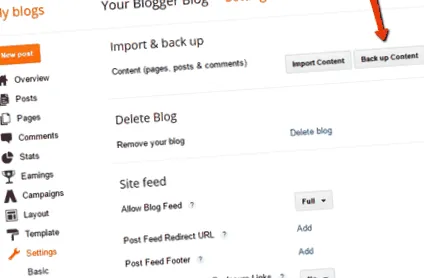
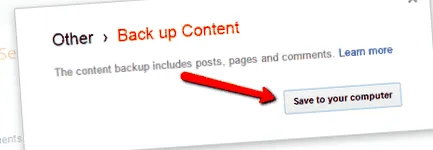
Се појавува дијалог-кутија со детали за Преземете го вашиот блог во XML формат до вашиот локален систем.
Победи Преземи блог за да започне преземањето.
Чекор 2: увоз во WordPress.
Пред Внесете го вашиот блог во WordPress, Бидете сигурни дека имате инсталиран WordPress на вашиот сервер.
Потоа оди кај твоите Вордпрес табла → Алатки и изберете воведе.
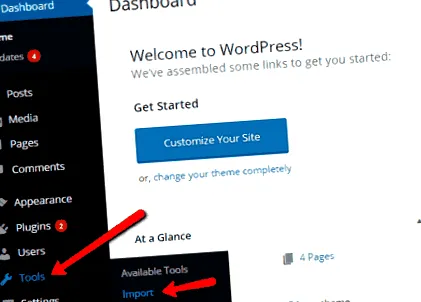
Со кликнување на „Увоз“ ќе се појави список на платформи од кои можете да го увезете блогот. Од тогаш, сепак Кога ќе се оддалечиме од Blogger, кликнуваме на Blogger. Willе го инсталира тоа Приклучок за увоз на блогери за увоз на вашиот блог. По инсталирањето на приклучокот, можете активирајте го и стартувајте тоа.
Приклучокот ви овозможува да увезувате коментари, категории, слики и објави што не се спам пораки. Сепак, аватарите, шаблоните, додатоците и страниците не се увезуваат.
Откако успешно ќе го инсталирате и активирате тоа Приклучок за увозник на блогериод вас ќе биде побарано да ја поставите вашата XML-датотека (извезена од Blogger). Пренесете ја датотеката од вашиот систем и кликнете на "Вчитај и увези датотека".
Откако ќе бидат прикачени сите датотеки, можете да ги увезете авторите. Ти можеш Или креирајте нови автори или поврзете ги авторите во спротивно со нови автори.
Алтернатива на увозникот на блогери:
Понекогаш Увозникот на блогери не работи правилно. Постојат вообичаени проблеми со миграцијата на вашите слики и категории. Затоа, Може да го користите и проширениот додаток на блогерот за увоз, кој увезува повеќе од стандардниот приклучок. Прави други задачи, вклучително и 301 пренасочувања. Покрај тоа, slugs се задржуваат и се врши конверзија на формат.
Чекор 3: промена на пермалинките.
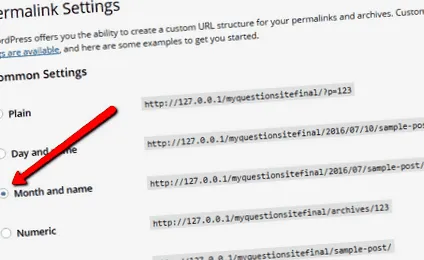
Важно е да ги промените вашите пермалинкови и да ги совпаѓате со пермалинките на вашиот блогер.
За да поставите пермалинкови, кликнете на поставките → Permalinks. Beе бидете пренасочени на страницата со поставки за пермалинк. Кликнете на тоа сопствена структура и внесете го ова во полето за текст.
Сега Зачувајте ги промените да се заврши тоа Премин од Блогер во WordPress.
ПРЕПОРАЧУВАНИ: Бесплатни Vs Премиум WordPress домаќини на теми: Што е подобро? За и против
Поврзан; 10 докажани начини за брзо зголемување на авторитетот на домен (ДА) во вашата нишка за блогирање
Чекор 4: Поправете пренасочување на Blogspot во WordPress.
Може да наидете на некои проблеми со вашата веб-страница на WordPress во различни прелистувачи како UCWeb, Opera или други. За да го надминете овој проблем, треба да го замените кодот во вашиот WordPress .Пристап Датотека со следниве редови на код.
# Започнете со пренасочување
# Пренасочи ги архивите
RewriteRule ^ ((0-9)) _ ((0-9)) _ ((0-9)) _ archive.html $ 1/$ 2/(L, R = 301) # Единици/категории со пренасочување
RewriteRule ^ пребарување/етикета /(.*) категорија/$ 1/(L, R = 301) RewriteEngine вклучено
RewriteCond% ^ m = 1 $
Препишете Правило ^ (. *) $/$ 1? (R = 301, L) # АТОМ-доводи
RewriteRule atom.xml feed/atom/(L, R = 301) RewriteRule-Feeds/posts/Standard-Feed/atom/(L, R = 301) # RSS-FEEDS
Осврти/објава/стандардно на RewriteRule? Alt = rss-Feed/(L, R = 301) RewriteRule-Feed rss.xml/(L, R = 301) # Feed-Feed
RewriteRule/извори/коментари/стандардни коментари/извор/(L, R = 301) RewriteRule/извори/коментари/стандардни? Alt = коментари/RSS/RSS/(L, R = 301) # Стоп за пренасочување
Откако ќе го замените кодот, Вашиот блог беше успешно преместен во само-домаќин и подготвен да оди.
Чекор 5: тестирање.
Непотребно е да се каже, Секогаш е важно да ја тестирате вашата страница.
Откако ќе потврдите дека сè работи како што треба, можете да ги тргнете Режим на одржување од вашиот WordPress и направете го тоа во живо.
Крајна линија
Преместете го вашиот блог од Блогер во WordPress не е предизвикувачка задача под услов да ги имате вистинските алатки. Сепак, Најважно е да бидете сигурни дека сте го преместиле вашиот блог со вашата оригинална оптимизација и сообраќај. Затоа, важно е внимателно да го следите секој чекор и да правите сè внимателно.
Дали некогаш сте го мигрирале вашиот блог од Blogger во WordPress? Ако е така, какви чекори следеше? Ако мислите дека нешто пропуштив, споделете го во коментарите подолу.