10 врвни совети за оптимално списание за уредување фотографии myposter
Просечно време на читање од 9 минути
- Добијте повеќе од вашите слики - Топ 10 совети за уредник на фотографии
- 1. Отсечете го секој непотребен раб
- 2. Автоматскиот контраст - секогаш вреди да се проба
- 3. Корисниот поглед на контролната табла на хистограмот
- 4. Практична рачна корекција на контрастот
- 5. Совршен контраст со кривата на градација
- 6. Повеќе заситеност, но без пискливи бои
- 7. Повеќе острење
- 8. Наострете го само главниот предмет
- 9. Перспектива и хоризонт
- 10. Точен формат на датотека
- Совет за бонус: автоматско оптимизирање на сликата
Добијте повеќе од вашите слики - Топ 10 совети за уредување на фотографии
Сликите од дигиталната камера не се секогаш убедливи - тие понекогаш се појавуваат досадни, затемнети во боја или хоризонтот е крив. Не е важно: Можете лесно да ги подобрите вашите снимки на компјутерот во само неколку едноставни чекори, бесплатната програма е обично доволна. Затоа, искористете ги максимално вашите фотографии, ние ги именуваме десетте најважни совети за брзи корекции на слики на компјутерот.
1. Отсечете го секој непотребен раб
Заблуда на непотребните зони на работ на сликата - ова ќе го направи вашиот главен предмет да изгледа поголем и попрепознатлив. Портретите, цвеќињата и многу други теми излегуваат подобро ако едноставно отсечете неинтересни делови од сликата. Можете лесно да го направите ова во сите програми за слики и апликации на вашиот мобилен телефон со алатката за сечење.
По избор, исто така, можете да обезбедите одредени стапки на аспект при сечење: На пример, наведете го односот 3: 2 во поставките за алатката за сечење или заштитете го оригиналниот сооднос. Добро е да се знае: Отсечете го работ веднаш на почетокот на обработката на сликата, само тогаш следете ги понатамошните чекори. Автоматскиот контраст и хистограмот (видете подолу) всушност работат само со важната област на сликата, вишокот граница не се ни зема предвид.
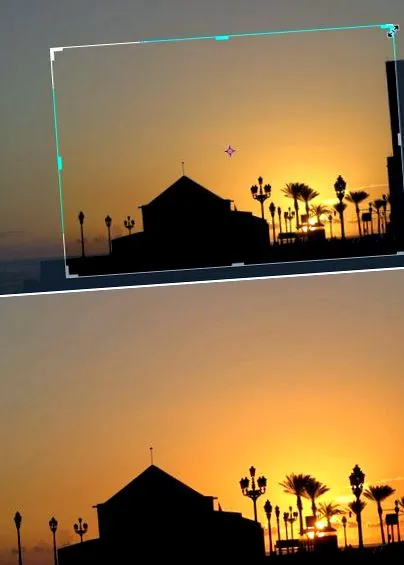
Со алатката за сечење, отсекуваме дел од небото, преостанатата слика сега изгледа попрепознатлива. Овде го заштитивме односот 3: 2.
2. Автоматскиот контраст - секогаш вреди да се проба
На прв поглед, многу слики се појавуваат малку ниски во контраст. Пред да започнете да експериментирате со контролите на контрастот, едноставно тестирајте ја автоматската корекција на контрастот. Функцијата за автоматски контраст е достапна практично во секоја програма за слики, понекогаш дури и во неколку
Големи попусти на производи со фотографии во продажбата на myposter:
Варијанти: Во зависност од командата, само го подобрувате контрастот или истовремено го менувате контрастот и расположението на бојата.
Понекогаш автоматскиот контраст е веќе пресилен, тогаш само поништете го. Но, автоматскиот покажува колку јасно може да се подобри сликата.
Како да најдете автоматска контраст во разни бесплатни програми (т.е. бесплатен софтвер):
- Gimp 2.8.10: Бои на подмени, автоматско
- Picasa 3.9: Општи измени, контраст (автоматски) и боја (автоматски)
- Paint.net 4.0 бета: корекции, автоматски
- Фото галерија на Windows 2012: Уредување, автоматско прилагодување и изложеност
- XnView MP 0.64: Под-мени Слика, промена на бојата, потоа автоматско прилагодување на бојата или автоматско прилагодување на осветленоста
- IrfanView 4.37: слика, автоматска корекција
- Pixlr.com во прелистувачот на Интернет: Прилагодувања, корекција на автоматско ниво во областа на уредникот
- Ipiccy.com во Интернет прелистувачот: Поправете го копчето Image
- Snapseed 1.6 за уреди со Android и iOS: Автоматско копче
Програмите за купување на Photoshop од Adobe нудат неколку автоматски контрасти:
- Photoshop CC, CS6: Главно мени на сликата со автоматска боја, автоматски контраст и автоматска боја, како и слика, корекции, осветленост/контраст со автоматско копче
- Photoshop Elements 12: Ревидирајте го главното мени со Автоматски коректор во боја, Автоматски контраст, Автоматска корекција на нивоата и Паметен автоматски коректор
Лево може да ја видите слабата оригинална слика, десно два резултати со различни автоматски контрасти.
3. Корисниот поглед на контролната табла на хистограмот
Што всушност не е во ред со сликата? Дали недостасуваат сенки или светла? Контролниот панел со хистограм пронајден во повеќето програми за слика одговара на овие прашања. На нашата слика од екранот за овој совет, можете да го видите тоа лево
Оригинална фотографија со хистограм. Можете да видите тука:
- Нема флуктуации во хистограмот лево, така што на сликата недостасуваат многу темни пиксели.
- Не се случува многу од десната страна во хистограмот, па недостасуваат многу светли пиксели - во целина, оваа фотографија треба да изгледа рамно и со низок контраст.
Слика со овие својства може да се коригира автоматски. На автоматските резултати на сликата од десната страна можете да видите дека хистограмот сега се шири понатаму. Тенките празнини во хистограмот се типични за корекција на контрастот и обично не се мешаат.
Не сите бесплатни програми нудат трајно видлив контролен панел со хистограм, но овие верзии играат со:
- Gimp 2.8.10: Прозорец, Dockable дијалози, Хистограм
- Picasa 3.9: Хистограм трајно видлив при обработка на единечна слика
- Windows Photo Gallery 2012: Хистограм видлив со командата Уреди, прилагодете ја експозицијата
- XnView MP 0.64: Преглед, приказ на хистограм
- Ipiccy.com во прелистувачот на Интернет: Хистограм видлив со командата Нивоа
Во сите изданија на Фотошоп, изберете Прозорец, Хистограм.
Направете лични новогодишни честитки во Картенлиебе:
Хистограмот лево од оригиналот покажува дека оригиналот нема ниски тонови ниту многу светли пиксели. Десно, два различни резултати со автоматски контраст; тука хистограмот се протега значително понатаму.
4. Практична рачна корекција на контрастот
Не сакате да ги контролирате контрастите со автоматско, но рачно со регулатор? Најпогодниот регулатор на контраст прикажува хистограм како што веќе знаете од контролната табла на хистограмот. Функцијата има различно име во секоја програма. Тука уредуваме слика со низок контраст во бесплатната програма Gimp:
- Изберете бои, вредности.
- Сликата има премалку ниски тонови? Повлечете го црниот триаголник крајно лево под хистограмот навнатре - вашата фотографија ќе се појави потемна и поконтрастна.
- Дали недостасуваат и многу високи вредности на осветленост? Повлечете го белиот триаголник надесно под хистограмот навнатре - снимката е посветла и има поголем контраст.
- Дали сè уште не сте задоволни од целокупната осветленост? Експериментирајте со средниот сив лизгач под хистограмот.
Патем, хистограмот во овој дијалог не се менува додека не кликнете ОК. Ако сакате да видите апсолутно тековен хистограм за моменталната позиција на контролорот, потребен ви е контролниот панел за хистограмот од врвот 3.
Како да го најдете во други бесплатни програми:
- Paint.net 4.0 бета: корекции, рачни прилагодувања
- Фото галерија на Windows 2012: Уредете, дотерувајте, прилагодете ја експозицијата
- XnView MP 0.64: Слика, прилагодување, црна/бела точка
- Pixlr.com во интернет прелистувачот: прилагодувања, нивоа
- Ipiccy.com во Интернет прелистувачот: Копче „Нивоа“ во областа Напредно
Следното се однесува на изданијата на Фотошоп:
Во Photoshop CC, CS6 изберете слика, прилагодувања, нивоа. Во Photoshop Elements 12 командата се вика Revise, Adjust Lighting, Tonal Correction.
Командата Values во бесплатната програма Gimp овозможува пригодна, прецизна корекција на контрастот. Функцијата можете да ја најдете под различни имиња во други програми.
5. Совршен контраст со кривата на градација
Методот од врвот 4 е веќе добар. Ако сакате уште попрецизно да ги контролирате контрастот и осветленоста, користете ја кривата на градација - најпопуларната алатка за контраст меѓу професионалците. Неколку примери за апликација:
- Повлечете го горниот дел од кривата на градација малку нагоре. Ако осветлите само полесни области на сликата, фотографијата ќе се појави полесна. Сенките и екстремно светлите области тешко се менуваат или воопшто не се менуваат, па затоа не создавајте преголема експозиција или губите многу темни пиксели.
- Повлечете ја долната област надолу ако сакате потемните области на сликата да изгледаат уште потемни. Овие први две промени работат заедно како зголемување на контрастот. Ако, пак, сакате да разработите повеќе детали во сенките на сликата, подигнете ја кривата во долната област - темните области потоа се појавуваат полесни.
Може да работите и на ист начин како и со функцијата од Совет 4:
- Повлечете го левиот крај на кривината хоризонтално навнатре: Така создавате потемни тонски вредности отколку порано, сликата се појавува потемна и поконтрастна.
- Ако го повлечете горниот крај на кривината навнатре хоризонтално, тоновите се полесни од порано; Добивате посветла и посјајна слика.
Некои, но не сите програми ви ја нудат разноврсната крива на градација:
- Gimp 2.8.10: бои, криви
- Paint.net 4.0 бета: корекции, криви
- Pixlr.com во интернет прелистувачот: прилагодувања, криви
- Ipiccy.com во прелистувачот на Интернет: Копче за свиткување во напредната област
- Уредувач на фотографии од dev.macgyver за телефони и таблети со Android: Копче за кривини во боја
- Photoshop CC, CS6: слика, корекции, криви на градација
Оригиналот се појавува лево, а покрај неа е изменетата верзија. Кривата на градација од бесплатната програма Paint.net ги осветлува средните тонови тука, особено чинии и какао. Во исто време, најтемните вредности на тонот дополнително се намалуваат со цел да се зголеми контрастот. Може да се забележи намалување на долниот лев дел на кривата на градација, зголемување на вредностите на полесниот тон во десната област на кривата.
6. Повеќе заситеност, но без пискливи бои
Честопати сакате да ја освежите сликата со зголемена сатурација на бојата, но бидете внимателни: Повеќето програми за слики нудат лизгач за сатурација на бои, но пискливите бои се појавуваат премногу брзо. Зголемената сатурација на бојата, на пример, работи добро на небото и на зелените растенија - но тоновите на кожата се појавуваат премногу светли во исто време.
Можете да користите две различни функции за да ја промените заситеноста на бојата, така што ќе зголемите само некои, но не сите, тонови на бои:
- Користете го лизгачот за заситеност на бои, но ограничете го ефектот на одделни бои, на пример само на сините нијанси. Оваа можност е достапна со многу програми, на пример, со сите изданија на Фотошоп, со Lightroom, Gimp
- Користете контролер што особено ги зголемува сината и зелената боја, но ги штити тоновите на кожата и генерално избегнува екстремни вредности. Оваа контрола се нарекува Динамика во поновите верзии на Photoshop и Lightroom, а понекогаш и Vibrance во верзиите на англиската програма.
Меѓу бесплатните програми, само Gimp ја нуди соодветната функција, инаку ви треба програма за купување како што се Photoshop или Photoshop Elements. Исто така, забележете:
- Високата сатурација во боја е често импресивна на мониторот. Сепак, кога е отпечатено на хартија, може да изгледа матно и непривлечно.
- Најдобро е да се провери расположението и осветленоста на бојата со профил на боја за планираната хартија за печатење. Повеќе за ова во нашата статија за профилите во боја.
Gimp и Photoshop Elements специфично ја зголемуваат заситеноста на бојата само во небесно сината боја. Другите бои како црвена или зелена остануваат непроменети.
7. Повеќе острење
Дигиталните фотографии понекогаш изгледаат малку надвор од фокусот, а заострувањето е добро за повеќето фотографии - тие потоа се појавуваат поостри, поживописни и исто така побогати за разлика, општиот квалитет на сликата значително се зголемува. Буквално, сите програми за сликање имаат дијалог-кутија за изострување со лизгач за јачина. Не влечете ја вредноста премногу висока, инаку ќе се појават грозни контури на духови и исто така ќе го зголемите бучавата на сликата или дамките.
Некои програми нудат дополнителни опции за поставување за острење покрај лизгачот на јачина:
- Лизгач на радиус: контролира до каде се протега заострувањето околу карактеристична контура. Намалете ја вредноста на радиусот за да ги отфрлите контурите на духови.
- Регулатор на праг: Одлучува дали програмата за слика се фокусира на сите зони на контраст или само на многу силни контрасти. Ако острењето веќе предизвикува нарушувања на небото или во области на кожата, тогаш подигнете ја вредноста на прагот.
Проверете дали резултатот од сликата е во особено сигурните нивоа на зумирање 100 проценти (1: 1) или 50 проценти (1: 2). Силното острење во нивоата на криво зумирање, како што се 23,45 проценти, може да го наруши екранот, но изгледа добро кога се печати.