7 трикови за уредување во Фотошоп што вреди да се знаат
Кога станува збор за обработка и уредување фотографии, неколку едноставни чекори честопати се доволни за да создадете одлични ефекти и да добиете поубави фотографии. Еве 7 трикови што можете да ги примените ако следите неколку основни чекори што можат да ви помогнат да ги развиете своите вештини за уредување фотографии доколку користите Adobe Photoshop. Постојат 7 основни трикови на кои повеќе не им треба никаков вовед за напредните во компјутерско уредување фотографии, но ефективни, кои можат успешно да ги користат оние кои сега ги прават првите чекори во обработката на фотографиите. Конечно, ќе ви кажам како можете да ги набавите Adobe Photoshop и Lightroom бесплатно, со лиценца.
1. Уредете фотографии недеструктивно (основно ниво)
Дури и ако сакате да уредувате фотографии само на основно ниво, прилагодувајќи ја заситеноста, боите, осветленоста итн., Можете да го направите тоа без да влијаете на оригиналната слика ако наместо менито Image -> Adjustments креирате слоеви за прилагодување од менито Слика -> Нов слој за прилагодување.
Во основа, ги имате сите достапни опции во првичното мени во форма на „паметни“ слоеви, кои ви овозможуваат да ги прилагодувате и прилагодувате параметрите, виртуелно, без да влијаете на оригиналната фотографија (слој). На овој начин можете да ги прилагодите, комбинирате, експериментирате, па дури и да ги прилагодите параметрите без да влијаете на оригиналната фотографија, сè додека не заштедите. Можете дури и да испуштите одредени прилагодувања или да го тестирате ефектот на нивно бришење (правејќи го соодветниот слој за прилагодување невидлив), бесплатно мора да ја користите функцијата Уреди -> Чекор назад збор/Историја.
2. Паметно подобрете ги боите на фотографиите
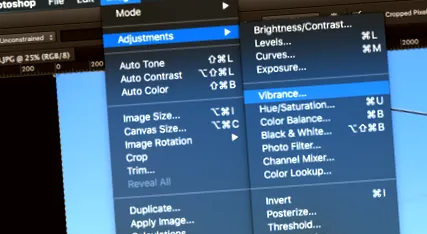
На сите ни се допаѓаат фотографии со убави, заситени бои, кои се издвојуваат. Но, повеќето камери претпочитаат да ги репродуцираат боите што е можно поприродно, а резултатот понекогаш е под очекувањата. Што можеме да сториме? Можеме да го наречеме „инстинктивно“ (би рекол) филтерот за сатурација во менито Слика на Adobe Photoshop, но, изненадувачки, неговата употреба не секогаш дава најдобри резултати.
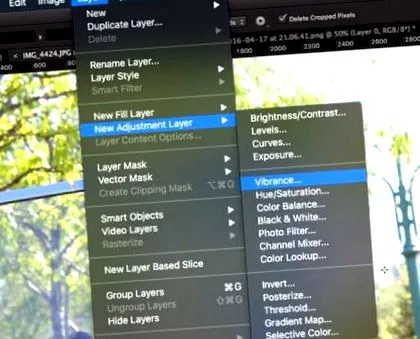
За дополнителна боја и слики кои не изгледаат преработени, користете го филтерот Вибранс од истото мени за слика (или, подобро, истиот филтер, но со слој за прилагодување, од Слој -> Нов слој за прилагодување -> Вибрација, како што реков во точка 1). Тоа е популарен начин за зголемување на заситеноста на бојата во програмата Adobe Lightroom што веќе некое време го најде своето место во менито Adobe Photoshop.
3. Променете ја бојата на предметите на фотографиите
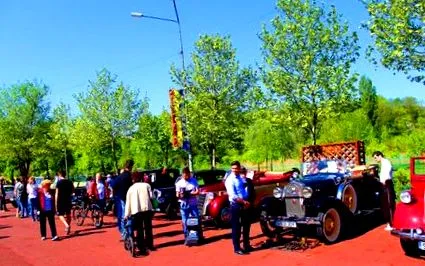
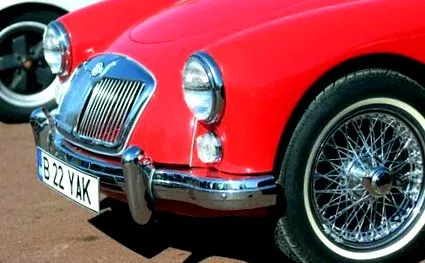
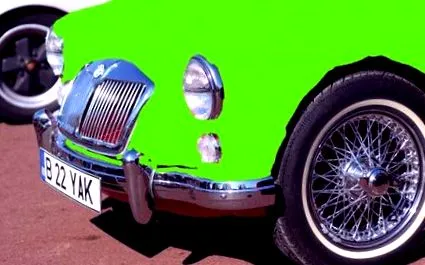
Не мора да бидете вистински волшебник за да ја промените бојата на фотографираните предмети. Можете да го направите ова во неколку едноставни чекори, директно од Adobe Photoshop. Поедноставно е отколку што мислите.
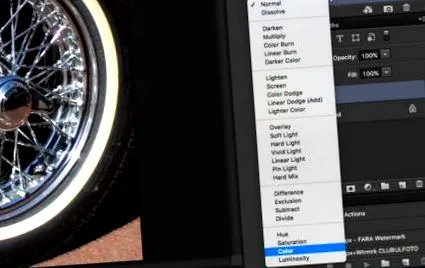
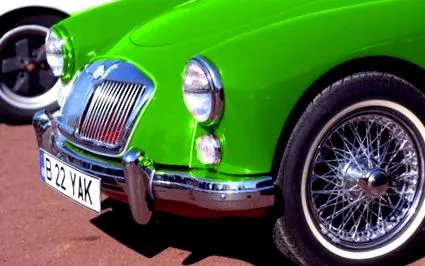
Вие само треба да креирате нов слој на кој да ја „насликате“ новата боја користејќи ја вашата четка користејќи ја омилената леќа (Алатка за четки). Потоа изберете го режимот "боја”Од параметарот Режим на мешање што одговара на „обоениот“ слој и автомобилот или леќата што сакате да ги „насликате“ одеднаш ќе добијат нова боја. Но, обрнете внимание на деталите и размислувањата. И тие треба да ја добијат новата боја.
… И да, тоа е побрзо и поевтино од услугата за автомобили! 🙂
4. „Ретро“ фотографии во два удари и три движења
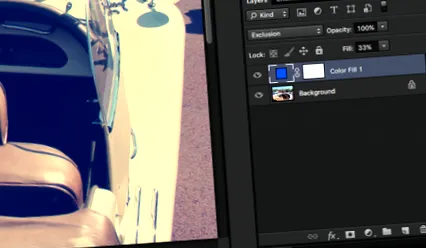
Започнете со создавање на нов слој во менито Слоеви -> Нов слој за пополнување -> S0olid боја кои можете да ги „пополните“ со светло сина боја. Потоа поставете го параметарот Режим на мешање на слојот на модулот исклучување и поставете го пополнувањето (Пополнете некаде околу 30%. Внимавајте на резултатот. Беше едноставно, нели? 🙂
Променете ја вредноста на параметарот за пополнување на слојот (Пополнете) за да го зголемите или намалите ефектот.

5. Ефект на вињетирање во два едноставни чекори
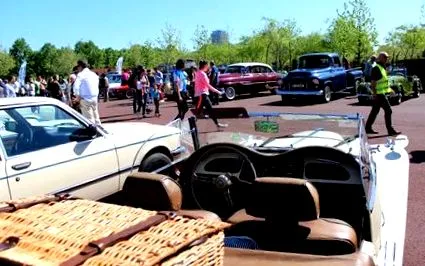
Винтетингот е ефект што вклучува, накратко, затемнување на аглите на сликата. Далеку од тоа да биде само „дефект“ на леќите (и кој може да се коригира со следење на следните чекори), вињетењето може да се користи и за да привлече внимание на место во рамка или да им даде на сликите гроздобер отпечаток.
Како можете лесно и брзо да го добиете ефектот на вињетирање од Фотошоп? Многу едноставно: внесете Филтри (во главното мени) -> Корекција на леќата и таму го имаш табулаторот Обичај. Boxе најдете лизгач во полето Вињетинг (како на сликата подолу) што едноставно влечејќи налево ги затемнува аглите на сликата и ги осветлува надесно (точно, на овој начин можете дури и да го поправите „дефектот“ наречен вињетирање оптички ефект).
6. Повеќе чекори за „Историја“ (Врати)
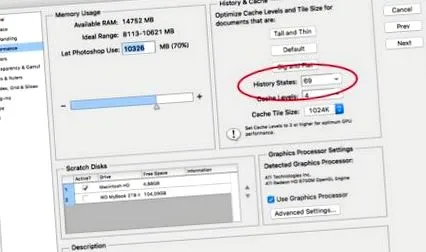
Не е совет за уредување фотографии, но можеби е еден од најкорисните. Ако сте навикнати да се потпирате на одликата Историја (чекор назад/напред) за да се вратите на вашите промени, добро е да знаете дека можете да го зголемите бројот на чекори за враќање што ги дозволува Adobe Photoshop.
Можете да поставите број на чекори Чекор назад/Историја во прозорецот за поставки, табулаторот Performance (Преференции -> Изведба), каде што можете рачно да го внесете максималниот број чекори што програмата ќе ги задржи. Но, бидете внимателни, колку повеќе чекори правите, толку повеќе ресурси за меморија ќе користи Photoshop при обработката на вашите фотографии.
7. „Ротирај“ го работниот простор за полесно прилагодување
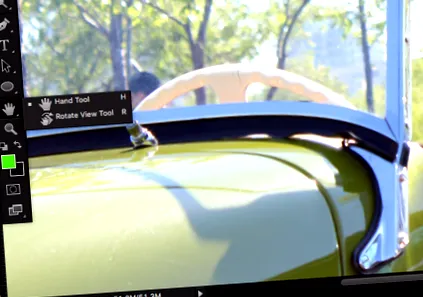
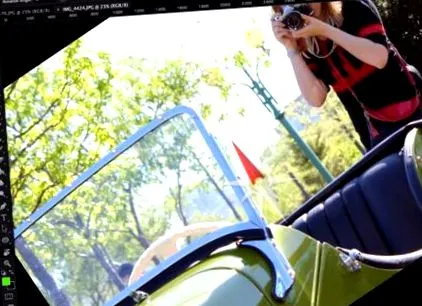
Еве една функција што често ја користам при локално прилагодување на сликите, но која не е толку очигледна во менито Фотошоп. Од страничната лента со алатки, изберете ја алатката Rotate View (или притиснете „R“ ако сакате кратенки од кејборд… и знам дека ви се допаѓа!). Сега можете да ја ротирате сликата што сте ја работеле, на екранот, без всушност да влијаете на фотографијата. Тоа е привремена ротација на работниот простор, што ви овозможува полесно да уредувате одредени области на сликата, особено кога користите алатки како што се Четка или Dodge & Burn.
И, ако сепак ви покажав неколку едноставни трикови за обработка на фотографии во Adobe Photoshop, дозволете ми да ви кажам како можете бесплатно да ги набавите. Да, бесплатна лиценца за Adobe Photoshop и Adobe Lightroom.

Бесплатна претплата на Adobe Creative Cloud Photography
Канон има единствена кампања во овој период, која е адресирана до сите ентузијастички фотографи кои користат Adobe Photoshop или Lightroom за управување и обработка на фотографии.
Купување на една од целите од оваа листа, додека 30 април, ти добиваш бесплатна лиценца за Adobe Creative Cloud Photography за цела 2016 година (важи 12 месеци). Во основа, ќе имате една година бесплатни ажурирања и трајно инсталирани најнови верзии на Photoshop и Lightroom, законски, лиценцирани и без дополнителни трошоци.
Некои од целите на Канон кои одат во промоција се:
- EF 24mm f/2,8 IS USM
EF 35mm f/1.4L USM - EF 50mm f/1,4 USM
- EF 100mm f/2,8 макро USM
- EF 24-105mm f/3,5-5,6 IS STM
- EF 70-200mm f/4L Е USM
- EF 70-200mm f/2.8L IS II USM
- Целосниот список е тука
Така, имате корист од лиценца за две основни програми за кој било фотограф, што нормално би чинело околу 200 евра, бесплатно, ако набавите една од целите од понудата до крајот на април. Или, ова можете да го видите како намалување на цената на леќата. Тоа зависи од тоа како гледате на работите.
Без оглед како гледате на тоа, ве советувам да изберете мудро и да го искористите максимално креативниот потенцијал на пакетот Adobe за фотографи. Сега е полесно од кога било!