Бришењето слики од iPhone е брзо и лесно
3 мин Време на читање
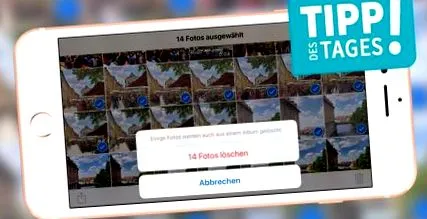
Бришењето на многу фотографии и видеа од iPhone или iPad на почетокот изгледа прилично незгодно. Но, со неколку трикови можете да отстраните неколку, па дури и сите слики. Следниве опции се достапни.
iOS 11
Избришете ги фотографиите на iPhone со удар
Стандарден начин за бришење слики на iPhone: Одете во апликацијата Фотографии и тука во колекција или албум. Сите фотографии направени со iPhone може да се најдат во албумот Recordings. Потоа допрете Избери горе десно. Сега можете да допрете на сликите да бидат избришани поединечно.
Совет: За да изберете повеќе слики, повлечете од лево надесно на прегледите, потоа лизгајте надолу (или нагоре). Вака означуваш брзо неколку редови. Исто така е можно да го кренете прстот и повторно да изберете понатамошни слики без да го изгубите претходното обележување.
Во последниот чекор, допрете на корпата за отпадоци оддолу десно и потврдете го бришењето - готово.
Опасност: Кој брише фотографии веднаш Ослободете простор, ќе се изненадите: Бришењето не помогна засега, бидејќи iOS ги отстранува сликите од уредот само по еден месец (во меѓувреме можете да ги вратите). За да ги отстраните веднаш, треба да се префрлите на неодамна избришаниот албум, повторно изберете ги сликите и повторно избришете ги.
iPhone: Избришете ги сите фотографии при увозот
Во зависност од софтверот за увоз, можете да одите директно на Пренесете ги фотографиите на компјутер избришете ги сликите од iPhone. Пример: Во Дигитални слики на Mac, ние го штиклираме полето одоздола лево пред увозот Избришете фотографии од уредот. За повеќе информации, видете Трансфер фотографии од iPhone и iPad на Mac.
Избришете ги синхронизираните слики од iPhone
Фотографиите што можат да се прегледуваат преку iTunes се посебни од Mac или компјутер трансфери на iPhone. Во овие албуми нема корпа за отпадоци или е само сиво. Тука мора да продолжите поинаку:
Поврзете го iPhone со компјутерот и одете на табулаторот Фотографии во iTunes. Променете ги поставките тука: Не синхронизирајте ја целата библиотека со macOS, но никој или само одделни албуми. Сликите што првично ги синхронизиравте и сега ги избравте ќе бидат избришани од iPhone откако ќе кликнете на копчето Примени.
Избришете ги фотографиите на iCloud и прегледите за смалување
Ако користите фото-библиотека iCloud, ќе ги избришете и фотографиите како што е објаснето во првиот чекор. И тука има корпа за отпадна хартија што првично ќе ги држи сликите еден месец.
Ако сакате само да заштедите простор за складирање на iPhone, постои друга опција: Одете во поставките за iOS -> iCloud -> Фотографии и активирајте ја оптимизацијата за складирање. Ако на уредот iOS истекува просторот за складирање, помалите верзии се чуваат достапни на паметниот телефон. Оригиналите остануваат во Фото библиотеката iCloud.