Дизајн на картички, дизајн на картички, картички за раѓање
Во Atelier Rosemood можете да ги дизајнирате и нарачате вашите картички преку Интернет, да изберете модел на картички што ви се допаѓа најмногу и да отидете кај нашиот дизајнер на картички што е лесен за употреба. Сè што треба да направите е да кликнете на копчето „Персонализирај“ и ќе се најдете во нашиот софтвер за дизајн на картички преку Интернет. Може да ја редизајнирате претходно избраната картичка за раѓање таму со помош на прозорецот за уредување на текст и слика. Откако ќе се одлучите за еден вид хартија и плико, ние ќе се погрижиме за печатење и испорака на вашата нарачка. Во продолжение, ќе објасниме како да го користите нашиот софтвер за да можете сами да ги менувате и текстот и фотографиите.
Сè е можно со нашиот дизајнер на картички
Нашите графички дизајнери дизајнираа бројни модели на картички за да ги задоволат вашите високи побарувања и потреби. Затоа, ќе најдете соодветен модел за скоро секоја пригода на Rosemood.de. Но, се разбира дека е многу поубаво и повозбудливо кога можете сами да ја дизајнирате вашата картичка. Со помош на нашиот дизајнер на картички лесен за употреба, можете да ги промените вашите текст и слики како што сакате и на тој начин да му дадете свој личен допир на избраниот модел.
Веднаш штом ќе се одлучите за картичка од нашиот онлајн каталог, кликнете на копчето „Персонализирај“. Ова ќе ве однесе кај нашиот дизајнер на картички, специјално развиени за вас, што ви овозможува да ја дизајнирате картичката за раѓање преку Интернет. Ве молиме, бидете трпеливи, софтверот трае време за вчитување. Непречено функционирање на обработката на картата е можна само кога дизајнерот на мапата е целосно наполнет. Корисничкиот интерфејс на дизајнерот на картичката е лесен за разбирање и управување со него: едноставно поместете го глувчето над областите за текст и слика на картичката за раѓање што сакате да ги промените. Доволно е само еден клик и можете да внесете ваш сопствен текст или да испраќате свои слики за бебиња.
Секоја картичка содржи примерок од текст што сте добредојдени да го усвоите, промените или да го користите како инспирација за вашите линии. Вие сте исто така добредојдени да го оставите полето за текст празен и да додадете неколку зборови рачно откако ќе ги добиете картичките за раѓање.
Сега да ги разгледаме опциите што ви се достапни за персонализирање на вашиот текст и организирање на вашите слики на најдобар можен начин.
Како да го персонализирате вашиот текст
Како што веќе споменавме, секоја родена книшка содржи примерок од текст што сте добредојдени да го користите или замените со ваша. Ако ви се допадна нашиот образец за текст, не заборавајте да ги внесете вашите лични податоци (име на вашето бебе, датум на раѓање, висина, тежина ...) пред да ја доставите вашата нарачка. Фонтот, бојата и големината прикажани за соодветната картичка за родени се поставени стандардно од нашите графички дизајнери. Овој предизбор треба да се сфати како препорака за избраната матична книга и во никој случај не е задолжителен. Вие сами знаете што е убаво и преземате целосна одговорност за изгледот на вашиот текст. Ние само дадовме предлог за да можете да добиете првична идеја за тоа како може да изгледа вашата родена книшка.
Различни опции за уредување се достапни за персонализирање на вашиот текст. Поместете го глувчето над соодветната област на мапата за да го отворите прозорецот за уредување на текст. Во овој прозорец ќе најдете разни алатки за правење промени на вашиот текст. Бидете креативни и испробајте различни бои, големини и типови на фонтови. Willе се чувствувате интуитивно кога ќе го пронајдете вистинскиот распоред за вашата картичка за раѓање. Подолу е илустрација на нашиот прозорец за уредување на текст со објаснувања.
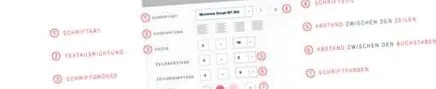
Повеќе детали за тоа како да го користите прозорецот за уредување на текст:
1. фонт
За секоја картичка за раѓање во нашиот онлајн каталог, препорачуваме еден или повеќе фонтови што сметаме дека се особено соодветни за овој модел. Нашите графички дизајнери свесно се определија за подеднакво модерен фонт за модерна картичка за раѓање. Вие сте потполно слободни да се спротивставите на предлогот на нашите графички дизајнери и да се одлучите за сосема поинаков фонт. За повеќе фонтови, видете го препорачаното мемо за фонтови.
2. Стил на фонт
Може да поставите неколку фонтови со задебелени букви, закосени или задебелени букви и закосени. Сепак, не сите фонтови се задебелени или закосени. Затоа, ве молиме, немојте да се изненадите ако кликнувањето на „задебелено“ или „курзив“ нема ефект.
3. Големина на фонтот
Големината на фонтот, претходно поставена од нас, за примероците на текстовите на нашите родени картички, секако може да се смени. Едноставно кликнете на копчето "A +" ако сакате да го зголемите избраниот текст или на копчето "A-" ако сакате да го намалите.
4. Променете го проредот на редовите на текстот
Ако сакате да го промените просторот помеѓу редовите на вашиот текст, тоа е едноставно. Кликнете на знакот плус или минус за да го зголемите или намалите проредот на линијата.
5. Препорачани бои
Нашите графички дизајнери препорачуваат една или повеќе бои за текст за секоја картичка за раѓање, кои совршено се усогласуваат со дизајнот на соодветниот модел. Препораките за бои на нашите графички дизајнери се прикажани во форма на мали, шарени кутии покрај текстот „Препорачани бои“. За да му ја дадете посакуваната боја на вашиот текст, прво означете го текстот со глувчето и потоа кликнете на полето со саканата боја.
6. Повеќе бои
Ова поле ви овозможува да изберете други бои (освен оние што ги предлагаат нашите графички дизајнери) за вашиот текст. Веднаш штом ќе кликнете на врската "Повеќе бои", ќе ви се претстави палета од околу 40 дополнителни бои. Значи, изборот е ваш. Сите наши предложени бои на текст гарантираат оптимални резултати при печатење.
7. Усогласување на текст
Дали сакате да го промените претходно поставениот текст? Едноставно кликнете на симболите за лево или десно оправдано, центрирано или оправдано и го ставивте вашиот текст во вистинската форма.
КАКО ДА ГИ УРЕДИТЕ СВИТЕ СЛИКИ
На Rosemod.de нудиме многу различни модели на картички. Со многу наши родени картички можете да вметнете свои слики и потоа сами да ги уредувате. Веднаш штом ќе ги поставите фотографиите на вашето бебе и ќе ги вовлечете во дадената област на картата, нашата алатка за уредување на слики ви е достапна. Ако кликнете со глувчето во областа каде што се наоѓа вашата фотографија, нашиот софтвер за обработка на слики се отвара автоматски. Следната слика го илустрира овој скокачки прозорец со кој можете да ги направите посакуваните промени на сликата.
1. Премести ја сликата
Веднаш штом вчитате фотографија во вашата картичка за раѓање, таа автоматски се прилагодува и на тој начин ја исполнува целата област за слика што е предвидена за неа. Благодарение на оваа алатка за уредување на слики, можете исто така да ги преместите своите слики и да го одредите делот од сликата што сакате да ја означите. Едноставно користете ги четирите стрели и поместете ја вашата слика лево, десно, горе, долу. Ако сакате попрецизно да ги преместите вашите фотографии: поставете го глувчето на сликата, притиснете го левото копче на глувчето и држете го притиснато додека ја преместувате вашата фотографија.
2. Зумирајте ја сликата
Многу дигитални фотоапарати ви овозможуваат да фотографирате во висока резолуција, што го подобрува нивниот квалитет и ја зголемува нивната големина. Благодарение на нашата алатка за обработка на слики, можете селективно да ги зголемите областите на вашите слики што сакате да ги потенцирате и со тоа да ги донесете повеќе во фокусот. Користете го синиот лизгач за да ја зголемите (слајд надесно) или намалете (лизгајте лево) на вашата слика. Можете исто така да го користите тркалото за движење на глувчето за да постигнете совршено зумирање.
Забележете дека квалитетот на сликата може да биде нарушен ако зумот е преголем или мал. Ако ова е случај за вас, на вашиот екран ќе се појави порака во форма на црвен предупредувачки триаголник. Би сакале да го свртиме вашето внимание на фактот дека постои голема веројатност вашите слики да завршат лошо во печатење. Потоа, намалете го вашиот фактор на зумирање така што пораката за предупредување повеќе да не се прикажува.
3. Завртете ја сликата
Направивте некои од вашите фотографии во портрет, други во пејзаж. Ако сакате да ја ротирате вашата фотографија „на вистинскиот начин“, добредојдени сте да го сторите тоа. Кликнете еднаш на левото или десното копче за да ја ротирате вашата слика 90 ° налево или надесно. Ако кликнете на истото копче двапати, ќе извршите пресврт од 180 °. Ако кликнете четири пати, ќе се вратите на оригиналниот приказ на сликата.
4. Прилагодете ја осветленоста
Со овој покажувач можете да ја прилагодите осветленоста на вашата фотографија. Само поместете го лизгачот надесно (да осветли) или лево (да се затемни).
5. Прилагодете го контрастот
Спротивно на тоа, мислиме на разликата помеѓу светлите и темните области на сликата. Ако фотографиите, на пример, имаат многу малку или заматени контури или се чуваат во многу бледи, монотони бои, зборуваме за слики со низок контраст. Ако откриете дека вашата фотографија нема доволно контраст, ќе ви се допадне оваа функција на нашата алатка за обработка на слики. Можете сами да го подобрите квалитетот на вашата фотографија со едноставно лизгање на синиот лизгач лево или десно.
Сепак, не обидувајте се да го зголемите контрастот премногу. Премногу светли бои можат брзо да се појават нереални и да не печатат добро.
6. Создадете специјални ефекти
Нашите графички дизајнери препорачуваат различни варијанти на бои за секој модел на мапа. Тоа не значи дека овие се единствените бои што ви се достапни. Ако кликнете на „Повеќе бои“, ќе се отвори палета со околу 40 дополнителни бои. Ова е претходно избрана палета на бои. Избрано затоа што ни беше важно да ви понудиме варијанти на бои за кои знаеме дека ќе доведат до добар резултат за печатење.
7. Доведете ја сликата во првобитна состојба/отстранете ја сликата
Благодарение на копчето „Ресетирај“, секогаш имате можност да ја вратите сликата во првобитната состојба. Практично, нели? Затоа, испробајте ги различните ефекти, играјте со контрастот, со зумирање! И, ако избраната фотографија не одговара, тогаш кликнете на "отстрани". Фотографијата секако ќе остане во вашата библиотека со слики во случај да се премислите.
Rosemood.de користи колачиња за да ви гарантира најдобра можна услуга. Ако продолжите да сурфате на веб-страницата, се согласувате со употреба на колачиња. добро
Ние сме среќни да помогнеме
Понеделник до петок од 10 до 18 часот.