Ексел табелите објаснија многу едноставно!
Табелите ви овозможуваат полесно и побрзо да ги проценувате вашите податоци во Excel. Excel табелите имаат многу предности во однос на едноставните записи на вредности (исто така наречени списоци со податоци).
Предности на табеларни пресметки на Excel
Некои од предностите на табелите вклучуваат:
- Се избегнуваат грешки во сортирањето
- Табелата Excel се проширува автоматски со нови записи
- Ако табелата се користи како база на податоци за дијаграми или стожерни табели, новите податоци автоматски се пренесуваат
- Можете да користите визуелни филтри или режачи на податоци
- Можете да ја користите функционалноста за брза анализа
Можете да дознаете повеќе за предностите на табелата во Excel на крајот од статијата.
Во оваа статија, сепак, прво ќе се занимаваме како да креирате табела во Excel, да ја форматирате и да направите едноставни проценки.
Што е табела на Excel?
Може да се конвертираат опсезите на ќелии во Excel во табела. Ова ви овозможува пристап до други функционалности кои ви помагаат подобро да ги оцените записите во табелата. Табела содржи, на пример, заглавија на колони со кои можете да пристапите до филтрите и сортирање директно на самото место. Исто така, добивате пристап до опциите за форматирање, како што е засенчување на лентата. На крај, но не и најмалку важно, линиите за резултати исто така можат да се вметнат автоматски.
Примерна табела за преземање
Создадете табела во Excel
Можете да креирате табели во Excel на два различни начина:
- Вметни -> Табела. Потоа се отвора дијалог кој ве прашува која област треба да се претвори во табела и дали оваа област има заглавија што треба да се претворат во заглавија на колоните на табелата.
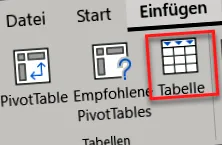
- Алтернативно, можете да ја обележите областа што треба да се конвертира и потоа да ја користите комбинацијата на копчиња CTRL + T за да го отворите дијалогот за креирање табела.
Проширете ја табелата
- Областа на масата може да се прошири подоцна со кликнување на аголот на табелата во долниот десен агол и отворање на областа на масата.
- Табелата исто така се проширува автоматски ако внесете нешто под последната линија на табелата или десно од табелата.
- Друга опција е да кликнете во табелата, со што се отвора јазичето Нацрт во лентата со менито. Потоа кликнете на „Промени ја големината на табелата“.
- Табелата исто така се шири автоматски ако внесете нешто под последната линија на табелата или десно од табелата.
- Друга опција е да кликнете во табелата, со што се отвора јазичето Нацрт во лентата со менито. Потоа кликнете на „Промени ја големината на табелата“.
Додадете и избришете редови и колони
Ако се додадат или избришат редови или колони во областа во која се наоѓа табелата, табелата исто така автоматски се проширува или склучува договори. Алтернативно, можете да кликнете со десното копче на глувчето и да направите промени таму преку „Вметни редови/колони“ и „Избриши редови/колони“.
Подреди и филтрирај табели во Excel
Во рубриките на табелата има паѓачки полиња. Ако кликнете тука, се отвора дијалог над кој можете да ги сортирате и филтрирате. Во зависност од тоа каков вид записи има во редовите на табелата на соодветната колона, добивате пристап до филтрите за текст, број и датум. Алтернативно, можете да кликнете со десното копче на табелата и да направите промени таму користејќи „Сортирај“ и „Филтер“.
Форматирајте табела во Excel
Во табулаторот Дизајн (изберете ќелија во табелата) ќе ги најдете опциите за формат на табелата. Тука имате опција:
- Сокриј и прикажи заглавија
- Сокриј ги и покажи ги резултатите линии
- Означете ја првата и последната колона
- Прилагодете ги заоблените редови и колони. Ова ќе ги нагласи сите други редови/колони
- Сокриј и покажи го копчето за филтер
Во областа на стилови на табели ќе најдете различни стилови на табели кои лесно може да се изберат со кликнување на глувчето. Можете исто така да креирате свои обрасци за формат на табела што одговараат на вашиот корпоративен дизајн.
Во областа на стилови на табели ќе најдете различни стилови на табели кои лесно може да се изберат со кликнување на глувчето. Можете исто така да креирате свои обрасци за формат на табела што одговараат на вашиот корпоративен дизајн.
Активирајте ја редот за резултати
Редот за резултати може да се активира преку табулаторот Дизајн под опциите за формат на табела. Алтернативно, можете едноставно да внесете функција под последната линија на табелата што, на пример, ги собира вредностите погоре. Ова ја препознава табелата и го активира редот за резултати. Овде можете да изберете функции што проценуваат повеќе вредности. Збир, просек, број, итн. Функцијата за делумен резултат е креирана овде по дифолт, но исто така можете да напишете свои формули во редот за резултати.
Оценете ја табелата Excel со стожерни табели
Табелите може да се користат како основа за стожерни табели, па затоа евалуацијата со помош на стожерни табели се нуди и во мала форма во табулаторот Нацрт под копчето „Сумирај со стожерна табела“.
Големата предност на овој пристап е што кога се внесуваат нови податоци во табелата, областа за податоци на стожерната табела не мора да се прилагодува повторно и повторно, бидејќи стожерната табела секогаш ја користи целата табела како извор на податоци.
Така, за да можете подобро да разберете од каде се вршат стожерните табели, препорачливо е да се даде значајно име на табелата преку табулаторот Нацрт. Препорачливо е да го започнете името со префиксот tab_ за да можете од името да откриете дека ова е табела.
Формули во табелите во Excel
Ако внесете формули во првата линија на табелата, таа автоматски се проширува за сите линии на табелата. Можете исто така да пресметате во табелите и да креирате формули користејќи ги вредностите од соодветните колони на табелите. Ако изберете одделни ќелии или опсези на ќелии со кликнување на глувчето при креирање формули, ознаката специфична за табелата е различна. Информациите за линијата автоматски се одредуваат од контекстот каде што се наоѓа формулата и не се прикажува одделно во самата формула.
Еве преглед за тоа како се именуваат одделните области во табелата.
Ако напишете формула во табелата или во други ќелии, можете да го користите името на табелата за да отидете до соодветните области и да ги вметнете во вашите формули.
На пр.: = СУМ (табела 1)
Веднаш штом ќе го внесете името на табелата, се појавува прегледот Intellisense каде што можете да го пополните името на табелата со копчето Shift. Ако тогаш напишете [по него, се појавува избор на одделни области на табелата што може да се избере.
Брза анализа
Ако изберете области во рамките на табелата, во долниот десен агол се појавува икона со која доаѓате до брза анализа. Тука можете да изберете условно форматирање и прикажување како дијаграм итн. Со само неколку кликања на глувчето. Исто така, можете да кликнете со десното копче на табелата во табелата за брза анализа.
Отпечатете ја табелата Excel
За да ја отпечатите табелата, прво изберете ја областа на табелата. Најдобар начин да го направите ова е да кликнете на табелата и потоа да ја изберете областа со помош на комбинацијата на копчиња CTRL-A. Потоа отворете го дијалогот за печатење преку CTRL-P и изберете „Избор за печатење“ под поставките.
Претворете ја табелата Excel во опсег
Excel табелите исто така можат да се претворат во нормални области со податоци. За да го направите ова, кликнете на "Конвертирај во област" во табулаторот Дизајн или потоа кликнете со десното копче на копчето "Табела" -> "Конвертирај во област".
Табели наспроти списоци - кои се придобивките?
Табелите имаат голема предност во однос на списоците што секоја промена што ја правите во постојната основна табела автоматски се применува на пр. Б. Пренесени стожерни табели, графики и други целни области што се однесуваат на оваа основна табела. Што значи тоа детално?
Во првиот лист од примерочната датотека ќе најдете список со неколку илјади записи.
Предност 1: Избегнувајте сортирање како извор на грешка
Чест проблем со големите списоци со многу редови и колони е тоа што кога сортирате толку голема листа, ненамерно не ги истакнувате сите колони или редови. Ова тогаш има последица дека извршеното подредување е ограничено на обележаната под-област на списокот, додека остатокот останува непроменет. Во примерот на видеото, по сортирањето, нето и бруто износите на продажба во колоните G и H веќе не се совпаѓаат со реалните соодветни записи за податоци во колоните Б до Ф. Комплетниот сет на податоци е практично „застрелан“.
Ова не може да ви се случи со табела.
На постоечка листа да се претвори во табела, обележете ја целата (!) област на оваа листа; потоа одете во менито "Вметни" и кликнете на "Табела". Патем, малку побрзо е ако ја користите кратенката по изборот на списокот Ctrl + T користејќи. Веднаш штом ќе кликнете ОК во полето за дијалог "Креирај табела", целата обележана област се претвора во табела.
Секогаш бидете сигурни дека вашата листа содржи наслови (ова се препорачува за повеќето основни датотеки) и активирајте го или деактивирајте го соодветното поле во дијалог прозорецот, како што е потребно.
Во горната линија на вашата нова табела сега можете да видите дека имињата на колоните од претходно се претворени во филтри. Ако случајно ги изберете и сортирате само првите четири колони (како што е опишано погоре во примерот со списокот), во табела - за разлика од списокот - податоците во неозначените колони сепак ќе бидат вклучени и автоматски подредени правилно. На Во форма на табела, со секое сортирање и филтрирање, секогаш е вклучена целата достапна област за запис на податоци и спречува ненамерно делумно сортирање или кинење на поврзани податоци.
Предност 2: Автоматско проширување на табелата
Друга предност на табелите е нивната автоматско проширување. На пример, ако додадете нова колона некаде, таа ќе биде интегрирана во постојната табела. Ако ви треба формула за вметнатата колона, едноставно ја запишувате во која било празна ќелија во оваа нова колона, а новата формула автоматски се усвојува во соодветната колона за целата табела.
Но, бидете внимателни: Истото важи и ако веќе има формули во оваа колона. Ова значи: Ако од која било причина ви треба друга формула за еден запис за податоци и ја промените содржината во ќелија, оваа формула автоматски ја прифаќаат сите (!) Други записи за податоци над и подолу.
Она што се однесува на колоните, се разбира, работи и за редовите во табелата. Ако додадете нов запис за податоци на крајот од постојната табела во следниот празен ред, сите формули во горната колона автоматски ќе се пренесат на овој нов запис за податоци. Истото важи и ако вметнете линија некаде помеѓу.
За разлика од табелата, со список во сите овие случаи ќе треба рачно да ја префрлите новата формула во соодветните празни ќелии од сите други записи на податоци, што е секогаш одреден извор на грешка.
Предност 3: Автоматско пренесување на нови податоци
Друга одлучувачка предност на табелите е дека секое проширување на табелата, кое се користи, на пример, како почетна точка за стожерна табела или графичка проценка (дијаграм) итн., Автоматски се вклучува во овие проценки. Во случај на списоци, од друга страна, ќе мора рачно да ја прилагодите променетата област на податоци, т.е. изворите на податоци на стожерната табела или дијаграмот итн., За секоја индивидуална експанзија во целната област.
Можете да видите како креирањето и вметнувањето стожерна табела изгледа во пракса на видеото од 4:00 мин. Патем, можете да дознаете на видеото што точно е стожерна табела и како да ја креирате.