Филтрирањето станува многу полесно со новите функции во Excel 365
Филтрирањето станува многу полесно со новите функции во Excel 365
Од есента 2018 година, следам извештаи за новите функции на динамичката низа на Excel. Сепак, досега, овие можеа да ги користат само корисниците со каналот за ажурирање „Инсајдер“ и „Месечно насочен“. Функциите како што се ЕДИНСТВЕН, ФИЛТЕР, СОРТИРАЈ и СОРТИРАТ ПО ПОДОШ сега се исто така достапни во каналот за ажурирање „Месечно“.
Бидејќи сортирањето и филтрирањето на списоците е вообичаена задача во Excel, прво ги пробав функциите FILTER и SORT. Може да кажам една работа однапред: Јас сум изненаден колку е лесно да се работи и сум возбуден од многуте можности. Еве прв пример.
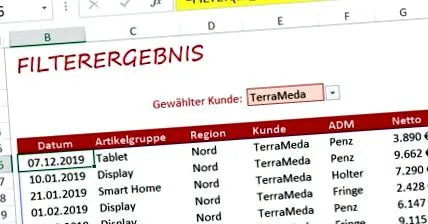
Преглед на готовиот резултат со FILTER
Во иднина, тоа ќе биде можно со само едно притискање на копче: прикажување и печатење на филтрирани податоци на посебен лист
Оние кои треба често да ги филтрираат своите податоци го знаат проблемот:
- Прво филтерот е поставен.
- Потоа се поставува критериумот за филтрирање.
- Филтрираната база на податоци потоа се копира на посебен лист.
- Конечно, се додава наслов и резултатот се печати.
Со новата функција ФИЛТЕР ова е многу полесно и побрзо:
- Само изберете го посакуваниот критериум за филтрирање во една ќелија, на пример производ, клиент или регион.
- Функцијата ФИЛТЕР веднаш генерира список на применливи записи за податоци. ЗАВРШЕНО.
Вака работи: Користете FILTER за да наведете само одредени записи со податоци
Следната слика ја покажува збирката на податоци: Продажба што е евидентирана според датумот, групата ставки, регионот, клиентот, претставникот за продажба (ADM) и нето-продажбата.
Јас исто така ја менувам листата со податоците за продажбата Ctrl + T во „интелигентна“ маса. Преку јазичето Алатки за маса Јас и го давам името tbl_ продажба до. Овој пристап има две предности:
- Пишувањето на формулите станува полесно затоа што не треба да работам со препораки за криптички клетки.
- Покрај тоа, мојата табела автоматски се прилагодува при внесување и бришење на записи за податоци и мојата проценка сигурно пристапува до тековната база на податоци.
Извадок од базата на податоци што треба да се филтрира
Само сакам да ги прикажам записите за клиентот TerraMeda. Вака го правам тоа:
- Се префрлам на работниот лист евалуација и внесете го името на клиентот во ќелијата Е3, затоа тука ТераМеда.
- Во редот 4 од базата на податоци, ги копирам насловите на колоните во колоните Б до Г.
- Записите за податоци за избраниот клиент треба да бидат наведени на листот за проценка од редот 6. Значи, ја означувам ќелијата Б6 и ја започнувам мојата формула со = ФИЛТЕР (
Оваа функција има три аргументи матрица, заклучи во и ако_ празно. - За првиот аргумент матрица поместете го глувчето до горниот лев агол на табелата како што е прикажано подолу. Глувчето се претвора во закосена црна стрела. Еден клик е доволен и сите записи со податоци се обележани.
Едноставно, обележете ја базата на податоци со аголна стрелка
- Откако внесов точка запирка, следи вториот аргумент: Excel треба да провери дали името на клиентот се појавува во ќелијата Е3 во колоната со клиентите. Ја обележувам колоната за клиенти што треба да се пребаруваат со едноставно кликнување над зборот во базата на податоци клиент кликнете (глувчето сега е вертикална црна стрелка). Потоа внесувам знак за еднаквост и кликнувам на споредбената ќелија Е3.
- Формулата е досега = ФИЛТЕР (tbl_Umsatz; tbl_Umsatz [клиент] = проценка! E3
- Не ми треба третиот аргумент тука. Значи, ја затворам формулата со заграда и Enter.
- Резултатот сега изгледа скоро како на слика 1. Само форматите на броеви за колоната датум и нето сè уште треба да се прилагоди. Ова го правам на почетната картичка во групата Број користејќи ја листата на претходно дефинирани формати. Таму избирам Датум, краток како валута.
Завршената формула за ФИЛТЕР
Вака станува појасно: Сортирајте ги филтрираните резултати
Честопати е многу корисно да се прикажат филтрираните резултати по одреден редослед, на пример подредени по ставка, регион или продажба.
Благодарение на новите функции на низата, ова се прави со само неколку кликања. За да го направам ова, ја вметнувам функцијата ФИЛТЕР што штотуку ја создадов во функцијата СОРТИ како што следува.
- Го ставам курсорот пред зборот ФИЛТЕР во лентата за формули.
- претпоставувам Извини а Excel ја предлага функцијата СОРТИ. Јас го прифаќам овој предлог со притискање таб-копче.
- Putе го ставам курсорот на крајот од формулата и ќе внесам точка-запирка таму.
- Сега морам за аргументот Индекс на сортирање внесете го бројот на колоната според која ќе се сортира филтрираната листа. Сакам да сортирам според продажбата, затоа ставив 6, бидејќи колоната 6 од матрицата е продажба.
- После друга точка-точка, се донесува одлука дали да се сортира по растечки или опаѓачки редослед. Би сакал да имам најголема продажба на врвот, затоа изберете ја опцијата -1.
За сортирање по опаѓачки редослед -1 изберете
Фатете можна порака за грешка со IFERROR
Мојата филтрирана и сортирана анализа на податоци сè уште има мала маана. Ако ќелијата Е3 во листот за проценка е празна, т.е. ако не е наведен критериум за филтрирање, новата порака за грешка се појавува во ќелијата Б6 # Вар!.
Новата порака за грешка # КАЛК! во ќелијата Б6
Јас го избегнувам тоа со ...
- поставете го курсорот пред зборот СОРТИ во лентата за формули,
- ВЕНФ и напишете ја функцијата од списокот со предлози во Excel ИФЕРОР со притискање на таб-Примени копче,
- поставете го курсорот на крајот од формулата и таму напишете точка-точка и две наводници,
- потоа затворете ја формулата со заграда и внесете.
Завршената формула изгледа вака:
Пресретнете ги пораките за грешки конкретно со функцијата IFERROR
изгледи
Би било поелегантно ако би можел удобно да го изберам критериумот за филтрирање во ќелијата Е3 преку паѓачката листа. Во следниот пост ќе опишам како можам да го направам ова со проверка на податоците и користење на новата функција ЕДИНСТВЕНА.
И, ако новите функции не се (сеуште) достапни?
- Новите функции на динамичка низа се достапни само во Excel 365.
- Тие во моментов се достапни само ако каналот за ажурирање е поставен на „Инсајдер“ или „Месечно насочено“ или „Месечно“.
- Секој што има канал за ажурирање »двапати годишно« мора да биде трпелив.
- Кој канал за ажурирање е поставен, може да се одреди преку низата на команди досие >>сметка Пронајди.
Следната слика ги прикажува информациите што се прикажуваат за каналот за ажурирање »Месечно«. Бројот на верзијата е одлучувачки овде 1911 година (т.е. ноември 2019 година).
Информациите за каналот за ажурирање и верзијата обележани со жолто се клучни