Фотошоп подесување Најдобрите додатоци за секоја ситуација - PC-WELT
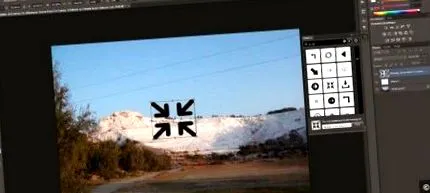
01. Со Flaticon различни симболи можат да бидат вградени во слики.
Фотошоп е несомнено референца во однос на уредувањето на сликата и, последно, но не и најмалку важно, исклучително моќна алатка. Но, исто така, генералист, поради што некои функции се само многу рудиментирани или воопшто не се достапни, додека за други подобро се справуваат специјални програми. На пример, намалувањето на бучавата не е навистина совршено и недостасуваат специјални филтри или алатки за ретуширање. Во продолжение презентираме голем број приклучоци што можете да ги инсталирате и користите како што се бара.
01. Додадете икони: Додадете корисни информации и белешки на фотографиите
Додавањето икони или симболи на сликите е една од тие работи со Фотошоп. Започнува со многу едноставни стрели, но наставката Flaticon може да помогне. Тој нуди бројни библиотеки со симболи кои можат да бидат вградени во која било слика како вектори и со тоа да се зголемуваат по потреба. Постојат околу 950 стрели со симболи достапни само.
01. Со Flaticon различни симболи можат да бидат вградени во слики.
02. Точни перспективи: прилагодете ги конвергирачките линии или порамнувања
Особено со архитектонски фотографии, контурите имаат тенденција да не се одвиваат по желба во перспектива. Но, додека шеташе низ градот, едноставно немаше време да се избере најдоброто место. Ова може да се коригира со додатокот „Трансформација на перспективата“.
Откако ќе се отвори, малата алатка нуди неколку опции. Можете да изберете да нацртате две референтни линии или да користите паралелограм. Ако ја активирате ставката „Snap“ при изборот, приклучокот се обидува да ги прилагоди линиите за избор на рабовите на објектот. Потоа можете да направите корекции на леќи, навалување или нарушувања. По избор, постои и опција за едноставно преместување на сликата со покажувачот на глувчето сè додека не одговара на вашите идеи, но ова не работи баш прецизно.
По корекцијата на перспективата, сликата сè уште треба да се намали. Приклучокот нуди или рачен или автоматски режим. Кога средувањето ќе заврши, можете да го затворите приклучокот и да ја зачувате сликата.
03. Замена на бојата може, како што сугерира името, едноставно да ја замени бојата на областа на сликата со друга.
03. Заменете ја бојата: Променете ја атмосферата на фотографијата со други бои
Ако, на пример, небото не е доволно сино на вашата фотографија, можете да го прилагодите со додатокот Color Replacer.
Вие едноставно ја избирате областа во која треба да се прилагоди бојата и го повикувате приклучокот. Сега изберете ја точната почетна боја што сакате да ја замените. Ова исто така може да се направи со пипетата од сликата. Толеранцијата на избор можете да ја прилагодите многу прецизно.
Потоа поставете ја целната боја и кликнете, ако сè е како што сакате, на „Замени“. Тогаш небото ќе биде брилијантно сино и ќе можете да го затворите приклучокот со „Ок“.
04. Намалувањето на граничниот шум сигурно го отстранува бучавата од сликата што се јавува со поголеми ISO вредности.
04. Намалување на бучавата: Исправете ги негативните влијанија на високите ISO вредности
Способноста да се намали бучавата на сликата при повисоки вредности на ISO не е многу добро развиена во Фотошоп. Намалувањето на бучавата на границите може да помогне тука.
Користете го правоаголникот за навигација на пресекот во приклучокот за да изберете место на вашата фотографија каде што бучавата е особено јасно видлива. Користете ја контролата „Севкупно ниво на бучава“ за приближно прилагодување на однесувањето на бучавата, па дури може да завршите во тој момент. Ако не, користете ги другите четири копчиња за фино прилагодување. На крајот, потврдете го резултатот со „ок“ горе лево. Во идеален случај, тешко дека може да се види нешто од бучавата без сликата да изгледа премногу мека.
05. Совршените поставки за Adobe Camera Raw нудат цел список на креативни поставки.
05. „Развијте“ креативно: Отворете RAW фотографии со уметнички поставки
Ако често фотографирате во RAW формат, процесот на конверзија може да биде исклучително лесен; особено кога станува збор за креативен изглед. Ова е можно совршено поставено однапред за Adobe Camera Raw.
Претходно поставените поставки не се приклучок во класична смисла, туку збир на бројни поставки за Camera Raw. Тие исто така се инсталираат во папката x: \ Users \ Name \ AppData \ Roaming \ Adobe \ CameraRaw \ Settings. Потоа, тие се достапни под табулаторот „Presets“ во интерфејсот Camera Raw, а некои од нив нудат спектакуларни ефекти.
06. Без оглед дали станува збор за HDR, рамка или винтиџ изглед - Perfect Effects нуди исклучително широк опсег на опции за промена на фотографија.
06. Дизајн креативно: Уметнички менувајте ги боите и ефектите на сликата
Дури и оние што снимаат JPEG не мора да прават без креативни ефекти. Ова е обезбедено со наставката „Совршени ефекти“, која може да додаде безброј ефекти и рамки на ново ниво.
Со Совршени ефекти е можно, на пример, да се создаде HDR изглед од само една фотографија. Постои или претходно поставување под „Четка за прилагодување“ или можете да ја користите палетата со различните HDR-поставки. Секој ефект може индивидуално да се прилагоди. Дури и многу надреални ефекти може да се создадат со перл ефекти, на пример, со избор на одреден изглед на хартија.
07. Ако сакате да користите Photoshop како програма за цртање, NKS5 ви нуди обемна кутија со алатки.
07. Алатка за уметници: направете програма за цртање од Фотошоп
Дали сакате да цртате со Фотошоп и всушност не сте задоволни од начинот на кој користите алатки? Потоа, треба да го разгледате пакетот алатки NKS5Natural Media, сеопфатно проширување за цртање за Фотошоп.
Инсталацијата е малку незгодна, затоа што по главната инсталација на приклучокот прво треба да ја извршите скриптата NKS5_Install под „File/Scripts“.
Потоа повикајте ја алатката за цртање и кликнете на претходно поставените алатки. На дното деактивирајте ја „Само тековната алатка“.
Ако сега стартувате NKS5 под Windows/Extensions, десно се појавува обемна кутија со алатки, која може да се справи со скоро сè, од создавање нови датотеки со специјални позадини до бројни ефекти за цртање и прикажување на помошни линии.
08. галерија за филтрирање: уредување фотографии во изгледот на аналогни филмови
Видови на филмови, брзина на филмови и дополнителни леќи - сето тоа може да се искористи за да се влијае на фотографијата во аналогната фотографија. Дигиталните фотографии исто така можат да се уредуваат соодветно - со VirtualPhotographer .
По отворањето, имате можност да изберете од широк спектар на мемории и да примените бројни филтри/ефекти на фотографијата. Барем исто толку возбудливо е јазичето „Филм“, каде што можете да ја менувате вредноста на ISO/ASA, големината на зрната и видот на филмот. Овде можете да постигнете ефекти што потсетуваат на класичните филмови Кодакхром или Агфа.
10. Исечете го крзното од мачка со полигомало? Со GML Matting е поудобно и, пред сè, прилично добро.
09. Точна рамнотежа на белата боја: прецизно прилагодете ја температурата на бојата за JPEG & Co.
Лесно е за секој што фотографира во RAW режим - температурата на бојата може да се прилагоди скоро по желба. Потешко е со JPEG, но тука помага приклучокот „Баланс на бело/Обновување на осветлувањето“.
Користете ги слајдовите контроли за приближно прилагодување на секој од трите канали во боја, контролите дополнети со „Добро“, а потоа овозможуваат фино подесување.
10. Исечете сложени мотиви: оптимално обележете коса, дрвја и други елементи
Ако треба да исечете коса или гранчиња, тоа може да биде влечење коса. Приклучокот за GML Matting ја олеснува работата. Пред да можете да го користите, треба да создадете нов слој од сликата.
Предметот што треба да се изложи најпрво се црта со четка, стабилна рака и соодветен дијаметар на четка, нудат доволна прецизност. Ако изборот е затворен, кликнете на „Мат“, со што прво треба да поставите 8x намалување на примерокот. Ако сте работеле разумно внимателно, резултатот е добро исечена слика.
11. Електричните водови сакаат да влезат во сликата ненамерно. Така можете повторно да ги отстраните.
11. Ретуширајте го кабелот
Успеавте да ја направите најубавата пејзажна фотографија на сите времиња, со исклучок на малата грешка што далновод или жица за ограда поминува низ целата слика. Проблемот може да се реши многу лесно со бесплатниот приклучок Wire Worm.
Чекор 1: да отвори
По инсталацијата, ќе го најдете приклучокот Wire Worm во филтрите Потошоп под приклучоците на MV. Отвори го.
Чекор 2: Работа со прозорецот за преглед
Обично гледате само дел од вашата слика; приклучокот има преглед на прозорецот во кој можете да го промените делот со поместување на црвената рамка. По избор, можете да го зголемите прозорецот за приклучок користејќи го десниот агол подолу. Ако сте таму каде што сакате да ги отстраните линиите, прво можете да ја одредите бојата на избор; се препорачува јасно препознатлива боја. Користете го горниот лизгач за да ја поставите ширината на изборот; идеално треба да биде малку поширок од линијата што треба да се отстрани.
Чекор 3: Вака работи жичаниот црв
Сега повлечете избор преку линијата што треба да се отстрани. Со „Совпаѓање на боите“ ја дефинирате ширината на преклопуваниот градиент на бои. Кога се сомневате, тука помалку има повеќе. Изборот може да се прилагоди уште попрецизно со лупата и копчињата со стрелки. Ако сè одговара, едноставно лизнете ја линијата од сликата со глувчето, Wireworm потоа ќе го пресмета правилното полнење на добиениот слободен простор. И тоа е тоа. Ова работи и со комплексни позадини, но тука треба да ја поделите линијата на неколку делови и да работите со најмала можна ширина на избор.
Оваа статија доаѓа од FotoWelt 1/2014
Најважните моменти на Photokina, триковите на професионалците, 20 системски камери ставени на тест - можете да прочитате тоа и повеќе во новиот FotoWelt 1/2014 !