Фотошоп Вметнување на слики во други позадини
Оваа статија е достапна на следниве јазици: Француски Италијано Англиски
Отстранувањето и додавањето индивидуални објекти на сликата не е невообичаено во денешната фотографија. Со помош на Фотошоп, илузии може да се создадат потоа со неколку едноставни чекори. Дури и ако монтажата на фотографијата може да издржи само обучено око за кратко време, може да се создадат интересни уметнички ефекти.
Willе ви покажеме како треба да постапите при креирање монтажа на фотографија и како можете што подобро да го прилагодите вметнатиот мотив на позадината.
Вметнете и размерете мотиви
Изберете мотив и повлечете го и пуштете го во отворената датотека Фотошоп. За да може монтажата на фотографијата да се појави што е можно поавтентична на крајот, требаше да го исчистите мотивот пред да го вметнете. За упатства за сечење во Фотошоп, видете ја нашата статија Отсекување слики користејќи Фотошоп: Три начини.
Веднаш штом вметнете објект, треба да проверите дали слојот на објектот е претворен во таканаречен «Паметен објект». Конверзијата овозможува неразрушувачко скалирање на мотивот. За таа цел, информациите за сликата на референтната датотека се зачувуваат во паметниот објект. Сите промени што потоа ќе ги направите во дизајнот, ќе бидат направени во посебна копија на референтната датотека. Вашиот мотив на тој начин го задржува својот оригинален квалитет дури и откако е неколкупати намален и променет.
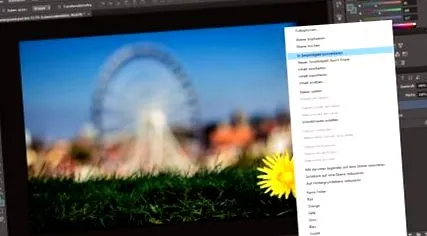
Десен клик на слојот на кој лежи вметнатиот објект. Потоа изберете го записот «Претвори во паметен објект» и потврдете со лев клик.
Можете да пристапите до скалирањето со кратенка «Ctrl» + «T». Проверете дали сте го избрале слојот за размер. Откако ќе ја притиснете кратенката, се појавува мрежа околу објектот, во која можете да ја промените големината почнувајќи од аглите. Објектот може да се размери пропорционално со држење на копчето «Shift». Така, односот на објектот се одржува и не е искривен.
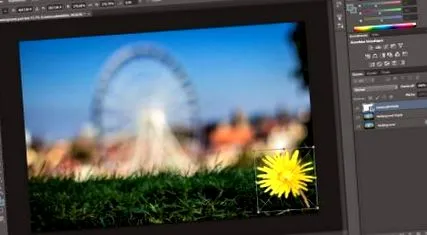
Решетката и точките на неа овозможуваат да се смени големината или да се ротира објектот.
Проверете дали пропорциите помеѓу вметнатиот објект и остатокот на сликата се што е можно пореални. Во спротивно, брзо ќе забележите дека станува збор за монтажа на фотографии.
Предметот исто така треба да се вметне на соодветно место на сликата. Проверете дали аголот на гледање на предметот одговара на остатокот од сликата. Понатаму, предметот треба да биде поставен во координација со фокусираното подрачје на оригиналната слика. Кога се сликате со мала длабочина на поле, затоа не е можно да се користи совршено остар предмет во неостри око и далеку од фокусираното подрачје. Од една страна ова би изгледало многу неприродно, а од друга страна брзо би било изложено како фотомонтажа.
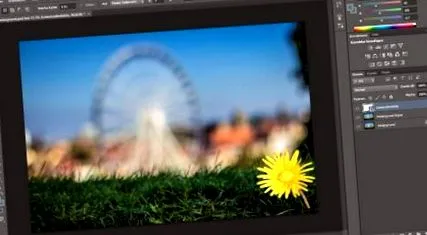
Примерната слика е слика што е снимена со широко отворена решетка. Таквите снимки генерално имаат многу мала длабочина на поле. Додека првите сечила трева во преден план се сè уште остри, остатоците од тревата неколку сантиметри погоре се веќе изгубени во замаглувањето на сликата. Фокусираното подрачје е на најниската точка на сликата.
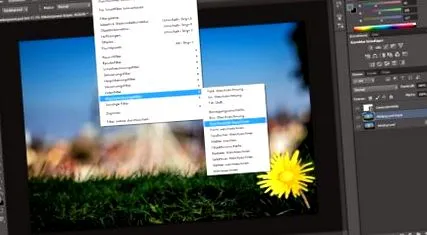
Ако цветот на глуварчето, во дадената острина, се постави уште подалеку кон позадината, ова ќе го привлече вниманието. За да ја намалиме малку острината, избираме „Filter», «Blur filter» и потоа „Gaussian blur filter“.
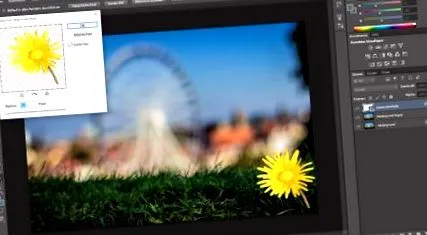
Изборот на радиусот влијае на јачината на мекиот фокус. Резултатот може да се прикаже и директно на целата слика.
Прилагодете го мотивот на осветлувањето на позадината
За хармонична интеракција на вметнатиот предмет и позадина, исто така е многу важно расположението на осветлувањето на двата елементи да одговара.
Користејќи специјални филтри, Фотошоп ни овозможува да одговараме на расположението во боја на позадината и мотивот. Една можност е, на пример, боење во просечна нијанса. За да го направите ова, прво изберете го слојот на позадината на вашата датотека Фотошоп. Потоа одете на „Филтер“, „Замаглување на филтерот“, „Пресметај просек“.
Фотошоп потоа го исполнува секој слој со просечната нијанса на слојот. За понатамошна обработка, ја додаваме оваа нијанса во изборот на боја со помош на пипетата.
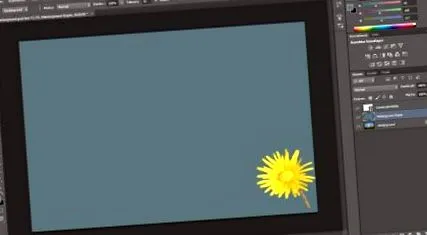
Сино-сивиот тон на боја препознатлив на сликата претставува просечен тон на боја на примерочната слика што ја користевме.
Боењето на позадината може да се врати со кратенка «Ctrl» + «Z» (алтернативно: «Уреди», «Чекор назад»). Создадете нов слој и пополнете ја неговата позадина во бојата на просечната нијанса.
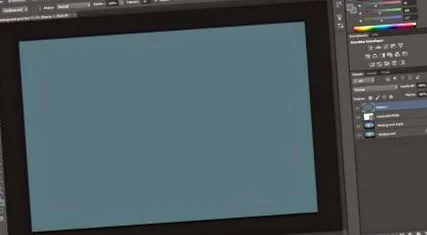
Целта на постапката е да се примени просечниот тон на бојата само на предметот што треба да се вметне. За да го направите ова, прво поставете го нивото на нијанса над нивото на објектот во хиерархијата на нивото. Потоа, додека го држите копчето «Alt», поместете го покажувачот на глувчето над нивото на бојата. Потврдете го квадратниот симбол што потоа се појавува со стрелка насочена надолу со лев клик. Позадината сега треба повторно да се препознае и вашиот предмет треба да биде целосно обоен во соодветната боја.
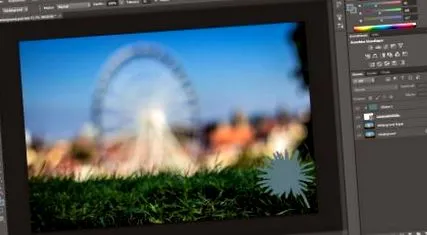
Непроityирноста на сенката на бојата потоа може да се прилагоди според вашиот сопствен вкус со избраното ниво на нијанса на боја. Бидете сигурни дека имате избалансирана непроирност што одговара на позадината.
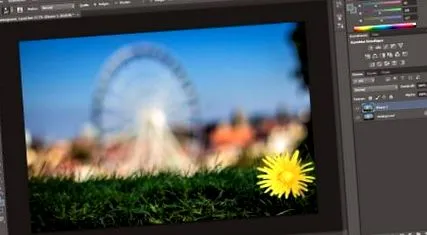
Конечно, стеблото на цветот од глуварче беше покриено со неколку лопати трева.
Заклучок
Создавањето фотомонтажи бара одредено искуство во справувањето со Фотошоп. Сепак, напредните корисници имаат можност да додадат своја креативност и лично чувство на фотографиите што ги направиле и да додадат нови елементи подоцна. Резултатот од фотомонтажата е директно зависен од квалитетот на исечените предмети што треба да се додадат на сликата. За веродостојно претставување, препорачливо е да се координираат односите помеѓу компонентите на сликата и да не се избере претерана композиција на слика. Вметнатите предмети секогаш треба да се прилагодуваат земајќи го предвид даденото расположение за осветлување.