Инсталирајте драјвери во Windows 10, 7, 8 и Co
4 мин Коментари за време на читање 2
За да може нов уред како што е графичка картичка, печатач или USB-стик да работи во Windows, прво мора да се инсталира поврзаниот двигател. Најчесто Виндоус го прави ова автоматски. Но, постојат и ситуации кога треба рачно да ги инсталирате драјверите. Ние ќе ви покажеме како да го направите тоа.
Виндоус 10
Освен екран и тастатура, просечниот компјутер има и звучници, принтери, контролери на игри, USB-стикови и хард дискови. Така што уредите функционираат и се правилно препознаени од Виндоус, потребни се т.н. драјвери. Ова е мало парче софтвер што делува како интерфејс помеѓу уредот (хардвер) и оперативниот систем (софтвер).
Инсталирајте драјвери во Windows 10, 7, 8, XP и Vista
Верзиите на Windows од Windows XP до Windows 10 имаат библиотека на стандардни драјвери - ако поврзете уред, Windows обично препознава што е тоа и автоматски ги инсталира поврзаните драјвери (plug-and-play).
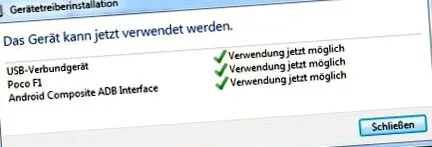
Сепак, може да се случи Windows да не ги инсталира драјверите. Причините:
- Нема стандардни драјвери за уредот.
- Инсталираниот двигател на Windows не работи и доведува до грешки.
Виндоус ги прикажува во управувачот со уредите сите уреди со неисправни или инсталирани возачи. Можете да ги препознаете според симболите на жолтиот извичник:
Со помоќни периферни уреди како што се графички картички, треба сами да ги инсталирате драјверите. Како по правило, стандардните драјвери исто така работат, но тогаш игрите не се одвиваат непречено како кај возачите на производителот.
Покрај тоа, многу производители редовно ги ажурираат двигателите на нивните уреди. На пример, ако преминете од Windows 7 на Windows 10 бесплатно, обично треба да инсталирате нови драјвери - дури и ако сè уште го користите истиот уред.
Така инсталирате драјвери - дури и без Интернет
- Ако купите нов уред, на пример печатач, пакетот обично вклучува ДВД или ЦД со потребните драјвери.
- Вметнете го ДВД и започнете ја инсталацијата. Волшебникот за инсталација обично започнува автоматски. Треба само да кликнете на „Започни инсталација“ или нешто слично.
- Алтернативно, можете да најдете архива на податоци на ДВД/ЦД. Еве, побарајте датотека наречена Setup.exe за да ги инсталирате драјверите.
Предност на овој метод: Можете исто така да го инсталирате двигателот без Интернет, бидејќи сите потребни податоци се наоѓаат на ДВД. Во меѓувреме, има сè помалку носители на физички податоци и производителите се повикуваат на нивните веб-страници за преземање на драјверите.
Преземете нови драјвери: Нови верзии на драјвери обично може да се најдат само на Интернет. Ако ви требаат возачи, треба да ја отворите веб-страницата на соодветниот производител и да пребарувате во областа за преземање на возачот. Како пример, ја поврзавме областа за преземање AMD тука - други производители нудат слични области на нивните веб-страници.
Можете да решите други проблеми во Windows 10 со нашето решавање проблеми:
Рачно инсталирајте недостасува или неисправни драјвери во Windows
Ако возач недостасува или не работи правилно, соодветниот уред е обележан во управувачот на уредот со жолт симбол за предупредување. Како да инсталирате двигател преку управувачот со уреди:
- Притиснете ја комбинацијата на копчиња Windows + R, за да го отворите дијалогот за извршување.
- Пишува devmgmt.msc и притиснете Внесете, за да го отворите управувачот со уреди.
- Десен клик на уредот за кој сакате рачно да инсталирате двигател.
- Избира "Ажурирај го возачот„надвор.
- Или ќе дозволите Windows автоматски да пребарува драјвери на „компјутерот и на Интернет“ или ќе ја изберете втората опција да наведете целен директориум на ДВД или хард диск со потребните драјвери.
- Втората варијанта е обично посигурна, особено ако сакате да инсталирате специфични или постари драјвери за уред.
- Потоа Windows ги инсталира драјверите ако тие се соодветни за уредот.
Нека Виндоус инсталира стандардни драјвери
Ако сакате повторно да ги инсталирате генеричките стандардни драјвери од Windows, можете да ги деинсталирате драјверите во управувачот со уреди. Ова значи дека Виндоус повторно ќе го препознае хардверот најдоцна при следното рестартирање и ќе ги инсталира стандардните драјвери преку plug-and-play доколку е достапно.
Ако имаше проблеми или имате други решенија, ве молиме пишете ни во коментарите.