Инсталирајте графичка картичка - така функционира
8 мин Време на читање
Дали сакате да инсталирате нова графичка картичка затоа што игрите пелтечат со старата или графички интензивни програми како Photoshop пелтечат и покрај доволната RAM меморија? Ние ви покажуваме како да го направите ова во овој водич. Ние исто така ја објаснуваме важноста на V-RAM, DirectX, SLI и Crossfire.
Ако игрите веќе не се одвиваат непречено на компјутер или графички програми, како што е Photoshop, започнуваат да креваат и покрај доволна RAM меморија, обично ви треба нова графичка картичка. Најпознати производители на графички чипови се AMD со својот бренд Radeon и Nvidia со брендот GeForce. Покажуваме како ги вградувате и на што треба да обрнете внимание претходно.
Важно: Пред да купите или инсталирате нова графичка картичка, треба да проверите дали има доволно простор во вашиот компјутер за тоа.
Инсталирајте графичка картичка: AMD или Nvidia?
Често се дискутира кога се бара вистинската графичка картичка е прашањето дали AMD или Nvidia се подобри. Сепак, нема општ одговор на ова. Графичките картички Nvidia имаат тенденција да бидат подобро прилагодени за игри. Сепак, графичките картички AMD треба да понудат повеќе перформанси во опсегот на буџетот. Како по правило, сепак, ќе го барате најдобриот сооднос цена-перформанси за вашите потреби. Сепак, постојат и други компоненти кои ја одредуваат работата на графичката картичка, како што се бројот на моделот, големината на V-RAM меморијата и верзијата DirectX.
Инсталирајте ја вистинската графичка картичка: за што да внимавате?
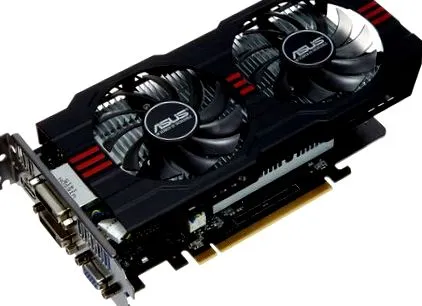
Пред да инсталирате графичка картичка, треба да бидете сигурни дека таа е вистинската: разумни графички картички, со кои тековните игри може да се играат на средни поставки, се достапни за околу 100 евра. За добра графичка картичка од среден опсег, треба да планирате околу 200 евра. Ако инвестирате повеќе, скоро ништо не останува да се посакува и може да играте и во 4K резолуција, под услов игрите да го поддржат.
моќ
Бројот на моделот обично кажува најмногу за перформансите на графичката картичка. Често е составен од името на брендот и интегрираниот графички процесор на графичката картичка (GPU). Како пример: За графичката картичка Radeon R9 290, Radeon е името на брендот и R9 290 е графичкиот процесор. Со GeForce GTX 970, GeForce е бренд и GTX 970 е вграден GPU.
Најновата GPU серија од Nvidia е моментално серијата 900; кај AMD тоа е серија R9 3XX. Сепак, поголемите бројки не секогаш значат побрзи графички картички. На пример, GeForce GTX 960 на Nvidia од 2015 година не е посилен од постарата графичка картичка GeForce GTX 770 од 2013 година, што исто така се препорачува за играта The Witcher 3. Значи, и видео меморијата игра улога.
V-RAM меморија
Но, само затоа што графичката картичка има многу видео меморија (V-RAM) не значи дека е подобра од друга со помалку меморија. Во случај на игри, на пример, колку V-RAM меморија им треба зависи од тоа како се оптимизирани. Сепак, тековните графички картички обично имаат доволно V-RAM меморија. Упатство: со 2 GB GDDR5 меморија, вие сте во добра форма. За графички картички од 200 евра може да биде 4 GB V-RAM меморија.
Directx 12
Directx е збирка на програмски интерфејси за графика и развивачи на игри. Исто така, придонесува за квалитетот на играта. Осигурете се дека вашата нова графичка картичка поддржува барем DirectX 11 или уште подобро DirectX 12. Со ова, исто така, треба да бидете во можност да комбинирате графички картички AMD и Nvidia доколку е потребно - во режим сличен на SLI Crossfire.
Инсталирајте графичка картичка: активна или пасивна, од висок профил или од низок профил?
Повеќето од помоќните графички картички имаат активно ладење со вентилатор, како процесорот на матичната плоча. Овие се познати како високи профили. За инсталација во компјутер, ова значи дека треба да дозволите повеќе простор во куќиштето за активни и високи профили на графички картички. Тие понекогаш зафаќаат двојно повеќе простор од стандардната графичка картичка. Кога е инсталирано, ова може да ги покрие PCI слотовите или другите врски, така што тие повеќе не можат да се користат. Ако вашиот компјутер е премногу мал, верзија со низок профил може да биде опција.
Графички картички со низок профил се дизајнирани да бидат помали и наменети за употреба во тесни и ограничени кутии за компјутер. Честопати овие имаат и пасивно ладење во форма на перки за ладење или радијатори. Предност: Графичките картички со низок профил заземаат помалку простор во куќиштето за компјутер и помалку енергија, но исто така се помалку моќни од нивните големи браќа.
Инсталирајте графичка картичка: SLI и Crossfire
Ако сакате да инсталирате две графички картички, имате двоен графички процесор. Ако има неколку графички картички, тоа се нарекува мулти-графички процесор. Графичките картички од истиот производител обично работат заедно. За време на инсталацијата, овие се поврзани со таканаречен мост. Кај AMD технологијата за поврзување се нарекува Crossfire, кај Nvidia тоа е SLI. Се разбира, мора да има доволно простор во куќиштето за компјутер за неколку графички картички.
Сепак, две графички картички не значат двојно поголема од перформансите. Обично ова се зголемува само за 25 до 50 проценти. Ниту V-RAM меморијата на двете графички картички не се додава, туку е клонирана. Значи, две графички картички, секоја со по 2 GB V-RAM меморија, сè уште во основа работат заедно со 2 GB V-RAM меморија.
Пред инсталацијата: Дали напојувањето обезбедува доволно енергија за графичката картичка?
Пред да инсталирате нова графичка картичка, треба да проверите дали вашата единица за напојување ја обезбедува потребната енергија. Обично ќе ја најдете максималната количина вати што се испорачуваат на напојувањето. За компјутерски игри, тој треба да биде напојување со најмалку 500 вати. Ако користите неколку графички картички истовремено или имате инсталирано други компоненти за кои е потребна многу енергија, тоа треба да биде веќе напојување од 600 вати.
За компјутер со среден опсег со графичка картичка со низок профил, напојување од 400 или 500 вати исто така може да биде доволно.
Инсталирајте графичка картичка
За да ја инсталирате графичката картичка во компјутер, направете го следново:
- Го исклучува компјутерот, го вади приклучокот за напојување од напојувањето и го одвртува куќиштето. Сега поставете го куќиштето по должината на подот за да можете да погледнете одозгора.
- Најдобро е да допрете грејач пред да ја распакувате и допрете на графичката картичка за да се испразни статички електрицитети. Ова може да ги оштети графичките картички.
- Тековните графички картички се вградени во PCI Express конекцијата - накратко: PCIe 3.0 x16. Старите графички картички сè уште го користеа слотот AGP.
Откако ќе ја инсталирате вашата графичка картичка, ги поврзувате сите потребни кабли и го напојувате компјутерот. Потоа Виндоус најпрво ќе инсталира нови стандардни драјвери за графика. Сепак, треба да ги користите двигателите на графичките картички на производителот за да ги добиете целосните перформанси. Можете да дознаете како да го направите ова тука: Како да ги ажурирате двигателите на графички картички.
Ако вашата графичка картичка работи, тогаш можете да го користите индексот на перформанси на Windows за да проверите дали има тесно грло во компјутерскиот систем: Windows 10: Покажете индекс на перформанси.
Интегрирана графичка картичка: Идентификувајте ги тесните грла со индексот на перформанси на Виндоус
Ако сте ја инсталирале вашата графичка картичка во компјутер, тогаш можете да проверите како се споредува со остатокот од хардверот на компјутерот. Може да откриете тесно грло што го забавува целиот компјутер.
Добар начин да откриете кој хардвер најмногу го забавува компјутерот, т.е. да го пронајдете т.н. тесно грло, е индексот на перформанси на Виндоус. Ова ги тестира сите основни компоненти на компјутерот за нивната изведба и потоа доделува броеви од 1,0 (лошо) до 7,9 (добро) како оценка. На пример, ако сите броеви се приближно 7,0, тогаш немате тесно грло во системот. Ако неколку хардверски компоненти не успеат, на пример, во опсегот 4,0 или понизок, новата графичка картичка може да не биде од голема корист и може да вреди да се надополни RAM меморијата или дури и сами да се изгради целосно нов компјутер.
За да го прикажете индексот на перформанси во Windows 7, направете го следново:
- Притиснете ја комбинацијата на копчиња Windows + Пауза за да го отворите прозорецот Систем.
- Под делот за текст Систем кликнете веднаш до Класификација на записот Индекс на перформанси на Windows. Патем, постои индексот на перформанси на Windows мора да се ажурира кога е инсталиран нов хардвер. Потоа кликнете на копчето Ажурирај.