IOS - Safari Како да го користите новиот менаџер за преземања iSTYLE RO
Ако сте сопственик на Mac и користите Safari, тогаш знаете сè за Download Manager. За оние кои користат мобилни уреди на Apple, како што се iPhone или iPad, ова е ново за iOS 13 и iPadOS.
Менаџерот за преземања има список со вашите веб-преземања кога користите Safari. Можете да го видите напредокот на преземањата, можете да видите список на секоја датотека што сте ја преземале и имате лесен пристап до локацијата каде што биле зачувани датотеките.
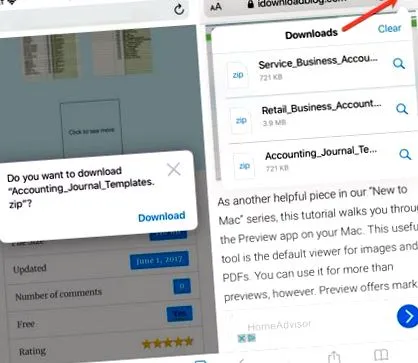
Каде е Менаџерот за преземања во Сафари?
Safе видите икона за Менаџер за преземања во Safari на iOS само ако имате преземања за прикажување. Иконата ќе се појави како стрелка насочена надолу, слична на онаа што ја гледате за „преземања“ во различни апликации.
Допрете ја иконата и ќе видите комплетен список на датотеки преземени од мрежата. Може да допрете една и ќе се отвори локацијата каде што е зачувана на уредот.
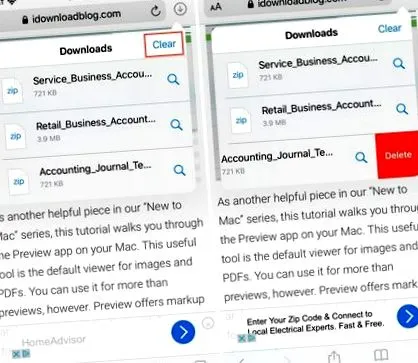
Како да управувате со преземањата?
Ако ја допрете иконата за менаџер за преземање, ќе ја видите опцијата за бришење на тие ставки. Покрај тоа, можете да отстраните еден со лизгање од десно кон лево и со притискање на Избриши.
Стандардно, преземањата на Safari ќе се појават во новата папка наречена Преземања, што е во iCloud Drive. Ова ви дава брз и лесен начин да ги лоцирате сите преземања, но во исто време можете да ја промените локацијата за преземање доколку сакате.
- Отворете ги Поставките и допрете Сафари
- Изберете преземања под Општо
- Изберете локација под ВКЛУЧЕН ПРЕСМЕТНИ Преземени датотеки
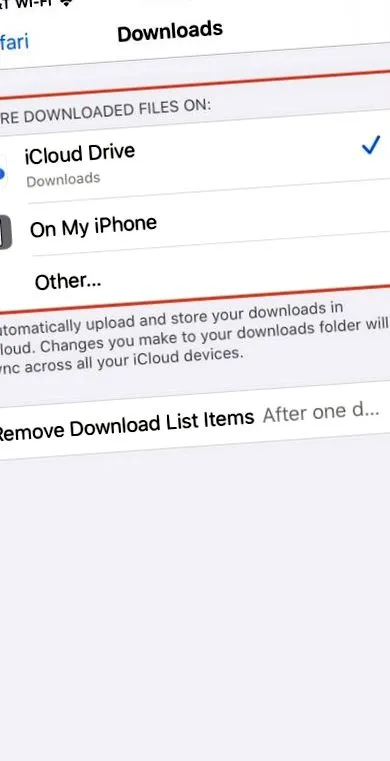
Иконата Менаџер за преземања исчезнува по еден ден. Ова е стандардната поставка, но можете да ја промените.
- Отворете ги Поставките и допрете Сафари
- Изберете преземања под Општо
- Кликнете на Отстрани ставки од списокот за преземање
- Може да изберете да ги избришете тие датотеки на следниов начин: После еден ден (стандардно), По успешно преземање или Рачно
Потоа можете да ги користите стрелките горе лево за да ја затворите апликацијата.
Што друго можете да направите со Менаџерот за преземање?
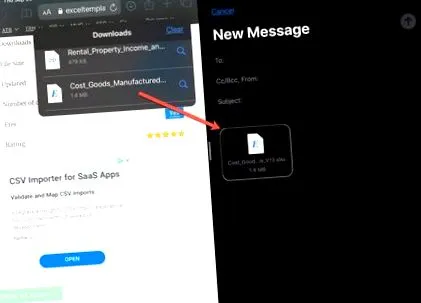
Кога ќе го отворите Менаџерот за преземања во Safari, можете да ги преместите датотеките од друга апликација. Ова е особено корисно ако користите Split View или Slide Over на вашиот iPad. Еве еден пример:
Го имате Safari отворено додека пишувате нова е-пошта во Split View или Slide Over (работи во двете варијанти). Може да допрете за да го отворите Менаџерот за преземање во Safari и потоа повлечете датотека до е-поштата што ја составувате во Пошта.
Друга предност за Download Manager е тоа што може да работи во позадина. Значи, ако преземете голема датотека, можете да продолжите да работите, и датотеката ќе се преземе без никакви проблеми. Ова значи дека можете да продолжите да го користите вашиот уред и да се вратите во папката Менаџер за преземања или Преземања кога ќе заврши преземањето.