Изглед на веб-страница на Dreamweaver MX со проект за кодирање на Dreamweaver
шаблони
Корисниците кои имаат малку искуство со дизајнирање веб-страници, исто така, можат да користат разни шаблони во Dreamweaver, кои можат да бидат адаптирани индивидуално без многу напор. Така можете многу брзо да добиете добар резултат. Шаблоните може да се најдат во почетниот прозорец под насловот "Креирај од пример" или под изборната ставка "Датотека - ново". Дијалогот што се отвора ги прикажува шаблоните Dreamweaver под табулаторот "Општо", но табулаторот "Шаблони" ќе ги скрие страниците што сами ги создадовте, од кои некои можеби ќе сакате повторно да ги користите.
На пример, ако ја изберете категоријата „CSS stylesheets“, ќе најдете голем број на такви предодредени стилови во втората колона, вклучително и целосни предлози за дизајн. Преглед и краток опис на избраниот стил се појавуваат во дијалогот. Можете да го користите копчето „Креирај“ за да го примените избраниот стил и потоа да продолжите да го уредувате.
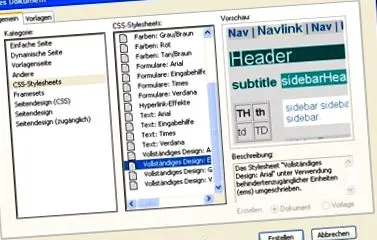
Презентација: Шаблони за изглед на страница
Табели
Секој што некогаш ги опишал табелите во HTML, ќе биде задоволен што Dreamweaver може да ја олесни оваа работа што одзема многу време и склона кон грешки, создавајќи табела лесно како во програмата за обработка на текст. Покрај нивната вообичаена функција како јасна презентација на информации во веб-дизајнот, табелите имаат и важна функција за распоред. Кога табелите се користат како средство за распоред, обично се користат таканаречените „слепи“ табели, кои уредно ја структурираат содржината на ќелијата без да можат да ја видат рамката на табелата.
Создавањето табела од рамките на Dreamweaver е многу лесно. Или ќе го изберете симболот на табелата во „Вметни лента“ над прозорецот за документи во табулаторот „Општо“ или одете директно во ставката од менито „Вметни табела“. Во секој случај, се отвора дијалог кој многу потсетува на дијалозите во програмите за обработка на текст. Вие едноставно го одредувате бројот на редови и колони, ширината на табелата во проценти од ширината на екранот или во пиксели, дебелината на границата во пиксели, полнењето на ќелијата и проредот на ќелијата. Оние кои се запознаени со HTML ги имаат на ум соодветните ознаки, други можат да погледнат во приказот на кодот откако ќе ја вметнат табелата.
Во дијалогот, исто така, може да се одреди ориентацијата на заглавието и да се дефинира ознака на табелата, вклучувајќи ја и нејзината поставеност. По потврдувањето на изборот со копчето ОК, посакуваната табела е веќе на веб-страницата. Сликата на позадината, бојата на позадината и бојата на рамката исто така може да бидат наведени во инспекторот за поврзаниот имот под прозорецот на документот.
„Слепата табела“ што се користи за распоред се добива со поставување на дебелина на границата од нула пиксели. Информациите за табелата исто така може лесно да се променат подоцна користејќи го панелот за својства. Најлесен начин да направите записи во одделните ќелии на табелата е во нацртот, како и со WORD, со вметнување на текстовите или сликите директно во соодветниот елемент на табелата по поставувањето на курсорот.
Како што сте навикнале од процесор за текст, редовите и колоните исто така може да се вметнат или избришат во постојните табели. За да го направите ова, го означувате елементот на табелата во близина на кој сакате да вметнете колона или ред. Под „Вметни - Објекти на табелата“ можете да интегрирате редови над или под, како и колони лево или десно од него.
Елементите на табелата исто така можат лесно да се поврзат. Соодветните елементи се обележани со глувчето. Потоа ја користите изборната ставка „Измени - табела“ и таму опцијата „Поврзи ги ќелиите“. Дури има и специјално копче во инспекторот за имот лево од долниот дел.
Овие модификации се исто така можни со „слепи маси“ без претпоставки, бидејќи невидливата рамка е прикажана во испрекинати линии во погледот на дизајнот. Ако ја создадовте табелата според вашите идеи за дизајн, можете да ги пополните елементите како што сакате. Секогаш е важно да имате контролен изглед со помош на прегледот на прелистувачот, до кој може да се стигне со кликнување на „глобусот“ над прозорецот на документот. Треба да ги користите сите верзии на прелистувачот достапни на компјутерот за преглед, со цел да добиете сеопфатен преглед на изгледот на веб-страницата. На овој начин во голема мера може да се осигурате што повеќе корисници на Интернет да ја видат веб-страницата како што е планирано.
Рамки
Употребата на CSS е скоро неизбежна за професионален распоред, барем ако планирате веб-страница со неколку веб-страници, што обично е случај. Всушност, ако го завршивте поглавјето за форматирање на текст, веќе сте создале инструкции за CSS во Dreamweaver. Сепак, не мора да го забележувате ова со Dreamweaver, бидејќи многу работи се случуваат во позадина.
Се разбира, вие исто така можете свесно да креирате и да користите CSS стилови во Dreamweaver. За да го направите ова, изберете ја опцијата "CSS стилови" под менито "Текст" и потоа "Ново". Дијалогот што се отвора очекува да внесете име за новиот стил. Сега можете да го дефинирате стилот како класа за да може да се користи за сите ознаки. Dreamweaver би сакал да знае дали стилот CSS треба да се креира само за еден документ или дали сакате да креирате сопствена CSS-датотека за да можете подоцна да ја користите повторно.
По потврдувањето со "OK", се отвора прозорецот за дефиниција за стилот CSS. Таму можете да направите поставки за категориите фонт, позадина, блок, поле, рамка, список, позиционирање и екстензии. Секоја индивидуална поставка потоа припаѓа на дефиницијата на стилот и има влијание на веб-страницата во која ќе се интегрира новиот стил на CSS.
Презентација: Дефиниција во стилот на CSS
Ако сакате да го доделите овој нов стил на CSS на одреден елемент или дел од веб-страницата што се создава, можете да го користите панелот за својства што припаѓаат на текстот или табелата. Обележете го делот за текст и изберете го името на новиот стил на CSS под Стил во инспекторот за имот. Истата постапка се користи кога се користат стилови што веќе се достапни во Dreamweaver. Ако сакате да користите CSS инструкција на табела или одделни ќелии, ја означувате табелата или нејзините делови и ја поставувате саканата „класа“ во соодветниот инспектор за имот.
Исто така е можно да се користи или дефинира стил на идентификација. Секој елемент на страницата што го носи атрибутот ID е форматиран соодветно. На пример, обележувате дел од табелата и внесувате име под „Табела ID“ во панелот за својства. Потоа, користете ја опцијата „Управување со стилови“ во полето „Класа“. Се отвора дијалог наречен "Уреди стилски лист". Откако ќе го притиснете копчето „Ново“, ќе го видите познатиот дијалог „Нов стил на CSS“. Сега одлучувате за опцијата „Продолжени (лични карти),
за нас
Ние развиваме веб-апликации со многу страст. Среќни сме што го пренесуваме нашето знаење. Повеќе за проект за кодирање