Каде се зачувани слики на Андроид телефон
Понекогаш сме збунети за локацијата на сликите на телефонот со Android. Луѓето сакаат да фотографираат со паметни телефони со Android опремени со HD камери. Тие исто така претпочитаат да прават и уредуваат фотографии користејќи апликации за забавни фотоапарати. Како што се зголемува бројот на фотографии, внатрешната меморија станува сè помалку достапна.
Како да избришете и вратите содржина на Google Photo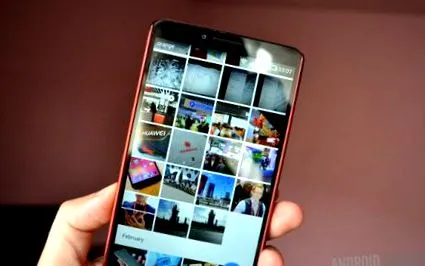
Фотографиите зачувани на SD-картичката не можат да се прегледуваат во Галеријата на Android. Значи, кога ќе се обидат да го прошират просторот за складирање на Android со пренесување слики или други податоци на надворешна SD-картичка, некои може да имаат потешкотии да сфатат каде се зачувани фотографиите како слики направени од камера на трети - Апликациите или оние што се префрлени на SD-картичката се зачувуваат во различни папки. Во папката со галерија Андроид треба да ги најдете сите фотографии што сте ги направиле со вашиот паметен телефон. Прочитајте ја следната статија, ќе дознаете какви слики се зачувани во која папка на Андроид или СД-картичката.
Слики направени со претходно инсталирана камера
Стандардно, фотографиите направени со претходно инсталирана камера се зачувуваат во папката DCIM (Дигитални фотоапарати). Ги задржува сликите организирани во оваа папка и спречува апликации од трети лица за камери да увезуваат слики што камерата не ги снимила во оваа папка.
Снимка на екранот или фотографии направени со APP камера
Сликите направени со апликацијата за камера од 3-ти дел автоматски се зачувуваат во папка именувана по апликацијата. Што се однесува до сликата од екранот, можете да пристапите и да добиете слики/слика од екранот. Бидејќи повеќето корисници добиваат тони фотографии зачувани на нивниот телефон, тоа може да стане навистина неуредно и пренатрупано на моменти. На тој начин, добар менаџер за фотографии е задолжителен. Па, сакам да му препорачам многу ефикасен на l- TunesGo; да управувате со вашите фотографии на Андроид што ви овозможува бекап, додавање, бришење датотеки и извоз на податоци лесно.
Чекор 1 Преземете TunesGo на компјутер
Прво, преземете ја програмата TunesGo и инсталирајте ја на вашиот компјутер со кликнување на копчето Преземи подолу. Откако ќе го инсталирате, само стартувајте ја програмата.
Чекор 2 започнете да управувате со фотографии со Android
На интерфејсот на програмата TunesGo, можете да видите дека има неколку опции за избор. На пример, можете да увезувате или извезувате податоци, вклучувајќи слики, помеѓу Android и PC, да направите резервна копија на податоците што ги сакате, па дури и да го забрзате вашиот паметен телефон. За повеќе детали, можете исто така да кликнете на него за да проверите како да пренесувате фотографии од Android на компјутер. Прочитајте овде, можеби точно знаете каде се зачувани фотографиите на Андроид. Ако сакате да дознаете повеќе за категоријата датотеки во внатрешното и надворешното складирање, можете да ја прочитате статијата Илустрација на категоријата датотеки на SD-картичката и да дознаете повеќе детали.