Како бесплатно да претворите iPhone или iPad во безжична веб-камера
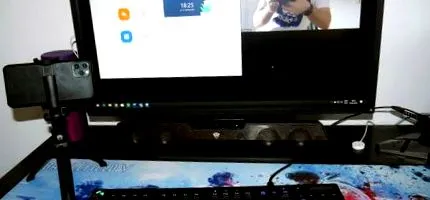
Мојот колега Адријан напиша статија за тоа како можете да го претворите вашиот телефон со Android како веб-камера на компјутер. За среќа, оваа можност не е само посветена на телефоните со Android, оние кои користат iOS уреди можат да го користат и телефонот на сличен начин. Всушност, процесот на инсталација и употреба е уште поедноставен, а апликацијата што ќе ја претставам, NDI HX камерата е бесплатна до крајот на мај (и останува бесплатна за оние што ја преземаат во овој период). Се разбира, постојат и други слични решенија, и бесплатни и платени, но се чини дека ова е најквалитетна бесплатна опција денес.
Во последните два месеци, залихите на веб-камери некако „пресушија“, додека цените на ваквите уреди се зголемија. Ова се должи на фактот дека се повеќе вработени работат од дома и учествуваат на состаноци преку Интернет преку апликации како што се зумирање, Skype или тимови на Microsoft. Така, побарувачката ја надмина понудата, бидејќи веб-камера е потребна за многу повеќе корисници отколку во минатото.
Ако не сакате да дадете повеќе од „да направите“ веб камера или едноставно знаете дека нема да имате ништо со ваква камера откако ќе се вратите во канцеларија, еве како да го користите вашиот iPhone веќе го имате на вашата безжична веб-камера!
Зошто е уште потребна веб-камера во 2020 година? Мобилните телефони, лаптопите, па дури и таблетите имаат камери и сите можат да извршуваат софтвер за видео разговор. Сепак, апликациите како што се зумирање и екипи овозможуваат презентации, приказ на екранот и други напредни одлики што ги користат тимови кои работат далечински за да им ја олеснат работата. Така, нивната употреба на телефон или таблет не е баш лесна. Што се однесува до лаптопите, тие имаат фабрички поставени веб-камери, но тие обично се со слаб квалитет. Покрај тоа, камерите обично се интегрирани во екранот, така што не можете да ги преместите во друг агол без промена на ориентацијата на екранот.
Ако имате iPhone и компјутер со Windows (или дури и macOS), имате скоро сè што ви треба за да започнете состанок на зумирање. Сè што недостасува е малку телефон и компјутерски софтвер и неколку минути за инсталација и поставување. На овој начин, ќе добиете веб-камера што нуди квалитет добар како оној на камерата на вашиот телефон, без да потрошите дополнителни пари.
Како да претворите iPhone или iPad во безжична веб-камера
Чекор 1: Преземете ги и инсталирајте ги NDI HX камерата и NDI алатките
Првото нешто што треба да направите е да ја преземете апликацијата за камера NDI HX од AppStore (врска). Апликацијата е достапна бесплатно во овој момент, иако вообичаено чини околу 20 евра. Сепак, многу е важно да ја проверите компатибилноста на вашиот телефон или таблет пред да ја преземете апликацијата: мора да користите iOS 11 или подоцна.
Следниот чекор е да преземете и инсталирате NDI Tools (врска) на вашиот компјутер. Ова е пакет софтвер кој овозможува поврзување преку Wi-Fi помеѓу апликацијата за телефон и оперативниот систем на компјутер, без разлика дали станува збор за Windows или macOS. Така, телефонот ќе може компјутерот да го „гледа“ како веб камера. Downloadе треба да ги наведете вашето име и презиме и адреса за е-пошта за да го преземете овој бесплатен пакет.
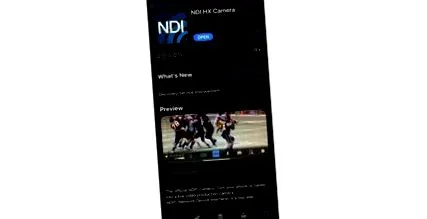
Важно е да имате администраторски права или инсталирање апликации на компјутерот на кој го правите овој процес. Оние кои имаат работни лаптопи, најверојатно ќе треба да контактираат со колега во одделот за ИТ за да го инсталираат овој софтвер.
Чекор 2: Конфигурирајте го виртуелниот влез на NDI
Откако ќе се инсталира пакетот NDI Tools, мора да се изврши „спарувањето“ помеѓу уредите. За разлика од другите апликации за кои е потребно рачно внесување и конфигурирање на IP во веб-интерфејсите, решението NDI е многу поедноставно.
NDI Tools вклучува неколку апликации, од кои некои се потребни за поврзување на други физички уреди од NewTek, но ние ќе се фокусираме на користење на само две од нив: NDI Virtual Input и NDI Studio Monitor. Во основа, само едниот е потребен за да го користите телефонот како веб-камера, но другиот може да се искористи за тестирање на функционалноста пред видео повик.
Ако и вашиот компјутер и вашиот телефон се на иста Wi-Fi мрежа (вашиот компјутер може да биде жичен се додека рутерот е ист), не мора да правите ништо дополнително за да ги поврзете. Инаку, обидете се да ги ставите и двете на иста мрежа.
Апликацијата ќе треба да се започне за прв пат Виртуелен влез на NDI, што работи исклучиво во системската лента, па затоа нема посебен прозорец. Потоа започнете ја апликацијата NDI HX камера од телефонот и допрете го логото на NDI на телефонскиот интерфејс. Ако се појави сина граница околу екранот, телефонот испраќа видео сигнал. За да го запрете видео сигналот во кое било време, сè што треба да направите е повторно да го притиснете логото на NDI.
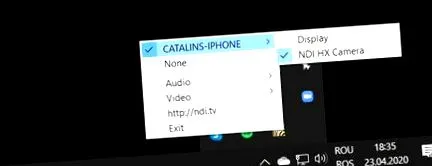
Телефонот и апликацијата Виртуелен влез сега треба да бидат поврзани. Со цел да го репродуцирате она што го пренесува вашиот телефон, сè што треба да направите е да кликнете со десното копче на глувчето на иконата Виртуелен влез во Windows System Tray (или macOS) и да го проверите телефонот во списокот како извор за NDI HX камера.
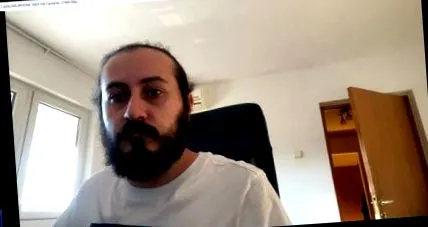
Ова создава виртуелна веб-камера во Windows што го прикажува и репродуцира звукот на вашиот телефон. Сега можете да ја тестирате функционалноста на фотоапаратот користејќи ја апликацијата Студио монитор NDI, инсталиран како дел од NDI Tools. Ако сè е прикажано и репродуцирано правилно (видео и звук), ова поставување е подготвено да се користи во апликација за видео повик.
Во теорија, секоја апликација што може да користи веб-камера треба да го гледа NewTek NDI Video како извор во менито за поставки и NewTek NDI Audio како извор за микрофон.
Виртуелниот влез на NDI ви овозможува да поставите неколку основни опции за звук и видео. Резолуциите на видеото се 480, 720 или 1080p со 30 рамки во секунда или автоматски режим што ја избира резолуцијата според поставките на вашиот телефон. Во однос на аудио, можете да ја намалите или зголемите јачината на звукот со помош на „засилување“ на децибели.
Чекор 3: Поставете ја NDI HX камерата на вашиот телефон
Поставките на вашиот телефон се исто така едноставни. Со притискање на тркалото во долниот десен агол, се појавуваат сите контролни копчиња. Првото копче ја поставува експозицијата: ако е премногу темно, можете да додадете уште две застанувања на експозицијата. Ако е премногу светло, можете да го спуштите за 2 задни светла. Можете да го вклучите блицот на телефонот со притискање на „сијалицата“ и можете да вклучите рамка за да ви помогнеме. Микрофонот може да се исклучи, а камерата може да се избере одзади или напред. Конечно имате квалитетен селектор, со три фази: ниска, средна и висока. Префрла помеѓу резолуциите од 480p, 1080p и 2160p на iPhone 11 Pro Max. Во зависност од максималната резолуција на камерата на телефонот, достапните резолуции може да се разликуваат.
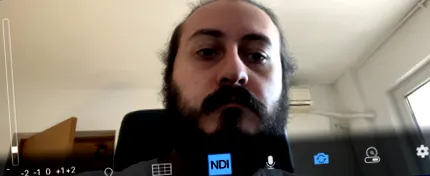
На левата страна има и лизгач за зумирање, но тој е дигитален. Камерата NDI HX не знае како да користи секундарни фотоапарати на iPhone, како зум или ултра-широк. Може да се користи само главната и предната камера.
Чекор 4: Поставете во апликација за соработка
За овој пример, ние го искористивме зумот, бидејќи во моментов е најпопуларна апликација за видео-соработка преку Интернет.
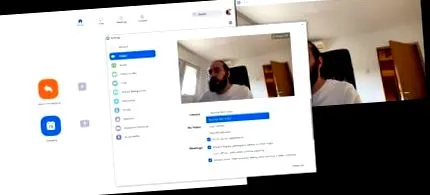
Од главното мени изберете „Поставки“ (тркалото под сликата на профилот). Одете во менито Видео и во Камерата изберете NewTek NDI Video. Може да се постават други опции специфични за апликацијата, како што се присилување на сооднос од 16: 9, HD видео или приказ на огледало.
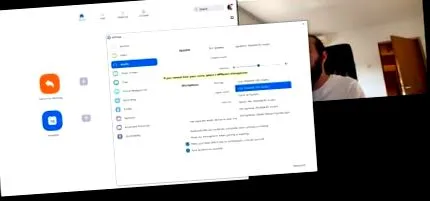
Потоа, од менито Аудио, во делот за микрофон, изберете од списокот "Line (NewTek NDI Audio)". Сега сè треба да работи совршено за состанок преку Интернет.
Недостатоци во споредба со наменска веб-камера
Да, можете да го користите ова решение за да не купите веб камера и во многу случаи може да биде подобро решение, но има некои мали недостатоци што треба да ги земете предвид.
Прво, има мало задоцнување помеѓу вашите постапки и нивното прикажување на екранот. Во пракса, само корисникот ги гледа, бидејќи видео-протокот стигнува до соговорниците без одлагање.

Тогаш е многу важно тоа телефонот да остане во оваа апликација. Од безбедносни причини, iOS не дозволува апликациите да ја користат камерата во позадина. Така, проверете дали телефонот нема да го затвори екранот и дека нема да внесувате други апликации додека ја користите апликацијата NDI HX Camera.
И на крај, треба да размислите потрошувачка на батерија. Користењето на оваа апликација ќе ја потроши батеријата побрзо од другите, бидејќи ги користи и камерата и екранот без престан, додека сигналот го пренесува на компјутер преку Wi-Fi. Веројатно ќе можете да го користите телефонот околу 3-4 часа, или можеби дури и 5 или 6 часа на моделите iPhone 11 и Pro со поголеми батерии, но не повеќе. Мој предлог би бил да го поврзете телефонот со полначот за време на употребата за да избегнете непријатни ситуации.
„Предлог совет“ би било да користите надворешна батерија, бидејќи тоа не ве спречува да имате корист од една од предностите на ова решение: можноста да ја поставите камерата каде што сакате.