Како да ја инсталирате изборната единица за фиоки Brother
Како да ја инсталирате изборната единица за фиоки?
Следете ја постапката подолу.
Оваа опрема е тешка. Најмалку две лица мора да се подигнат за да се спречи повреда. Бидете внимателни да не ги фаќате прстите при поставување на опремата.
- Исклучете го прекинувачот за напојување. Исклучете ја телефонската линија (за корисниците на MFC) и кабелот за интерфејс, а потоа исклучете го кабелот за напојување од штекерот.
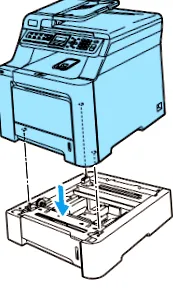
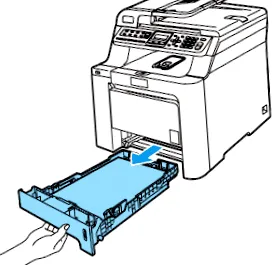
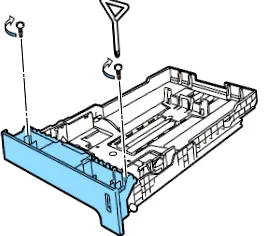
- Користете шрафцигер (1), извадете ги двата штрафови и прицврстете ги (ќе ви требаат во чекор 6), а потоа извадете го предниот дел од фиоката за хартија (2).
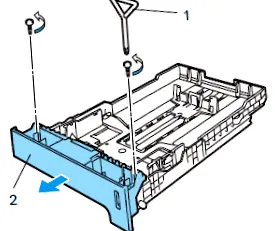
- Следете ги чекорите подолу за да го смените предниот дел на фиоката за хартија на стандардниот плех за хартија во новиот (1).
- Внимателно подигнете ја и држете ја металната плоча во садот за хартија (2).
- Со подигната метална плоча, подигнете го новиот преден дел на фиоката за хартија (1) пред садот за хартија. Осигурете се дека индикаторот за сина хартија (3) поминува низ дупката (4).
- Откако предниот дел на фиоката за хартија е правилно поставен, ослободете ја металната плоча. Сината лост треба да биде под металната плочка.
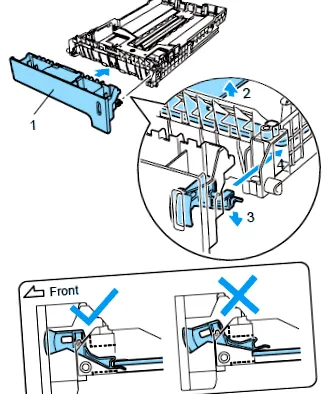
- Прицврстете ја новата страна на фиоката за хартија на стандардниот плех за хартија со инсталирање на двете завртки (отстранети во Чекор 4). Потоа, вратете ја хартијата во фиоката за хартија, а послужавникот за хартија повторно во машината.
- Поврзете го кабелот за напојување со електричниот приклучок. Повторно поврзете ги сите кабли и телефонски кабли (за корисниците на MFC). Вклучете ја опремата на прекинувачот за напојување.
За да ја поставите големината на хартијата во долниот фиока, притиснете Мени => Општо поставување => Големина на хартија => Послужавник # 2. Притиснете го копчето за покажувач горе или долу за да ја изберете големината на хартијата. Притиснете OK, а потоа притиснете Stop/Exit .
За корисници на Windows:
Корисници на Windows 2000:
Кликнете на Start => Settings => Принтери .
Корисници на Windows XP:
Кликнете на Start => Принтери и Факсови .
Корисници на Виндоус Виста:
Кликнете на Start => Контролен панел => Хардвер и звук => Принтери .
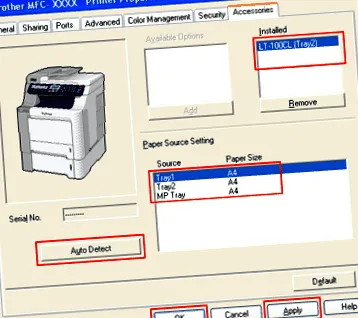
Десен-клик на иконата за печатачот и изберете Properties. Изберете го табулаторот Додатоци и кликнете на Автоматско откривање. Кога ќе бидат откриени долниот фиока и големината на хартијата, кликнете Примени .
Автоматското откривање не е достапно ако уредот е во следниве состојби:
- Опремата е исклучена.
- Уредот има порака за грешка.
- Опремата е во заедничка мрежна околина.
- Кабелот не е правилно поврзан со опремата.
Ако ова се случи, можете рачно да ги додадете опциите што сте ги инсталирале. Под Достапни опции, изберете ја опцијата што ја инсталиравте, кликнете Додади и потоа кликнете Примени .
За корисниците на Macintosh:
Возачот на печатачот е веќе поставен да го користи долниот фиока за хартија. Не се потребни дополнителни чекори.