Како да креирате сопствен план за напојување на совети за Windows 10 (Windows 10) и


Во ерата на производители на лаптопи кои сакаат да прават што е можно послаби и лесни лаптопи, одредени модели мораа да направат одредени жртви. Во повеќето случаи, батеријата е една од најтешките компоненти во секој лаптоп. Дури и со поновиот хардвер што користи помалку енергија, мала батерија значи дека нема да добиете доволно сок за тој ден.
Кога инсталирате Windows, ќе добиете две планови за напојување од рамката: Балансирана и со високи перформанси. Балансираниот план за напојување користи помалку енергија, но не добивате поголем дел од хардверот. Високите перформанси се сосема спротивни - користат многу повеќе енергија, но можете да го извлечете максимумот од хардверот.
Ако сте од оние кои сакаат да имаат најдолго траење на батеријата, Виндоус 10 има корисен мал лизгач што можете да го користите за лесно прилагодување на употребата на енергија. Иако ова е добро за повеќето луѓе, може да откриете дека едноставно не помага.
Најдобар начин да го извлечете максимумот од пакетот батерии е да креирате и користите сопствен план за напојување.
Како да креирате сопствен план за напојување на Windows 10
1. Држете го копчето Windows на вашата тастатура или кликнете на иконата Windows на левата страна од лентата со задачи и отворете ги поставките.
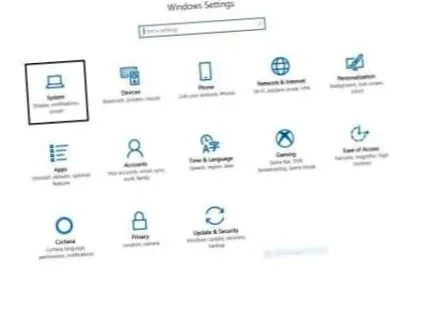
3. Лево одете на „Power & Sleep“
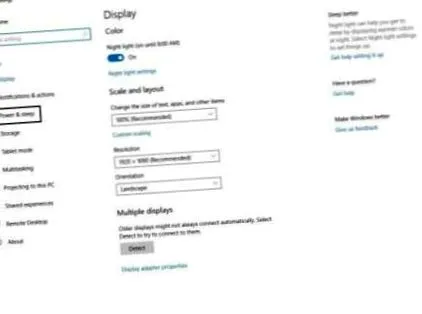
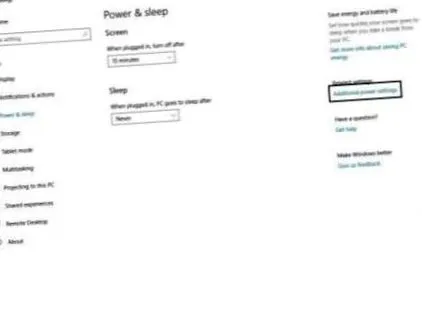
4. Одете десно во „Дополнителни поставки за напојување“.
5. willе се отвори нов прозорец. Во менито за навигација лево, кликнете на „Креирај нов план“.
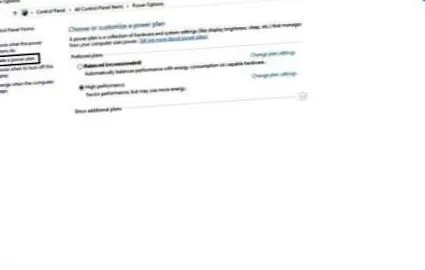
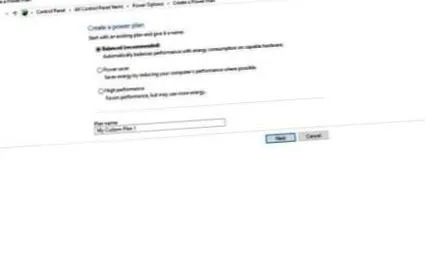
6. Во следниот дел, се креира новиот план за енергија. Ако барате план што троши помалку енергија, изберете „Заштеда на енергија“. Можете да му дадете име на вашиот нов план за енергија под. Кога ќе завршите со поставувањето, кликнете Следно.
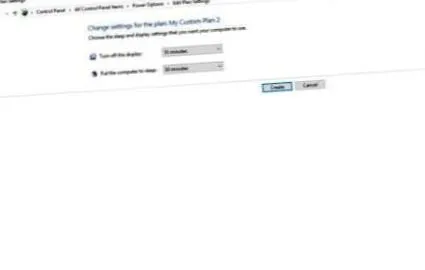
Во следниот дел, можете да изберете колку време е потребно за да се исклучи екранот и колку време вашиот компјутер да заспие. Можете или да поставите одредено време или никогаш не можете да го поставите.
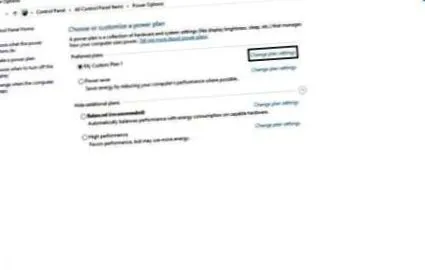
8. Секој пат кога креирате нов план за енергија, тој се активира по дифолт. За да направите промени, кликнете на „Промени ги поставките на планот“.
9. seeе видите прозорец сличен на Чекор &, но има разлика. Сега можете да ги промените напредните поставки на енергетскиот план. Кликнете на „Промени ги напредните поставки за напојување“.
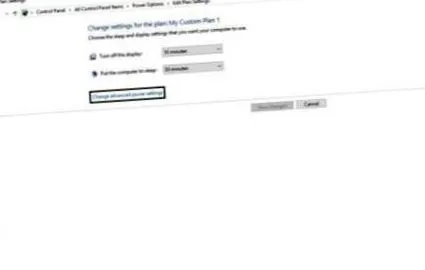
10. willе се отвори нов прозорец во кој можете детално да прилагодите како вашиот лаптоп ги користи неговите перформанси. Имате опција да промените:
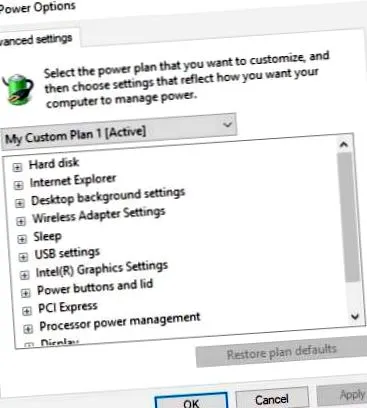
Fineе биде потребно извесно време за фино прилагодување на овие поставки. Затоа, обидете се да ги прилагодите поставките додека не ги направите точните поставки. Кога ќе завршите со правење измени, само кликнете на „Примени“. Вашите поставки се зачувани и можете да го користите вашиот план за енергија.
Најчесто поставувани прашања и одговори
П: Сакав да користам претходно поставена церада. Како да го избришам мојот сопствен план за напојување?
О: Осигурете се дека планот што сакате да го избришете не е активен. Кликнете на Change Plan Settings и ќе видите „Избриши го овој план“. Виндоус ќе ве праша дали сте сигурни дека сакате да го отстраните планот за напојување. Ако сте сигурни, кликнете OK и планот ќе се отстрани.
П: Би сакал да користам друг план кога го користам мојот лаптоп на батерија и наизменична струја. Како да го сторам тоа?
О: Одете во Microsoft Store и преземете апликација наречена PowerPlanSwitcher. Откако ќе ја инсталирате апликацијата, треба да видите нова икона во системската лента. Кликнете со десното копче на глувчето и ќе можете да изберете шема или план за напојување што сакате да го користите при користење на климатизерот или исклучување.