Како да одите и да ги делите табелите и ќелиите; n Совети од Microsoft Word за тоа како


Можете лесно да ги споите и разделите ќелиите во Microsoft Word за да ги направите вашите табели поинтересни и соодветни за податоците што се обидувате да ги споделите. Кога спојувате две или повеќе ќелии, ги внесувате во една ќелија. Кога ќе поделите клетка, ја делите од една во неколку клетки.
Може да ги споите и поделите табелите на индивидуално ниво на ќелија, како и на повисоко ниво, на ниво на табела. Во оваа статија, ќе ви покажам како да ги споите и поделите ќелиите и табелите на табелите во Word.
Како да комбинирате ќелии во табела со зборови
Спојувањето на клетките во маса комбинира две или повеќе соседни клетки со иста големина во поголема ќелија.
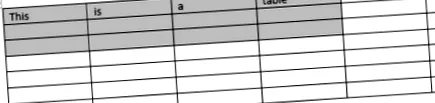
Прво, изберете ги ќелиите што сакате да ги споите. Тие можат да бидат соседни ќелии по ред или во колона.
Или тие можат да бидат соседни ќелии кои се протегаат во повеќе редови и колони.
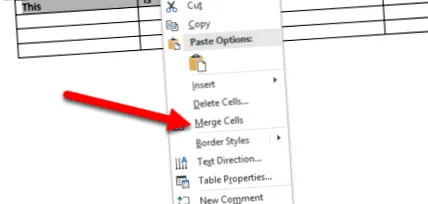
Кога ќе ги изберете ќелиите, кликнете со десното копче на глувчето врз која било од избраните ќелии и потоа изберете ја командата "Спој ќелии" од контекстното мени.
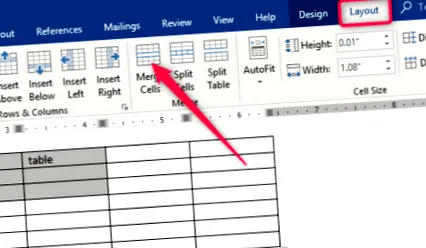
Ако претпочитате да ги користите менијата Word, исто така можете да отидете во табулаторот "Tools Tools", а потоа кликнете на копчето "Merge Cells".
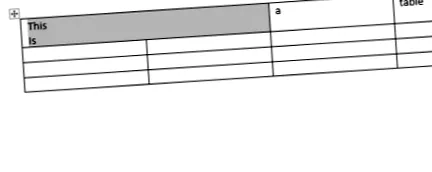
Како и да е, вашите ќелии сега се приклучени.
Како ќелиите се поделени во табела со зборови
Поделбата на табелите во табелата во Word е само малку покомплицирана отколку да ги комбинирате. Можете да ја користите командата поделена на една или повеќе ќелии во одреден број редови и колони. Еве како работи.
Да речеме прво дека само една ќелија ја делиме на две клетки. Прво изберете ја ќелијата што сакате да ја поделите.
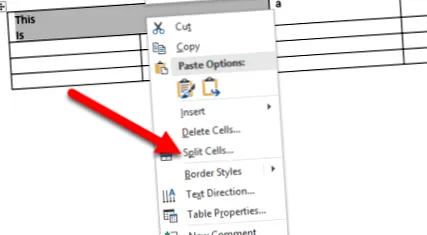
Потоа, кликнете со десното копче на глувчето врз избраната ќелија и изберете ја командата "Сплит клетки" од контекстното мени. (Можете исто така да одите во Алатки за табели> Распоред> Разделени ќелии на лента за Word ако сакате.)
Се отвора прозорецот "Одделни ќелии". Стандардно, поставено е да ги дели избраните ќелии во две колони, што е токму она што го сакаме. Можете да одите напред и да кликнете на копчето "OK" за да го направите поделбата. Внесете го бројот на редови и колони во кои сакате да ја поделите ќелијата.
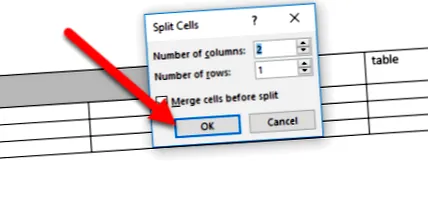
И избраната ќелија сега е две ќелии.
Како што веројатно претпоставивте од опциите во прозорецот Сплит клетки, може да станете малку посложени со клеточната делба. Да претпоставиме дека имаме табела како оваа подолу. И ние сакаме да ги земеме тие избрани ќелии (сивите под втората колона колона) и да ги претвориме во два големи реда со по три колони.
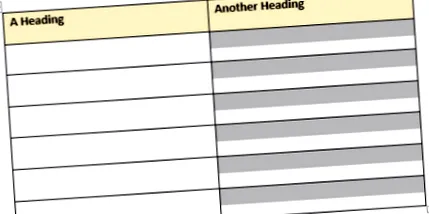
Wouldе одиме во Табеларни алатки> Распоред> Разделени ќелии (честопати командата „Одделни ќелии“ не се појавува во контекстното мени кога имате избрано повеќе ќелии, па затоа е полесно да го користите копчето Лента). Во прозорецот "Одделни ќелии", ќе избереме три колони и два реда. Исто така, сакаме овие ќелии да се спојат пред да се поделат, па проверете дали е избрана оваа опција.
Кога ќе притиснеме „Добро“, табелата излегува точно како што очекувавте.
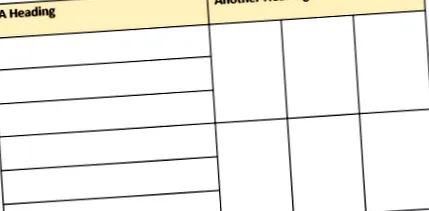
И, очигледно, тоа е само брз поглед. Можете да се комплицирате со изгледот на масата колку што сакате.
Како да поделите табела во Word
Можете да поделите цела табела во Word. Ова може да биде корисно за поделба на долгите табели на две одделни табели - особено со надеж дека ќе се занимаваме со проблеми со форматирање што понекогаш може да предизвикаат повеќе страници.
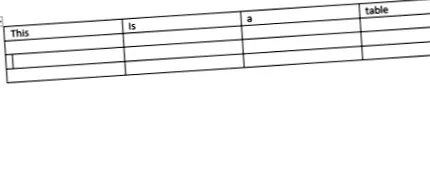
Прво, кликнете за да ја поставите точката за вметнување во ќелијата каде што сакате да започне вашата табела да биде поделена. Cellелијата што ја содржи точката на вметнување ќе стане горниот ред на втората табела.
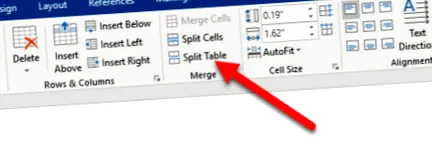
Одете во Алатки за табела> Распоред, а потоа кликнете на копчето „Разделена табела“.
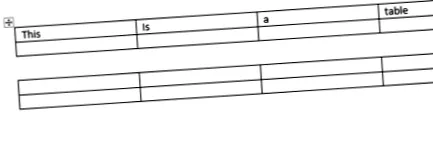
Вашата маса сега е поделена на две табели.
Како да комбинирате табела во Word
И, како што очекувате, исто така можете да комбинирате маси заедно. Сепак, нема копче за ова мени. Треба да го направите тоа со влечење и паѓање.
Поставете го курсорот над табелата во која сакате да се придружите додека не се појави рачката на табелата (знак плус) во горниот лев агол. Можете да кликнете и да ја влечете табелата користејќи ја таа рачка.
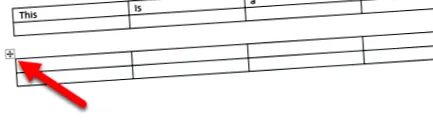
Лизнете ја табелата додека горната линија не се усогласи со долниот ред на табелата што ја збогатувате.
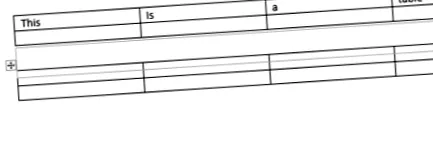
Кога ќе го ослободите копчето на глувчето, Word ги спојува двете табели.
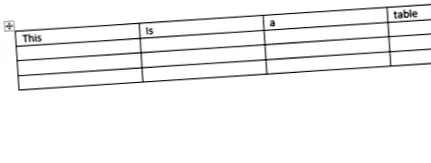
Сега знаете како лесно да ги споите и поделите табелите и ќелиите на табелите во Microsoft Word. Се разбира, како и со секоја друга функција на Word, ова ги тера некои луѓе да играат. Особено ако правите сложени спојувања и разделувања (или комбинирате долги табели), форматот понекогаш може да стане чуден.