Како да поправите компјутер заглавен; Не застанувај; За време на ажурирањата на Windows (Како да) Совети за
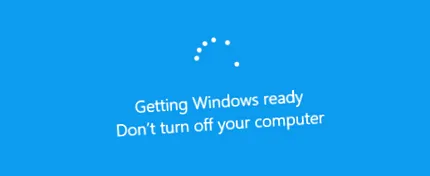
Пораката "Подготовка на Windows, не го исклучувајте вашиот компјутер" се појавува додека Windows инсталира ажурирања. Нормално, Windows ќе го заврши процесот на инсталација ако му дадете време - но ако поминаа часови, можеби ќе треба да го рестартирате компјутерот.
За жал, нормално е да почекате некое време за ажурирање на Windows, што доведува до огромно време. Мајкрософт вели дека има приближно 700 милиони уреди со Виндоус 10 и дека за ажурирање во април 2018 година ќе бидат потребни 10 до 30 минути за да се инсталира. Значи, претпоставувајќи во просек 20 минути за 700 милиони компјутери, што е за повеќе од 26.000 години колективно хуманитарно време изгубено чекајќи Windows 10 да инсталира единствено ажурирање.
Што ќе се случи ако го рестартирате компјутерот?
Процесот на инсталација за ажурирање ќе пропадне ако го рестартирате компјутерот за време на овој процес. Но, колку лошо ќе пропадне? Дали тоа ќе предизвика проблеми со вашиот компјутер? За да дознаам што точно се случува, направив тестирање.
Прво, им реков на Windows да инсталира стандардно ажурирање од Windows Update. Насилно го рестартиравме нашиот компјутер додека на екранот се појави пораката „Подготовка на Виндоус. Не го исклучувај компјутерот“. Компјутерот се рестартираше и брзо го видов екранот за нормално најавување.
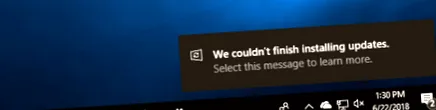
Откако се најавивме, Виндоус прикажа известување „Не можевме да завршиме со инсталирање на ажурирања“. Инсталирањето на ажурирањето не успеа, но Windows сè уште работеше правилно. Windows ќе се обиде само да ја инсталира ажурирањето подоцна.
Второ, го рестартирав компјутерот додека на екранот пишуваше „Работа на ажурирања, 27% завршени, Не исклучувај го компјутерот“.
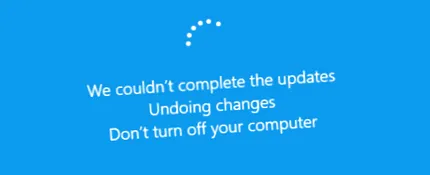
Виндоусот се рестартираше нормално и видов порака „Не можам да ги завршам ажурирањата, Врати промени, не исклучувај го компјутерот“. По завршувањето на процесот, Виндоус започна нормално и сè работеше како што се очекуваше.
Исто така, го тестиравме овој процес при инсталирање на големо ажурирање на Виндоус 10, префрлувајќи се од ажурирањето на падот на креаторите до ажурирањето во април 2018 година. Го рестартиравме компјутерот кога на екранот се појави пораката „Конфигурирање на ажурирањето за Windows 10, 10% завршено“. Не го исклучувајте вашиот компјутер ".
Откако компјутерот се рестартираше, видов едноставна порака „Чекај“, тогаш екранот за најавување се појави нормално. Уште еднаш, го видов известувањето „Не можам да завршам со инсталирање на ажурирања“.

Конечно, се обидов повторно да го стартувам компјутерот кога рече: "Работејќи на ажурирања од 48%, не исклучувајте го компјутерот. Ова ќе потрае некое време." Се појави пораката "Врати ја претходната верзија на Windows". продолжи со ажурирањето, а нашиот компјутер започна и работеше нормално после тоа.
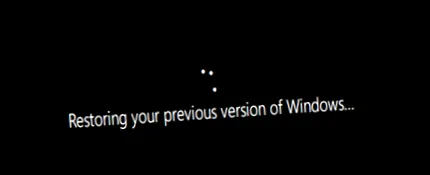
На секој тест, исклучувањето на компјутерот не предизвика никакви проблеми. Windows само што реши да престане со ажурирање и да ги врати датотеките што се ажурирани. Виндоус инсистира на повторно вчитување на ажурирањето пред да се обиде повторно да го инсталира, само ако има проблем со преземањето. Ажурирањата потоа се инсталираат нормално потоа.
Колку долго треба да чекате?
Бидете трпеливи и дајте им малку време на Windows да завршат со инсталирање на ажурирања ако оваа порака се појави на екранот. Во зависност од тоа колку големо ажурирање треба да инсталира Windows и колку се бавни вашиот компјутер и внатрешното складирање, овој процес може да потрае некое време да се заврши.
Вообичаено е оваа порака да се појавува на екранот до пет минути. Меѓутоа, ако оваа порака се појавува на екранот подолго време, можеби ќе треба да го рестартирате вашиот компјутер. Препорачуваме да почекате два часа, само ако Виндоус работи напорно. На Windows можеби ќе им треба само малку време да го завршат процесот, особено ако станува збор за големо ажурирање и хард дискот е бавен и полн.
Ако видите процент на екранот и тој се зголемува, оставете ги Windows само додека се чини дека напредуваат. Ако процентот се појавува заклучен на одреден број подолго време, процесот на ажурирање може да биде блокиран. Сепак, нормално е Windows да изгледа „заглавен“ во одреден момент подолго време пред да забрза низ остатокот од процесот на инсталација, затоа не бидете премногу нетрпеливи.
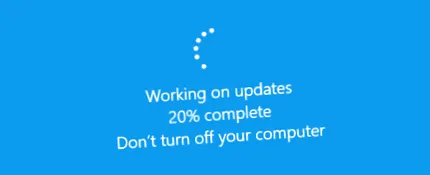
Да, треба да го исклучите вашиот компјутер ако е заклучен тука
Како што е прикажано погоре, рестартирањето на вашиот компјутер мора да биде безбедно. Откако ќе го рестартирате, Windows ќе престане да се обидува да го инсталира ажурирањето, да поништи какви било промени и да пристапи до екранот за најавување. Windows ќе се обиде повторно да го инсталира ажурирањето и треба да работи по втор пат. Ова не треба да биде потребно, но Windows има грешки, а понекогаш треба да го рестартирате компјутерот за да ги поправите. Ова е точно дури и кога Виндоус ви кажува да не го исклучувате вашиот компјутер.
За да го исклучите вашиот компјутер на овој екран - без разлика дали е тоа работна површина, лаптоп, таблет - долго притиснете го копчето за напојување. Држете го околу десет секунди. Ова го отежнува затворањето. Почекајте неколку секунди, а потоа рестартирајте го вашиот компјутер. Тешкото затворање никогаш не е идеално, но можеби е ваша единствена опција во вакви случаи.
Предупредување: Додека успешно го тестиравме овој процес, нема гаранции дека вашиот оперативен систем Виндоус ќе работи правилно по тешко исклучување. Меѓутоа, ако процесот на надградба е всушност замрзнат, извршувањето тешко исклучување е единственото нешто што можете да го направите. Ние секогаш препорачуваме да направите резервна копија од важните лични досиеја, за секој случај.
Како да го поправите Windows ако не работи правилно
Едноставно рестартирање на вашиот компјутер треба да го реши проблемот. Меѓутоа, ако вашиот компјутер не започне правилно, имате друг системски проблем. Рестартирањето на вашиот компјутер можеби не го предизвика самиот проблем - вашиот компјутер може да се сруши со пораката „Подготовка за Windows“ затоа што оперативниот систем Windows веќе имаше грешка.
Честопати можете да ја користите алатката за поправка на стартување за да ги поправите Windows. Се препорачува менито за напредни опции за подигнување да се појави кога Windows не започнува правилно. Изберете Решавање проблеми> Напредни опции> Поправка на стартување ако видите мени со напредни опции за подигнување. Ако менито не се појави, можете да креирате инсталациски медиум за Windows 10, да го стартувате и да ја изберете опцијата "Поправете го вашиот компјутер".
Ако дури и поправките при стартување не го решат вашиот проблем, можеби ќе треба да ја користите одликата "Ресетирај го овој компјутер" или дури и повторно да го инсталирате Windows за да добиете нов и функционален оперативен систем.
Ако можете да го стартувате Виндоус, но се чини дека не работи правилно, можете да се обидете да ги поправите оштетените системски датотеки со Проверка на датотеки на системот (SFC) наместо повторно да ги инсталирате Windows. Може да се обидете и со Враќање на системот за да го вратите вашиот оперативен систем во позната состојба.
Ако вашиот компјутер не работи правилно откако повторно ќе го инсталирате Windows, може да имате хардверски проблем наместо софтверски проблем.